



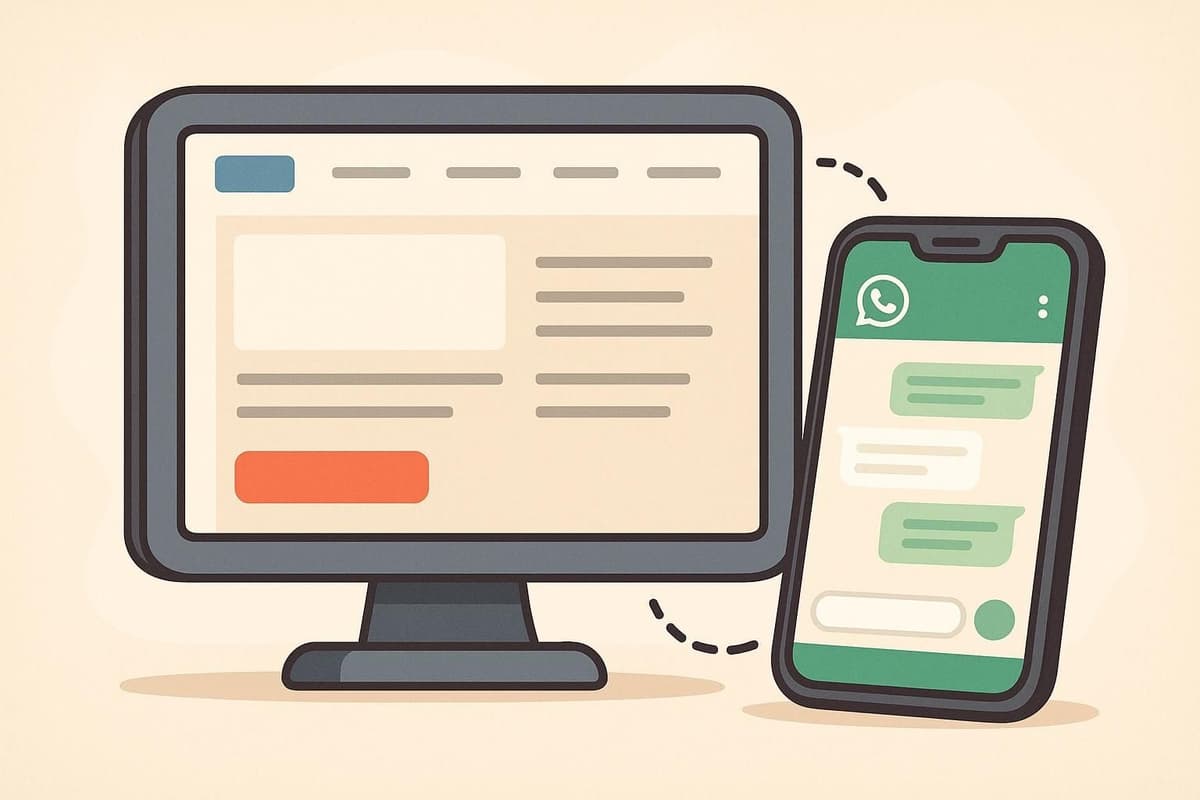
Intégrer l’API WhatsApp à votre site web est l’un des moyens les plus efficaces de fluidifier la communication client. Avec un taux d’ouverture des messages de 98 % pour WhatsApp, contre 21 % pour les e-mails, les entreprises peuvent automatiser des workflows, fournir des réponses instantanées et interagir avec les utilisateurs là où ils sont les plus actifs. Ce guide simplifie le processus en étapes concrètes et couvre notamment :
- La configuration d’un compte WhatsApp Business vérifié
- La configuration de l’accès API et de webhooks sécurisés
- L’automatisation des workflows avec des outils comme Latenode pour une intégration low-code
- Le respect du consentement des utilisateurs, des politiques de confidentialité et de la sécurité des données
Le créateur visuel de workflows de Latenode facilite l’automatisation des messages, le routage des demandes et le suivi des performances, sans nécessiter de développement complexe. Voyons cela en détail.
API Cloud WhatsApp en 2024 | Comment configurer WhatsApp ...
Premiers pas : outils et configuration nécessaires
Voici ce dont vous aurez besoin pour assurer une intégration fluide de l’API WhatsApp.
Création de votre compte professionnel
Pour commencer, configurez un compte WhatsApp Business en suivant les étapes ci-dessous :
- Configuration de Facebook Business Manager
Assurez-vous de disposer des éléments suivants :- Un numéro de téléphone professionnel vérifié
- Les documents d’immatriculation de l’entreprise
- Des droits d’administrateur sur votre compte Business Manager
- Un mode de paiement valide, si l’utilisation de l’API l’exige
- Vérification du compte WhatsApp Business
Vous aurez besoin des éléments suivants :- Des documents de l’entreprise
- Une preuve d’activité commerciale
- Le respect des règles de vérification de WhatsApp
Accès à la documentation de l’API
Consultez la documentation de la plateforme WhatsApp Business pour obtenir tous les détails techniques. Concentrez-vous sur les sections suivantes :
- Les références de l’API pour les endpoints et les méthodes
- Les protocoles d’authentification pour sécuriser votre intégration
- Les exigences relatives aux modèles de messages
- Les règles de limitation du débit pour gérer le trafic
- La configuration des webhooks pour les mises à jour en temps réel
Si vous effectuez l’intégration avec Latenode, ces outils simplifieront le processus :
- Node.js (dernière version LTS)
- npm pour gérer les dépendances
- Un éditeur de code fiable comme Visual Studio Code
- Ngrok pour des environnements de test locaux sécurisés
Exigences pour les entreprises aux États-Unis
Les entreprises opérant aux États-Unis doivent respecter des réglementations spécifiques et les politiques de WhatsApp. Voici un aperçu rapide :
| Catégorie d’exigence | Description | Exigence de conformité |
|---|---|---|
| Consentement utilisateur | Une autorisation explicite est requise avant d’envoyer des messages aux utilisateurs. | Obligatoire |
| Politique de confidentialité | Une politique de confidentialité publiée doit être accessible aux utilisateurs. | Exigée par la loi |
| Protection des données | Les données utilisateur doivent être traitées de manière sécurisée, conformément à des réglementations telles que la CCPA. | Essentielle |
| Désinscription des messages | Offrez aux utilisateurs un moyen clair et simple de se désabonner des messages. | Doit être respectée |
Lorsque vous utilisez Latenode, son créateur visuel de workflows peut simplifier la conformité. Par exemple, vous pouvez automatiser les processus d’inscription et de désinscription, ainsi que concevoir des modèles de messages conformes aux règles de WhatsApp, sans développement complexe.
WhatsApp utilise à la fois des systèmes automatisés et des examens humains pour surveiller les messages signalés et les activités des comptes à la recherche d’éventuelles violations. Cela garantit que votre intégration reste conforme et sans interruption.
Une fois ces étapes terminées, vous serez prêt à configurer l’accès API dans la section suivante.
Étapes d’intégration
Ce guide présente les étapes nécessaires pour mettre en place un système de messagerie sécurisé et automatisé.
Configuration de l’accès API
Commencez par configurer les identifiants d’accès à l’API :
Générer des jetons d’accès
- Créez un jeton d’accès permanent sur la Meta Business Platform.
- Vérifiez que votre compte Business Manager est validé.
- Utilisez un compte développeur Meta enregistré.
- Terminez le processus de vérification de l’entreprise.
Exemple de code pour l’utilisation d’un jeton :
const WHATSAPP_TOKEN = process.env.WHATSAPP_TOKEN;
const VERIFY_TOKEN = process.env.WEBHOOK_VERIFY_TOKEN;
Configurer les paramètres de sécurité
- Installez un certificat SSL sur votre serveur.
- Configurez des endpoints HTTPS et vérifiez votre webhook.
Sécuriser l’accès API est essentiel pour une intégration fluide et fiable.
Configuration des endpoints de messages
Configurez les endpoints nécessaires pour gérer les messages entrants :
app.post('/webhook', (req, res) => {
  if (req.body.object === 'whatsapp_business_account') {
    res.sendStatus(200);
    handleIncomingMessage(req.body);
  } else {
    res.sendStatus(404);
  }
});
Pour le développement local, des outils comme Ngrok peuvent créer un tunnel sécurisé vers votre serveur :
| Environnement | Commande de configuration | Objectif |
|---|---|---|
| Développement | ngrok http 3000 | Tests locaux |
| Préproduction | Endpoint HTTPS | Configuration de préproduction |
| Production | HTTPS avec équilibrage de charge | Trafic en direct |
Une fois cette configuration effectuée, envisagez d’utiliser le créateur visuel de workflows de Latenode pour simplifier et optimiser vos processus.
Guide d’intégration Latenode
Latenode propose une plateforme low-code pour fluidifier votre intégration de l’API WhatsApp Business.
Configurer la connexion WhatsApp
- Accédez au panneau Connexions dans Latenode.
- Sélectionnez l’option WhatsApp Business API.
- Saisissez vos identifiants d’accès.
- Testez la connexion en envoyant un exemple de message.
Créer des workflows de messagerie Utilisez l’interface glisser-déposer de Latenode pour créer des flux de réponse automatisés. Voici un exemple de logique de workflow :
// Example workflow logic in Latenode
trigger.onWhatsAppMessage()
  .filter(message => message.type === 'text')
  .respond(async (message) => {
    return await processCustomerQuery(message);
  });
Déployer et surveiller
- Déployez votre intégration grâce à la fonctionnalité de déploiement en un clic de Latenode.
- Utilisez le tableau de bord pour surveiller la livraison des messages.
- Configurez des alertes pour les problèmes tels que les messages non envoyés ou les erreurs API.
Pour assurer un fonctionnement fluide, mettez en place une gestion robuste des erreurs et des mécanismes de nouvelle tentative. Les outils intégrés de Latenode peuvent vous aider à gérer les défis courants, tels que les délais d’attente réseau ou les limites de débit de l’API.
Pour les cas à fort volume, configurez des files d’attente de messages afin d’améliorer les performances :
const messageQueue = new MessageQueue({
  maxConcurrent: 10,
  retryAttempts: 3,
  timeout: 5000
});
Cette configuration contribue à maintenir une livraison fiable des messages, même sous forte charge.
sbb-itb-23997f1
Création de workflows de messages automatisés
Après l’intégration des API, l’étape suivante consiste à créer une automatisation qui améliore l’engagement et accélère les temps de réponse. Le créateur visuel de workflows de Latenode simplifie ce processus tout en offrant de nombreuses possibilités de personnalisation.
Configuration des réponses automatiques
Les études indiquent que les workflows automatisés peuvent réduire les temps de réponse de 80 %, en les faisant passer de 24 heures à seulement 4,8 heures [1].
Voici un exemple de configuration de réponses automatisées :
// Example of a conditional auto-response workflow
trigger.onWhatsAppMessage()
  .analyzeMessageIntent()
  .branch({
    'support_request': handleSupportTicket,
    'order_status': checkOrderStatus,
    'general_inquiry': sendWelcomeFlow
  });
Le créateur de workflows vous permet de créer des schémas de réponse efficaces en utilisant :
Classification des messages et modèles : utilisez l’IA pour catégoriser les messages entrants et personnaliser dynamiquement les réponses selon les données client.
const template = {
  greeting: `Hi ${customer.firstName}`,
  body: generateResponseBody(customer.history),
  signature: `${agent.name} from ${company.name}`
};
Logique conditionnelle : établissez des règles pour orienter les messages vers des agents humains pendant les heures de travail et déclencher des réponses automatisées en dehors des heures ouvrées.
Une fois les réponses automatiques en place, l’étape suivante consiste à suivre leurs performances et à affiner les workflows.
Suivi des performances des messages
Après avoir mis en œuvre des réponses automatiques, il est essentiel de surveiller le système afin de garantir son efficacité continue. Les entreprises qui adoptent des workflows automatisés constatent souvent des améliorations notables :
| Indicateur | Avant l’automatisation | Après l’automatisation | Amélioration |
|---|---|---|---|
| Génération de leads | 500/mois | 810/mois | Augmentation de 62 % |
| Engagement des leads | 20 % | 29 % | Augmentation de 45 % |
| Temps de réponse | 24 heures | 4,8 heures | Réduction de 80 % |
| Communications personnalisées | 20 % | 50 % | Augmentation de 150 % |
Pour suivre efficacement les performances :
- Configurez un tableau de bord analytique : configurez un tableau de bord pour suivre des indicateurs tels que les taux de livraison des messages, les temps de réponse, les niveaux d’engagement, les conversions et les taux de réussite de l’automatisation.
- Optimisez les performances : utilisez les outils d’analyse de Latenode pour identifier les tendances, comme les heures de pointe pour l’envoi de messages, les modèles les plus efficaces, les questions fréquentes des clients et les domaines dans lesquels l’automatisation pourrait être améliorée.
L’examen régulier de ces données vous aidera à ajuster vos workflows afin qu’ils restent efficaces et impactants.
Résolution des problèmes courants
L’intégration de l’API WhatsApp peut parfois entraîner des obstacles techniques. Ce guide fournit des étapes claires pour résoudre les problèmes fréquents et garantir un fonctionnement fluide.
Guide de résolution des problèmes
Lors de la configuration de l’API WhatsApp, vous pouvez rencontrer plusieurs problèmes courants. Voici comment les résoudre efficacement :
Erreurs d’authentification
- Pour l’erreur 190 (jeton expiré) : générez un nouveau jeton pour restaurer le fonctionnement.
- Pour l’erreur 0 (exception d’authentification) : assurez-vous que votre jeton d’accès est à jour.
Problèmes de limitation de débit
Si vous recevez l’erreur 130429 (limitation de débit), ajustez votre cadence d’envoi pour rester sous 80 messages par seconde. Voici un exemple pratique :
const messageQueue = {
  throttle: 80,
  retryDelay: 1000,
  maxRetries: 3
};
Problèmes de modèles
Pour éviter les erreurs liées aux modèles, vérifiez que vos modèles de messages respectent les directives de WhatsApp. Utilisez une fonction de validation comme celle-ci :
const validateTemplate = async (template) => {
  const required = ['header', 'body', 'footer'];
  const validation = await templateCheck(template);
  return validation.status === 'approved';
};
Ces solutions vous aideront à résoudre les problèmes fondamentaux et à préparer votre intégration à de meilleures performances et davantage de sécurité.
Conseils d’intégration
Après avoir configuré l’API, suivez ces conseils pratiques pour améliorer les taux de livraison et maintenir la sécurité.
Surveillez la livraison des messages
Utilisez des outils tels que le tableau de bord de Latenode pour suivre la qualité des messages, l’engagement des utilisateurs et les taux de réponse. Cela vous permet d’identifier et de résoudre rapidement les problèmes de livraison.
Bonnes pratiques de sécurité
- Validez les webhooks à l’aide de signatures SHA256 afin de garantir l’intégrité des données.
- Stockez les jetons d’accès de manière sécurisée à l’aide de variables d’environnement.
- Utilisez toujours HTTPS pour les endpoints API afin de protéger les données en transit.
Optimisez les performances
Configurez votre intégration pour gérer efficacement des volumes élevés de messages. Voici un exemple de configuration :
const optimizeDelivery = {
  caching: true,
  compression: 'gzip',
  connectionPooling: {
    max: 100,
    timeout: 30000
  }
};
Utilisez également la journalisation des erreurs de Latenode pour identifier et corriger les problèmes à leur source. Des fonctionnalités telles que le routage intelligent et la logique de nouvelle tentative automatisée garantissent une livraison fiable des messages, même en cas de perturbations.
Prochaines étapes
Votre intégration de l’API WhatsApp étant prête, il est temps de fluidifier vos processus de messagerie d’entreprise.
Concentrez-vous sur les automatisations clés
Utilisez l’éditeur visuel intuitif de la plateforme pour configurer des workflows dédiés à des tâches telles que :
- L’envoi de messages de bienvenue instantanés
- La confirmation de rendez-vous
- La fourniture de mises à jour sur le statut des commandes
- Le routage des tickets de support client
Ces automatisations peuvent faire gagner du temps et améliorer la satisfaction client.
Ajoutez de la personnalisation à vos messages
Exploitez des fonctionnalités avancées pour rendre vos messages plus personnalisés. Voici un exemple d’intégration de la personnalisation pilotée par l’IA :
// Example: AI-enhanced message personalization
const enhanceMessage = {
  useAI: true,
  personalization: {
    customerName: true,
    orderHistory: true,
    preferredLanguage: 'en-US'
  }
};
Cette approche vous permet de personnaliser les communications avec un minimum d’efforts de développement.
Suivez les performances et ajustez
Une fois vos fonctionnalités en place, concentrez-vous sur le suivi des performances. Les indicateurs clés à surveiller incluent :
- Les taux de livraison
- Les temps de réponse
- L’engagement client
- Les taux d’erreur et les performances du système
Préparez votre croissance
Utilisez ces informations pour affiner et faire évoluer votre système. Envisagez notamment de :
- Automatiser les nouvelles tentatives pour les messages non livrés
- Configurer un routage intelligent pour différentes catégories de messages
- Créer des workflows de secours pour les périodes de trafic élevé
- Configurer des notifications d’erreur pour anticiper les problèmes




