Découvrez comment intégrer en toute fluidité les analyses Mixpanel à vos communications par e-mail en l'intégrant à Mailgun.
Ce guide vous accompagnera pas à pas pour configurer cette puissante automatisation no-code et l'exploiter afin d'obtenir de meilleures informations et de prendre des décisions plus éclairées.
Mailgun.com est un service populaire d'envoi d'e-mails utilisé par des milliers de projets, mais il ne dispose pas de fonctionnalités d'analyse avancées. Pour mieux comprendre le comportement de vos clients, envisagez d'utiliser un outil tel que Mixpanel.com. Toutefois, suivre l'efficacité des e-mails peut s'avérer difficile. C'est là que Latenode intervient.
Avec la simple automatisation de workflows cloud de Latenode, vous pouvez facilement suivre les taux de livraison et d'ouverture des e-mails envoyés à chaque utilisateur spécifique de votre plateforme. En mesurant le succès de vos campagnes e-mail et en identifiant les possibilités d'amélioration, vous pouvez optimiser l'expérience de vos clients et renforcer l'engagement envers votre produit.
Créez deux workflows dans Latenode.com
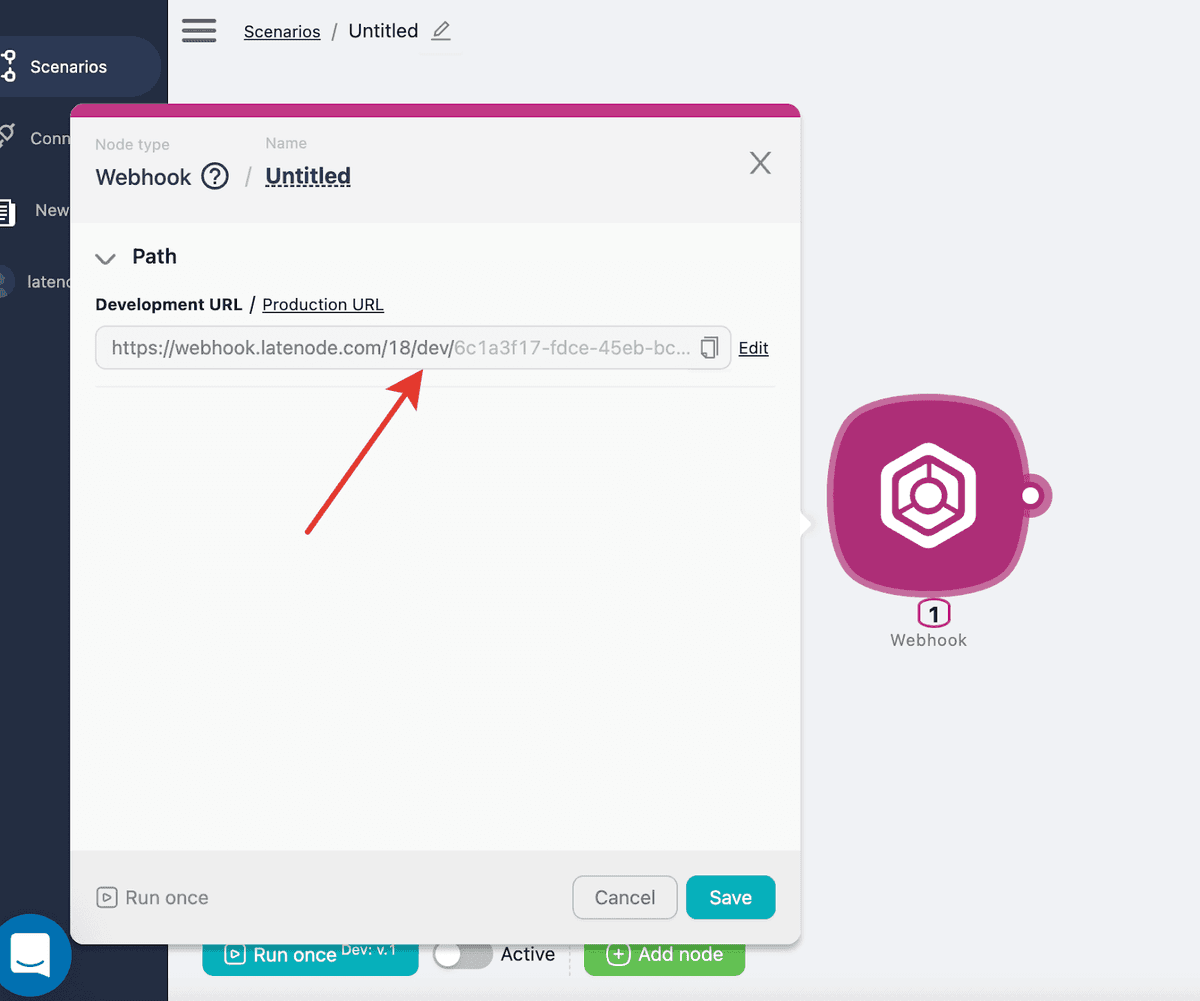
Pour recevoir les appels webhook de Mailgun.com lors des événements de livraison et d'ouverture dans latenode.com, vous devez configurer des webhooks de réception. Cliquez simplement sur le bouton « Add New Scenario » et ajoutez le nœud « HTTP -> Triggers -> Webhook » à votre workflow.
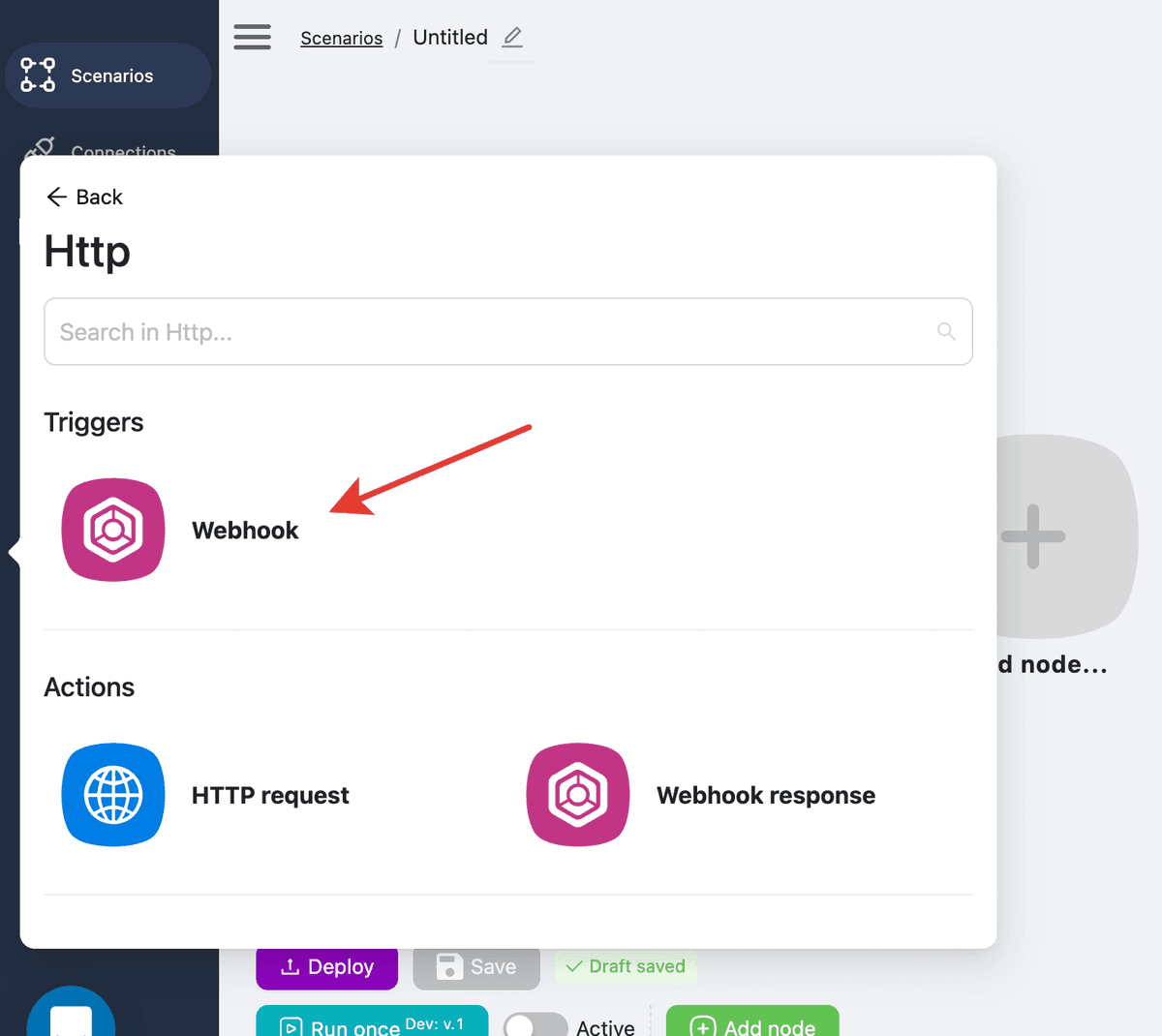
Félicitations ! Vous disposez désormais de tout ce dont vous avez besoin pour intégrer Mailgun.com à votre workflow dans Latenode. Pour finaliser la configuration, copiez l'URL du webhook dans votre workflow Latenode.
Pour configurer les webhooks dans Mailgun.com, suivez ces étapes simples :
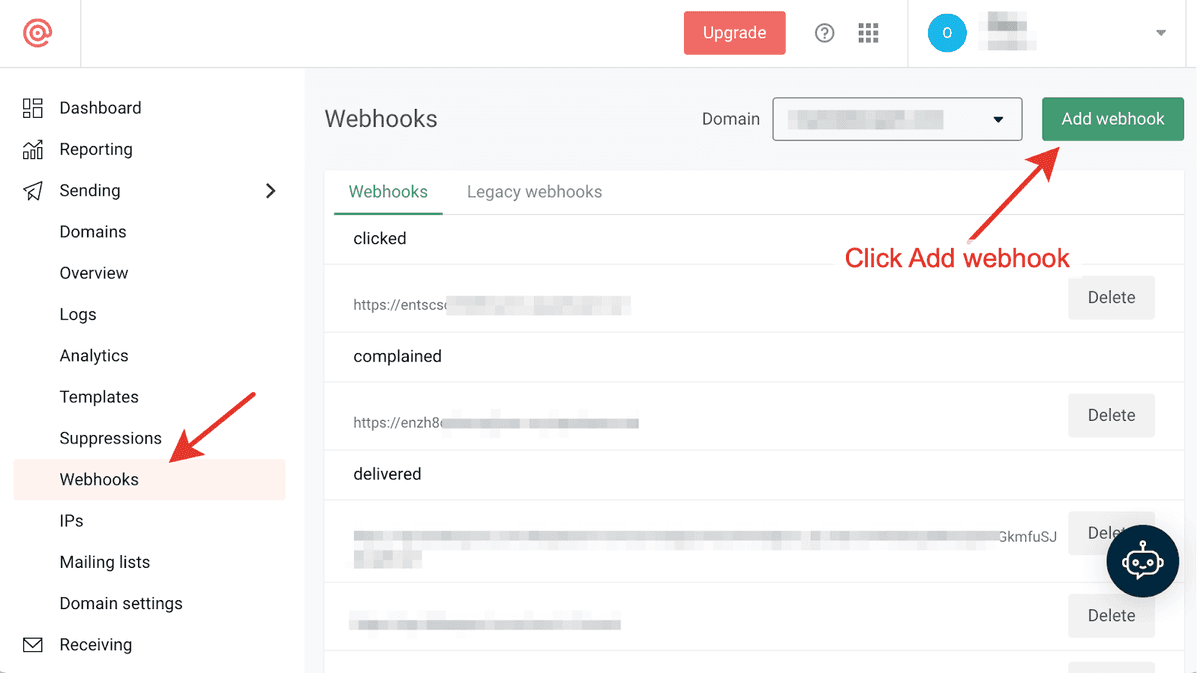
Pour terminer l'intégration, vous devez configurer des webhooks pour les événements de livraison et d'ouverture dans Mailgun.com. Voici comment procéder :
- Connectez-vous à votre compte Mailgun et accédez à l'onglet « Webhooks ».
- Cliquez sur le bouton « Add Webhook ».
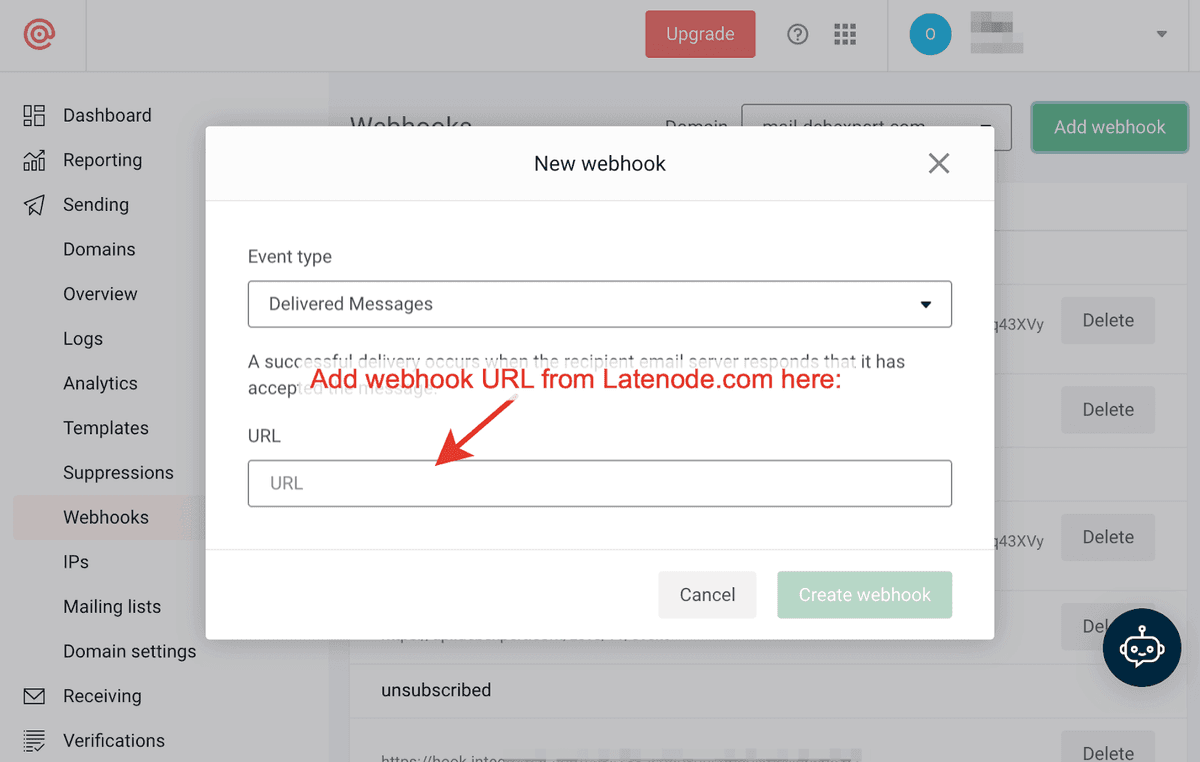
- Saisissez l'URL du webhook de votre workflow Latenode dans le champ « URL ».
- Dans la section « Events », sélectionnez « Delivered » et « Opened » dans le menu déroulant.
- Cliquez sur « Save » pour appliquer les modifications.
C'est tout ! Mailgun.com enverra désormais des appels webhook à votre workflow Latenode chaque fois qu'un e-mail sera livré ou ouvert.
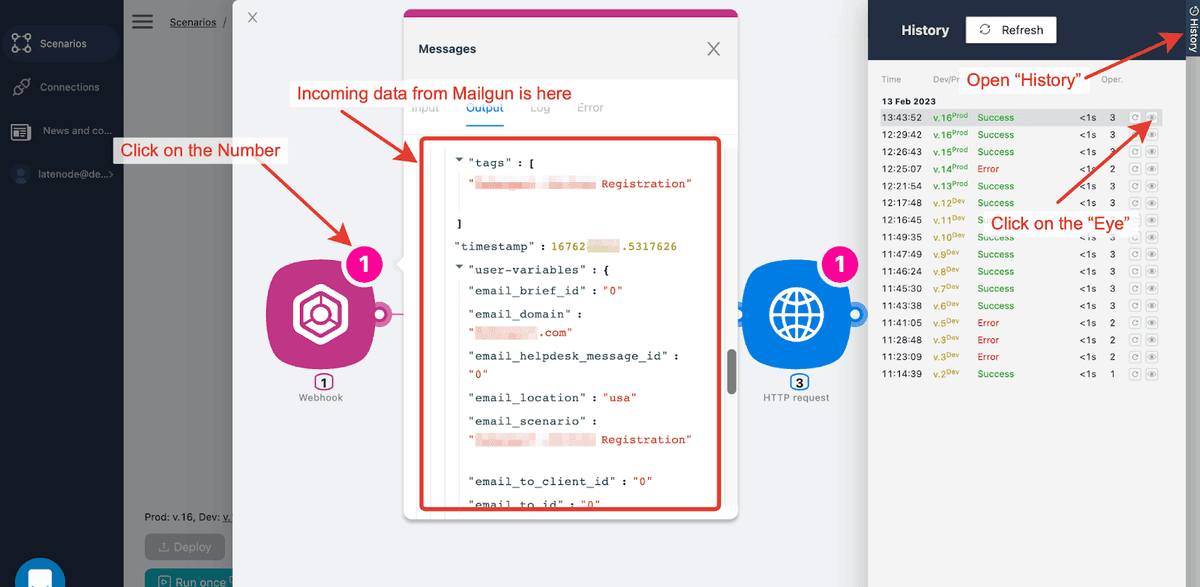
Vérifiez les données entrantes dans Latenode
Après avoir effectué les étapes précédentes, vous commencerez à recevoir directement dans le workflow Latenode des données sur les événements de livraison et d'ouverture :
Préparons les données pour les envoyer à Mixpanel
Avant d'envoyer les données à Mixpanel, vous devez les transformer afin qu'elles correspondent à la documentation de l'API Mixpanel. Pour cela, vous pouvez utiliser un nœud JS dans votre workflow. Voici comment procéder :
- Ouvrez votre workflow Latenode dans l'éditeur de workflows.
- Ajoutez un nœud JS au workflow.
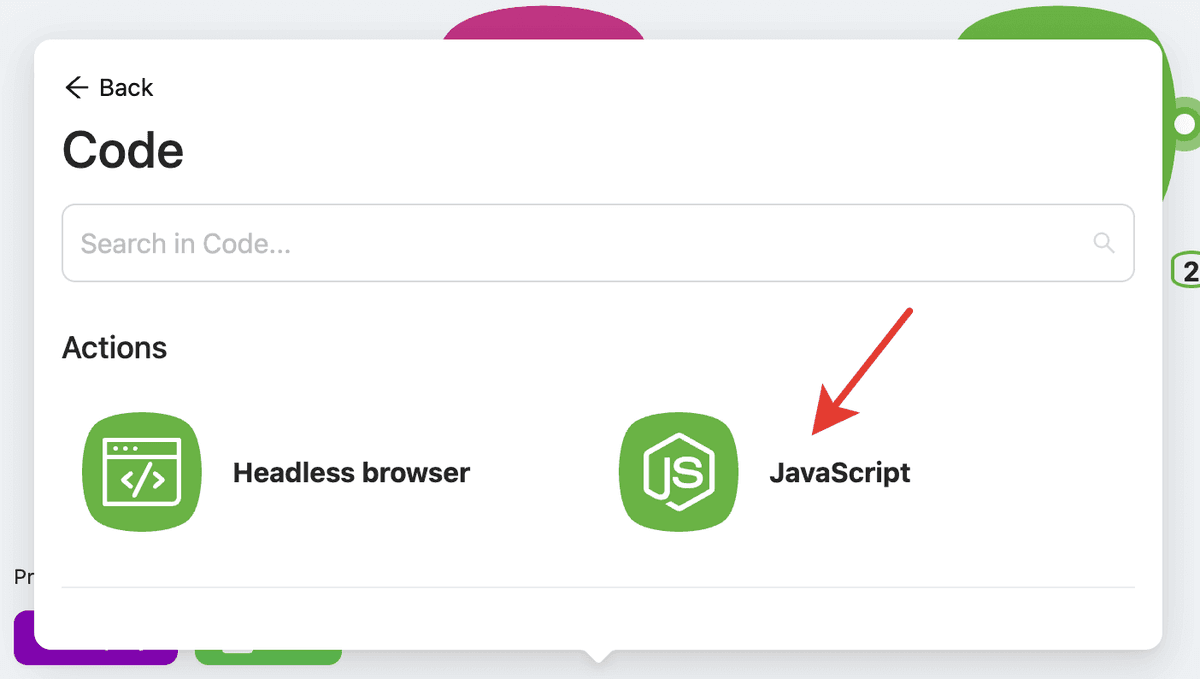
- Cliquez sur le nœud JS pour ouvrir l'éditeur JS.
- Saisissez le code permettant de transformer les données entrantes conformément à la documentation de l'API Mixpanel .
- Cliquez sur « Save » pour appliquer les modifications.
C'est tout ! Vos données sont prêtes à être envoyées à Mixpanel pour analyse et obtenir des informations utiles.
Voici le code final pour transformer les données de l'événement de livraison d'e-mail :
let result = [];
let timestamp = Date.now();
let distinct_id = data["{{1.body.`event-data`.`user-variables`.`email_location`}}"] + "_" + data["{{1.body.`event-data`.`user-variables`.`email_to_id`}}"];
let insert_id_hash = data["{{1.body.`event-data`.id}}"];
result.push({
"event": "Email delivered",
"properties": {
"time": timestamp,
"distinct_id": distinct_id,
"$insert_id": insert_id_hash
}
});
return {
result
}
Envoyons maintenant les données à Mixpanel
Ajoutez le nœud « HTTP -> HTTP request » et configurez-le comme suit
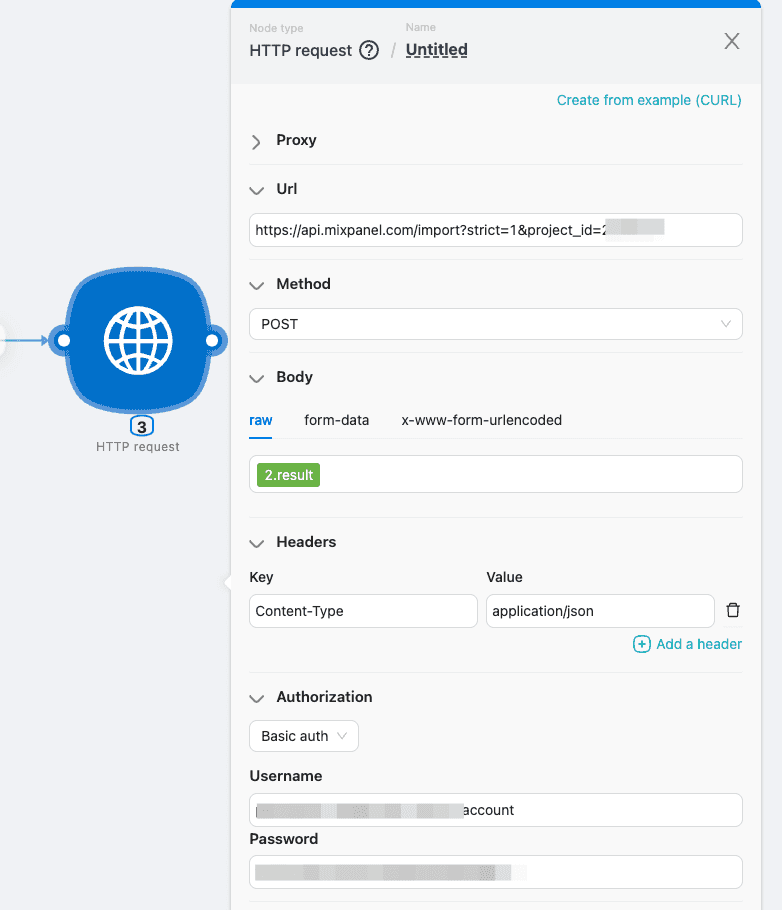
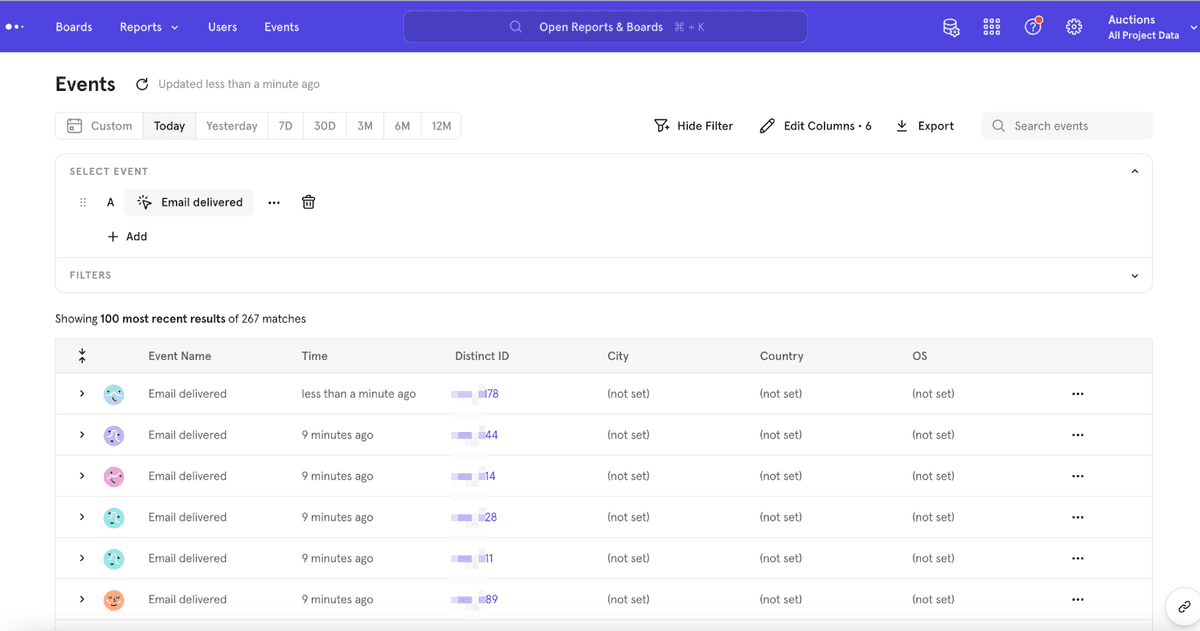
Parfait, vous avez intégré avec succès les analyses Mixpanel aux e-mails envoyés depuis Mailgun en utilisant la plateforme d'automatisation no-code de Latenode. Vous pouvez désormais suivre plus efficacement l'engagement et le comportement de vos utilisateurs vis-à-vis des e-mails, puis utiliser ces informations pour améliorer votre service.
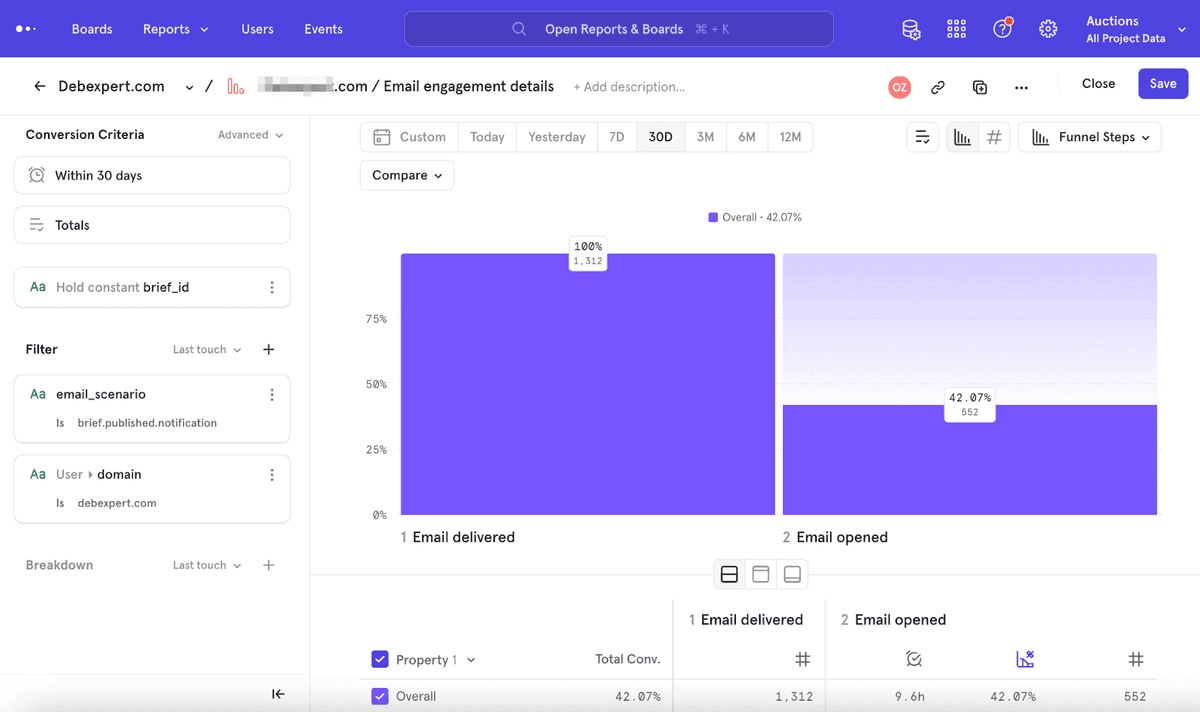
Une fois le workflow configuré, vous pouvez créer des rapports et des tableaux de bord dans Mixpanel afin de mieux comprendre comment vos utilisateurs interagissent avec votre service. Cela peut vous aider à optimiser vos campagnes e-mail, à améliorer l'engagement des utilisateurs et, à terme, à développer votre entreprise.