



Bonjour, Radzivon de Latenode. Dans ce guide complet, nous vous expliquerons comment obtenir une clé API auprès d’OpenAI, qui vous permettra d’accéder à de puissants modèles de langage tels que GPT-3, GPT-4 et Codex. À la fin de cet article, vous comprendrez clairement pourquoi vous avez besoin d’une clé API, comment en créer une et comment résoudre les problèmes courants.
Points clés : Pour obtenir une clé API OpenAI, créez et vérifiez votre compte sur platform.openai.com. Générez votre clé API et stockez-la en toute sécurité, car vous ne pourrez pas la récupérer ultérieurement. Configurez vos informations de facturation et vos limites d’utilisation afin de gérer efficacement vos coûts, et veillez à respecter les directives d’utilisation et les conditions de service d’OpenAI.
Vous pouvez essayer ChatGPT-4o gratuitement sur Latenode — votre plateforme d’automatisation pour les entreprises
Pourquoi ai-je besoin d’une clé API OpenAI ?
Une clé OpenAI est votre passerelle pour exploiter la puissance des modèles d’IA avancés développés par OpenAI. Avec une clé API, vous pouvez :
- Accéder à des modèles de langage de pointe tels que GPT-3, GPT-4 et Codex
- Effectuer des tâches telles que la compréhension, la génération et la traduction du langage naturel
- Générer du texte semblable à celui produit par un humain pour des chatbots, la création de contenu et bien plus encore
- Écrire, analyser et optimiser des extraits de code à l’aide d’outils propulsés par l’IA
- Intégrer de manière fluide des capacités d’IA dans vos propres applications et services
- Rester à jour avec les derniers modèles d’IA sans mises à jour ni maintenance manuelles
- Faire évoluer vos services propulsés par l’IA de façon rentable selon vos besoins d’utilisation
Que vous soyez un développeur souhaitant créer des applications innovantes, un chercheur explorant les frontières de l’IA ou une entreprise cherchant à améliorer ses produits grâce aux technologies de langage de pointe, une clé OpenAI est un outil essentiel dans votre arsenal.
Une clé API OpenAI est-elle gratuite ?
OpenAI propose un essai gratuit aux nouveaux utilisateurs, avec 5 $ de crédits API offerts lors de l’inscription. Cela vous permet d’explorer et de tester les capacités de ses API sans frais initiaux. Il est toutefois important de noter que le crédit d’essai gratuit expire après 3 mois.
Une fois votre crédit gratuit épuisé ou la période de 3 mois arrivée à expiration, vous devrez fournir des informations de facturation pour continuer à utiliser l’API OpenAI. OpenAI applique un modèle de paiement à l’utilisation, où les frais sont calculés selon le nombre de tokens traités par l’API. Les tarifs varient en fonction du modèle utilisé, par exemple GPT-3, GPT-4 ou Codex.
Pour vous donner une idée des coûts, voici quelques exemples de tarifs pour les modèles OpenAI populaires :
- GPT-4 : 0,03 $ par tranche de 1 000 tokens pour l’entrée du prompt, 0,06 $ par tranche de 1 000 tokens pour la sortie du modèle
- GPT-3.5 (y compris ChatGPT) : 0,0015 $ par tranche de 1 000 tokens
- DALL-E (génération d’images) : 0,016 $ par image de 1024x1024, 0,018 $ par image de 512x512
Pour une présentation complète de la structure tarifaire d’OpenAI, consultez sa page officielle de tarification.
Où trouver ma clé API secrète OpenAI ?
Une fois votre compte OpenAI créé et votre session ouverte, vous pouvez trouver votre clé API en suivant ces étapes :
- Accédez à platform.openai.com et assurez-vous d’être connecté à votre compte.
- Cliquez sur l’icône de votre profil située en haut à droite de la page.
- Dans le menu déroulant, sélectionnez « View API Keys ».
- Vous serez redirigé vers la section API Keys du tableau de bord de votre compte, où votre clé API active sera affichée.
Il est essentiel de se rappeler que, pour des raisons de sécurité, OpenAI vous autorise à consulter votre clé API une seule fois pendant le processus de création. Après avoir généré une nouvelle clé, veillez à la copier et à la stocker dans un emplacement sécurisé, car vous ne pourrez plus la récupérer depuis le tableau de bord.
Comment obtenir une clé API OpenAI ?
Maintenant que vous comprenez l’importance d’une clé API et savez où la trouver, examinons le processus étape par étape pour en obtenir une :
1. Créer un compte OpenAI
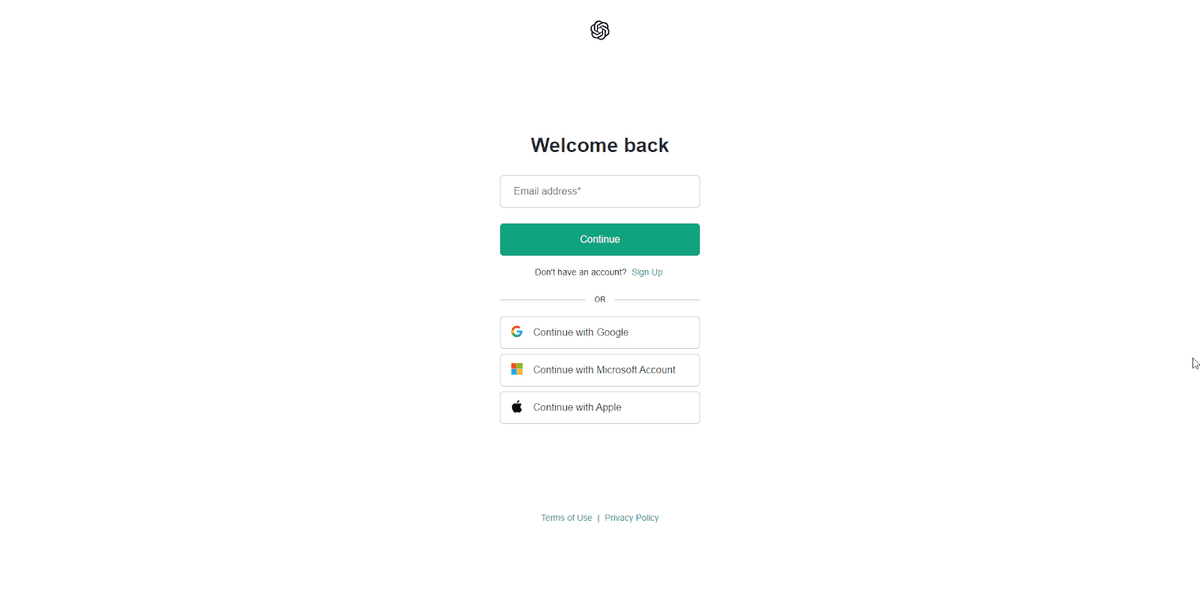
Pour commencer, rendez-vous sur platform.openai.com et cliquez sur le bouton « Sign Up ». Vous pouvez créer un nouveau compte avec votre adresse e-mail ou vous inscrire à l’aide d’un compte Google ou Microsoft existant. Suivez les instructions pour terminer le processus d’inscription.
2. Vérifier votre compte
Après votre inscription, OpenAI enverra un e-mail de confirmation à l’adresse que vous avez fournie. Ouvrez cet e-mail et cliquez sur le lien de vérification pour confirmer votre compte. Cette étape est essentielle pour assurer la sécurité et l’intégrité de votre compte.
3. Vous connecter à votre compte OpenAI
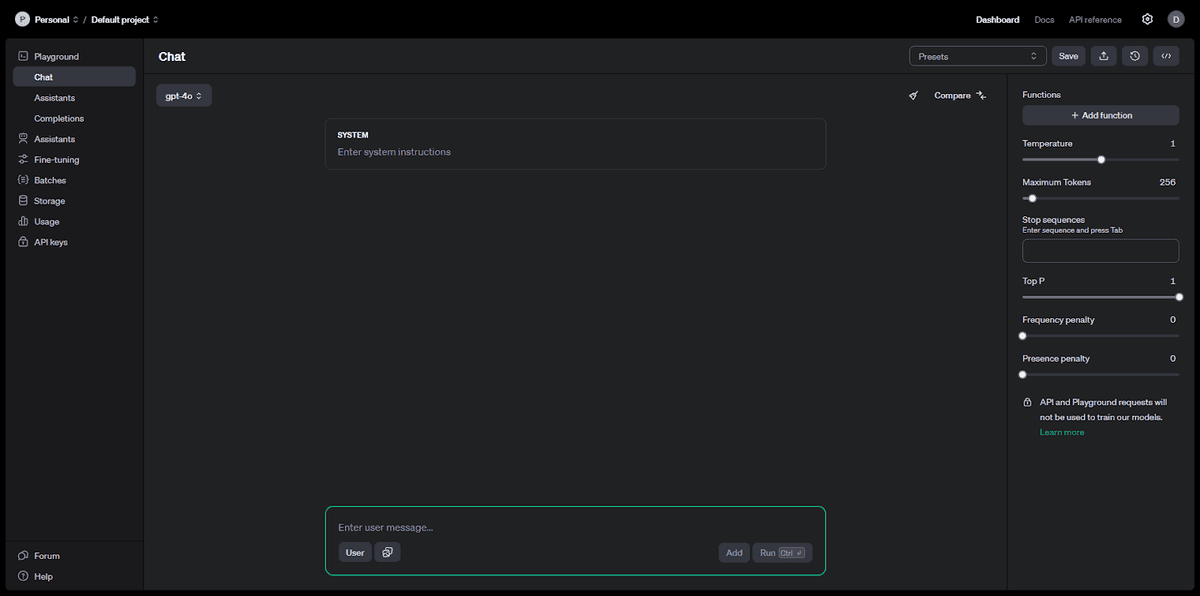
Une fois votre compte vérifié, retournez sur platform.openai.com et cliquez sur le bouton « Log In ». Saisissez les identifiants utilisés lors de l’inscription pour accéder au tableau de bord de votre compte.
4. Accéder à la section API
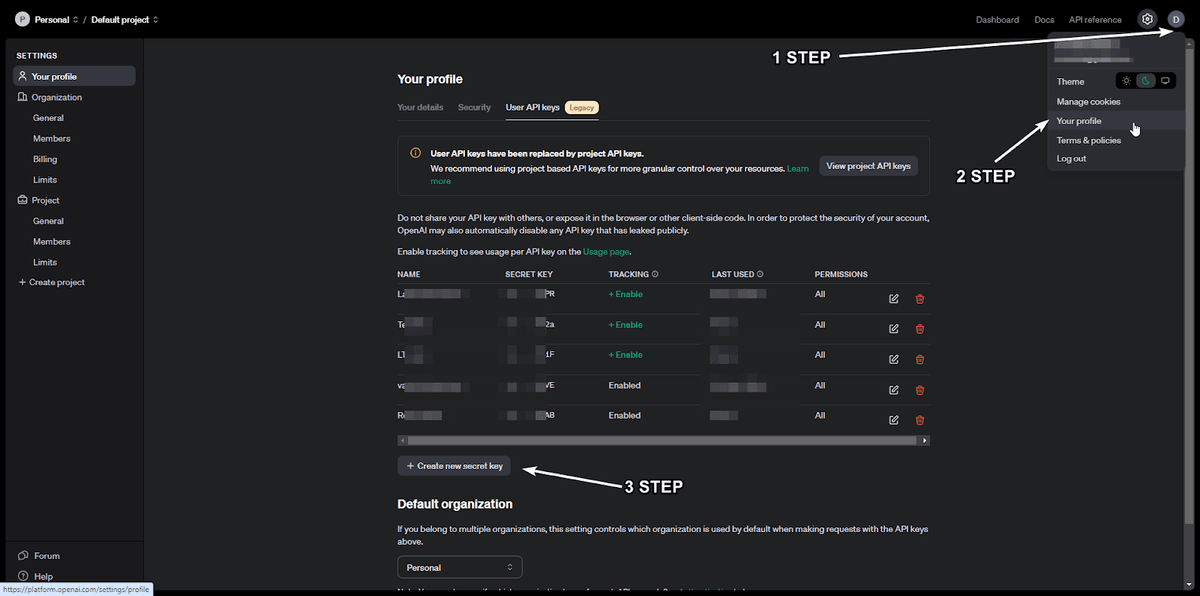
Après vous être connecté, recherchez l’icône de votre compte en haut à droite de la page. Cliquez dessus pour afficher un menu déroulant, puis sélectionnez « View API keys ». Vous accéderez ainsi à la section API Keys du tableau de bord de votre compte.
5. Générer une nouvelle clé API
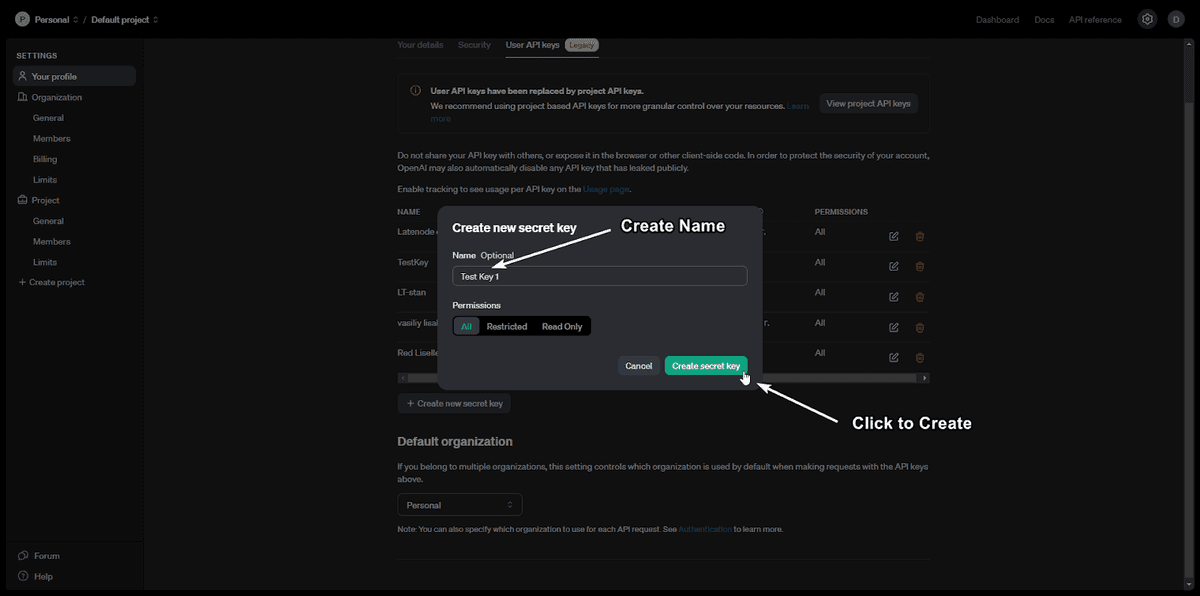
Dans la section API Keys, vous trouverez l’option permettant de créer une nouvelle clé secrète OpenAI. Cliquez sur le bouton « Create new secret key » pour continuer. Il vous sera demandé de fournir un nom descriptif pour votre clé, ce qui pourra vous aider à identifier son usage ultérieurement. Après avoir saisi un nom, cliquez sur « Create secret key » pour générer votre nouvelle clé API.
6. Enregistrer votre clé API
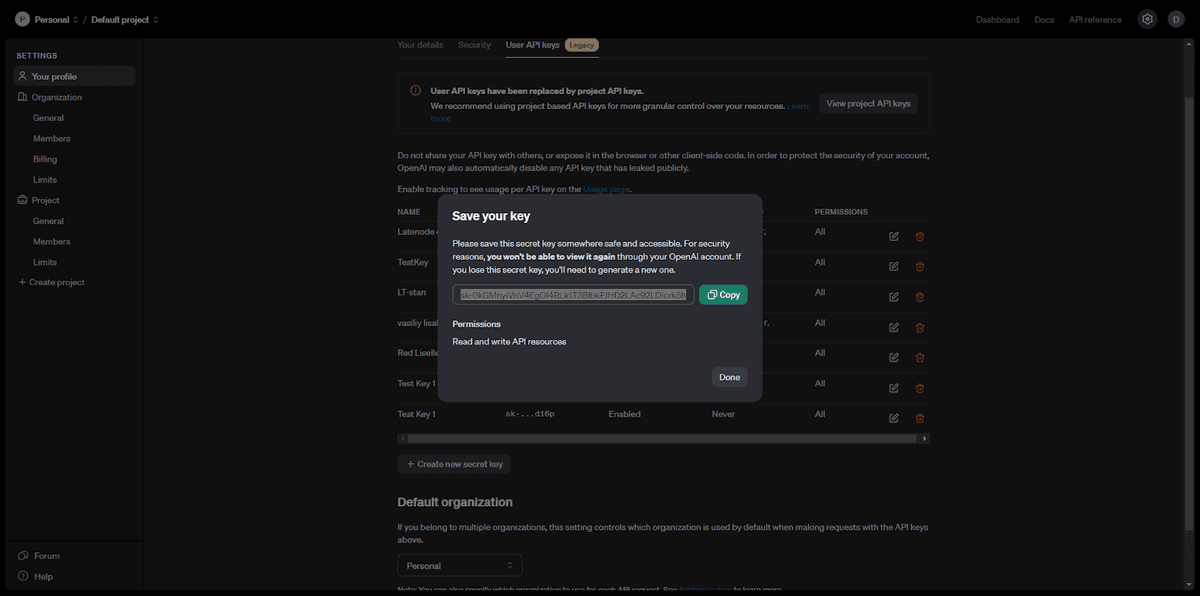
Une fois votre nouvelle clé API générée, elle s’affichera à l’écran. Il est essentiel de copier cette clé et de la conserver dans un emplacement sécurisé, tel qu’un gestionnaire de mots de passe ou un fichier chiffré. N’oubliez pas qu’OpenAI ne vous permet pas de consulter à nouveau votre clé API après cette étape, pour des raisons de sécurité.
7. Configurer la facturation
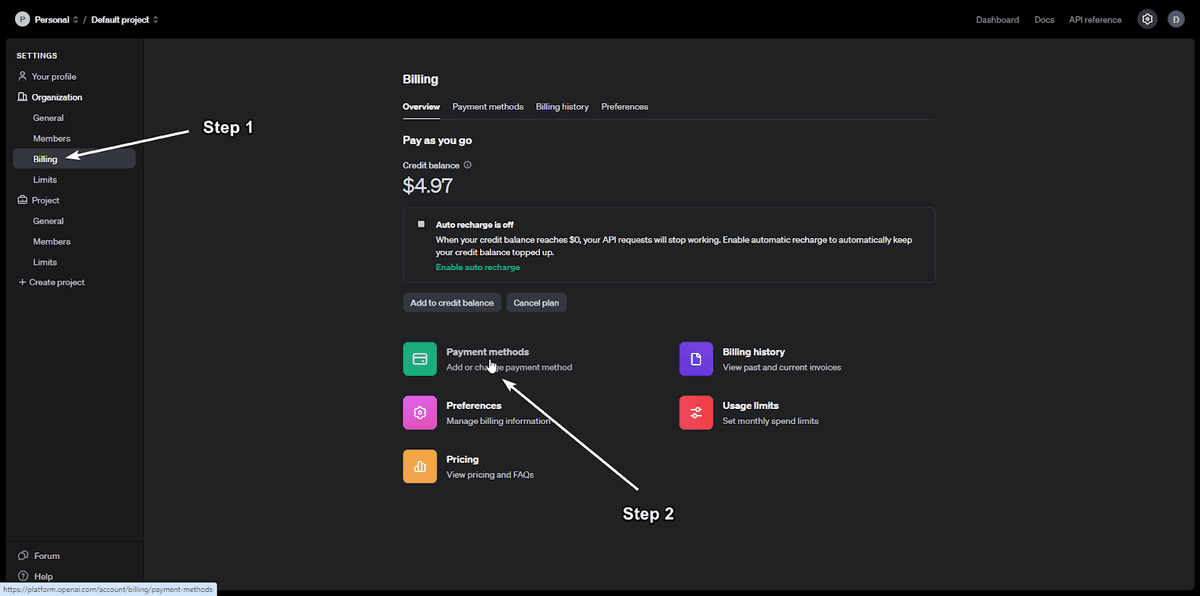
Pour utiliser votre clé API et accéder aux services d’OpenAI, vous devez configurer les informations de facturation dans votre compte. Accédez à la section « Billing » de votre tableau de bord, puis cliquez sur « Payment methods ». Suivez les instructions pour ajouter un moyen de paiement valide, tel qu’une carte bancaire.
8. Définir des limites d’utilisation
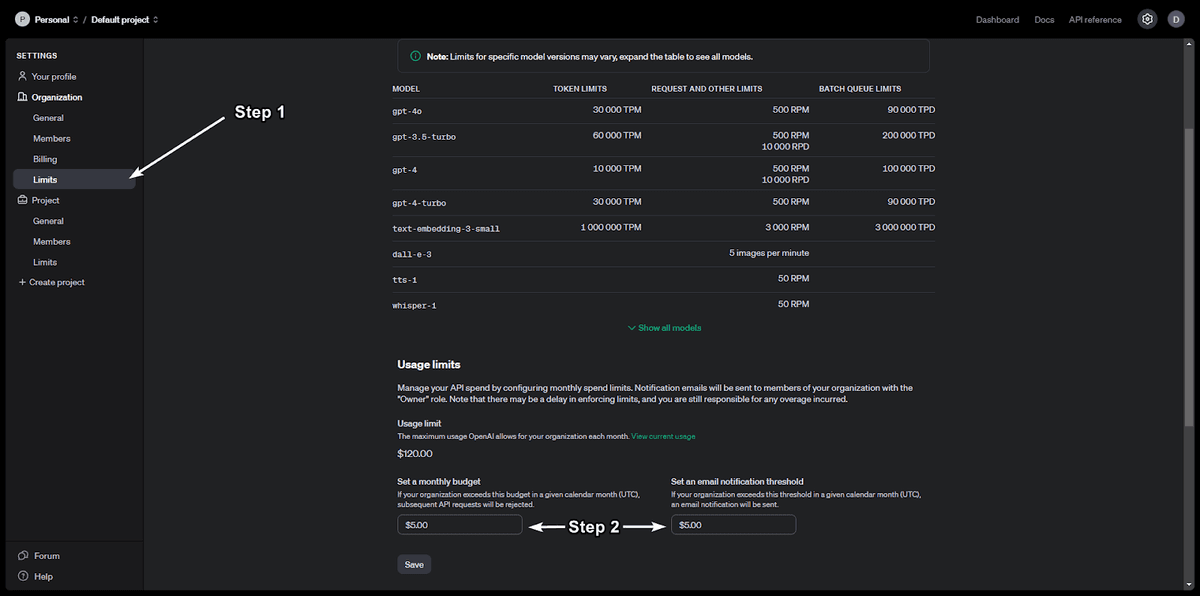
Pour vous aider à contrôler les coûts liés à l’utilisation de votre API, OpenAI offre la possibilité de définir des limites d’utilisation. Dans la section « Usage limits » de votre tableau de bord, vous pouvez spécifier des limites strictes et souples pour vos dépenses mensuelles. Cette fonctionnalité vous permet d’éviter de dépasser accidentellement votre budget et de gérer votre consommation d’API de manière responsable.
9. Respecter les directives d’utilisation d’OpenAI
Avant de commencer à utiliser votre clé API, il est essentiel de vous familiariser avec la politique d’utilisation et les conditions de service d’OpenAI. Ces directives définissent les utilisations acceptables de ses API ainsi que vos responsabilités en tant qu’utilisateur. Veillez à consulter et respecter ces politiques afin de conserver votre accès aux services d’OpenAI.
Vous pouvez essayer ChatGPT-4o gratuitement sur Latenode — votre plateforme d’automatisation pour les entreprises
Comment automatiser vos processus métier avec ChatGPT-4 et Latenode
L’intégration fluide de GPT-4 d’OpenAI par Latenode fournit aux utilisateurs un outil puissant pour exploiter le potentiel de l’IA conversationnelle sans la complexité du déploiement du modèle sur leur propre infrastructure. L’éditeur visuel intuitif de la plateforme simplifie l’intégration de GPT-4 avec d’autres systèmes via des API, permettant aux entreprises d’intégrer sans effort les capacités sophistiquées de compréhension et de génération du langage de l’IA dans leurs processus d’automatisation. En utilisant Latenode, les utilisateurs peuvent accéder facilement aux fonctionnalités de GPT-4, notamment à ses puissantes capacités de vision par IA, à l’automatisation des tâches, à l’assistance à la recherche, à l’analyse des données et bien plus encore. L’intégration permet également aux utilisateurs de basculer aisément entre les différentes versions de GPT-4, selon leurs besoins spécifiques et leur budget. Voici un exemple de script simple dans lequel nous créons un chatbot pour Telegram qui générera des réponses à vos questions. Voici à quoi ressemble le script :
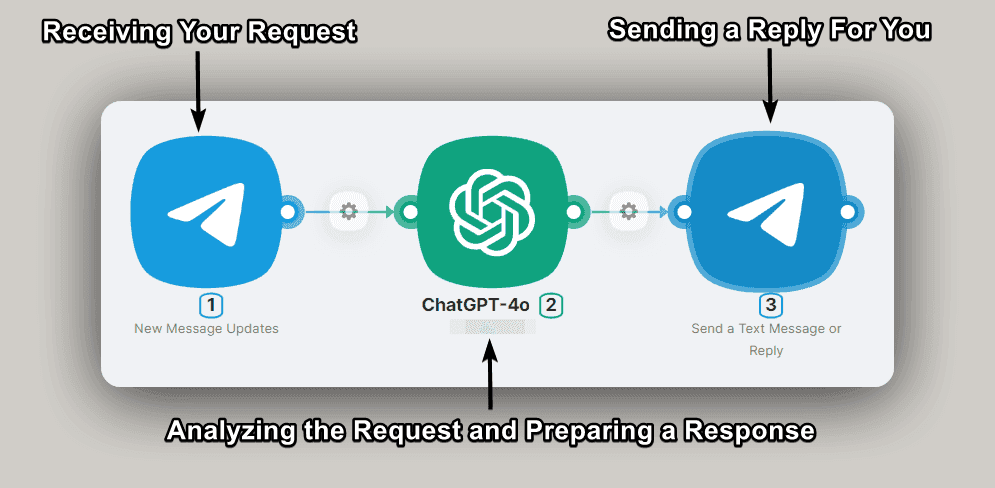
Voici le résultat de ce workflow, dans lequel un chatbot créé avec Latenode répond à une question donnée :
Vous pouvez en apprendre davantage sur ce script et sur l’intégration avec Latenode dans cet article. L’intégration avec Latenode offre plusieurs avantages clés :
- Facilité d’utilisation : l’intégration de GPT-4 avec Latenode simplifie l’utilisation de l’IA, ce qui permet aux utilisateurs non techniques d’accéder plus facilement aux capacités d’IA dont ils ont besoin et de les comprendre. Les entreprises peuvent ainsi adopter rapidement et facilement des solutions d’IA, sans avoir besoin de compétences techniques approfondies.
- Tarification flexible : l’intégration de Latenode permet aux utilisateurs de choisir entre les différentes versions de GPT-4, avec des coûts et fonctionnalités variés, ce qui en fait une option plus accessible et abordable pour les entreprises comme pour les particuliers.
- Solutions d’IA complètes : l’intégration de GPT-4 par Latenode donne aux utilisateurs accès à un large éventail de capacités d’IA, des tâches complexes aux requêtes simples, ce qui en fait une plateforme d’IA polyvalente et performante.
- Personnalisation : grâce à l’intégration de Latenode, les utilisateurs peuvent personnaliser GPT-4 afin de répondre à leurs besoins spécifiques et créer des solutions d’IA sur mesure, alignées sur leurs objectifs métier.
Voici le résultat de ce workflow, dans lequel un chatbot créé avec Latenode répond à une question donnée :
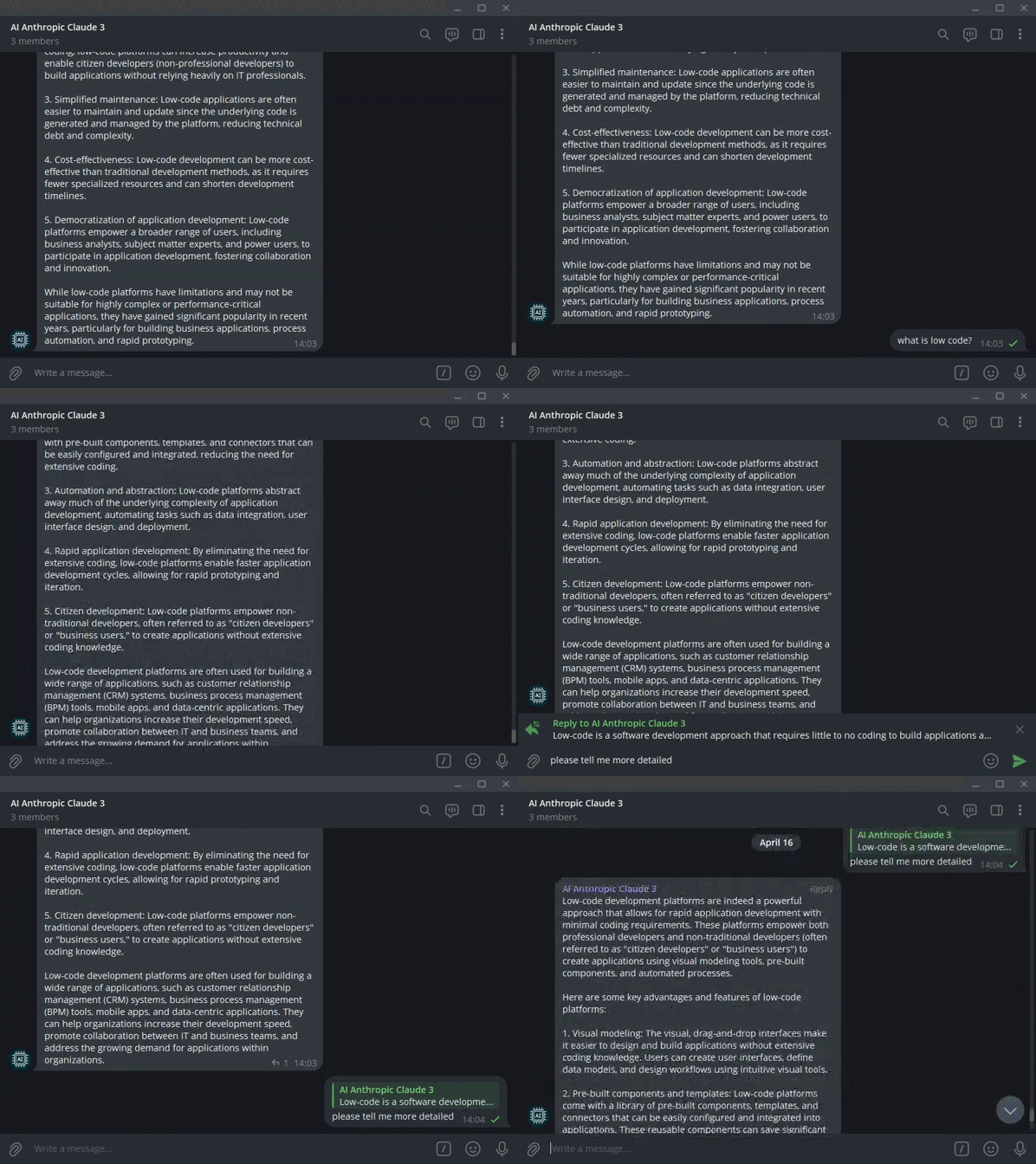
Si vous avez besoin d’aide ou de conseils pour créer votre propre script, ou si vous souhaitez reproduire celui-ci, contactez notre communauté Discord, où se trouvent nos experts en automatisation Low-code.
Résolution des problèmes liés à la clé API OpenAI
Malgré le respect attentif des étapes, vous pouvez parfois rencontrer des problèmes avec votre clé API OpenAI. Voici quelques problèmes courants et leurs solutions :
Clé API OpenAI incorrecte fournie
Si vous recevez une erreur « Incorrect API Key Provided », envisagez les étapes de dépannage suivantes :
- Vérifiez les fautes de frappe : examinez attentivement la clé API saisie afin de vous assurer qu’elle ne contient aucune erreur de saisie ni espace supplémentaire.
- Vérifiez que vous utilisez la bonne clé : assurez-vous d’utiliser la clé API appropriée pour l’application ou le projet spécifique sur lequel vous travaillez.
- Effacez les données de votre navigateur : les données mises en cache peuvent parfois interférer avec la validation de la clé API. Videz le cache et les cookies de votre navigateur, puis essayez à nouveau d’accéder à votre clé.
- Générez une nouvelle clé : si les étapes ci-dessus ne résolvent pas le problème, vous devrez peut-être générer une nouvelle clé API et remplacer l’ancienne dans votre application.
La clé API OpenAI ne fonctionne pas
Si vous constatez que votre connexion à l’API OpenAI ne fonctionne pas comme prévu, tenez compte des suggestions suivantes :
- Vérifiez le statut de l’API : consultez la page de statut d’OpenAI pour vérifier si des problèmes ou interruptions de service signalés affectent l’API.
- Vérifiez l’expiration de la clé : si vous utilisez l’essai gratuit, votre clé API expirera après 3 mois. Vérifiez si votre clé a expiré et passez à une offre payante si nécessaire.
- Surveillez votre utilisation : assurez-vous de ne pas avoir dépassé vos limites d’utilisation. Si c’est le cas, envisagez d’ajuster vos limites ou de mettre à niveau votre offre afin de répondre à vos besoins.
- Mettez à jour vos informations de facturation : vérifiez que vos informations de facturation sont à jour et que votre moyen de paiement est valide. Des paiements expirés ou refusés peuvent entraîner la suspension de l’accès à l’API.
Si vous avez essayé ces étapes de dépannage et que votre clé API rencontre toujours des problèmes, n’hésitez pas à contacter l’équipe d’assistance d’OpenAI pour obtenir une aide supplémentaire.
Conclusion
Obtenir une clé API OpenAI est un processus simple qui ouvre un monde de possibilités dans le domaine des technologies de langage propulsées par l’IA. En suivant les étapes présentées dans ce guide, vous pouvez créer un compte, générer une clé API et commencer à intégrer les modèles de pointe d’OpenAI dans vos applications et projets.
N’oubliez pas de protéger votre clé API, de définir des limites d’utilisation appropriées et de respecter les directives d’OpenAI en matière d’utilisation responsable. Si vous rencontrez des difficultés en cours de route, consultez les conseils de dépannage fournis et n’hésitez pas à demander de l’aide si nécessaire.
Avec une clé API OpenAI à votre disposition, vous pouvez créer des applications innovantes, rationaliser vos workflows et repousser les limites de ce qui est possible avec l’IA. Que vous soyez développeur, chercheur ou dirigeant d’entreprise, les API d’OpenAI offrent d’innombrables possibilités d’innover et de transformer vos projets.
Alors, qu’attendez-vous ? Commencez votre parcours avec OpenAI dès aujourd’hui et libérez le potentiel de l’IA avancée pour le langage !
Vous pouvez essayer ChatGPT-4o gratuitement sur Latenode — votre plateforme d’automatisation pour les entreprises




