




Vous est-il déjà arrivé de planifier une réunion dans Calendly, puis de découvrir — trop tard — qu’elle avait été annulée sans que personne ne vous prévienne ? Rien de pire que de se présenter à un appel déjà annulé ! Dans ce guide pas à pas, vous apprendrez à recevoir automatiquement des notifications sur Slack et via Gmail chaque fois qu’une personne annule une réunion sur votre compte Calendly. Fini les surprises de dernière minute.
Comment cela vous aide
Cette automatisation vous redonne le contrôle de votre calendrier. Dès qu’une réunion Calendly est annulée, vous le savez instantanément, sur votre canal Slack préféré comme dans votre boîte de réception. Cela signifie moins de temps perdu, moins de problèmes de planification et des clients comme des collègues plus satisfaits. De plus, toute votre équipe peut rester informée afin que chacun sache ce qui se passe en temps réel.
Prérequis
Pour créer vos propres notifications de réunions Calendly annulées, vous aurez besoin de :
- Un compte Latenode – C’est là que vous créerez votre automatisation.
- Un compte Calendly – Celui dont vous souhaitez suivre les événements annulés.
- Un compte Slack – Pour les notifications d’équipe en temps réel.
- Un compte Gmail – Pour envoyer les notifications par e-mail.
Étapes pour envoyer des notifications sur vos réunions Calendly annulées vers Slack et par e-mail
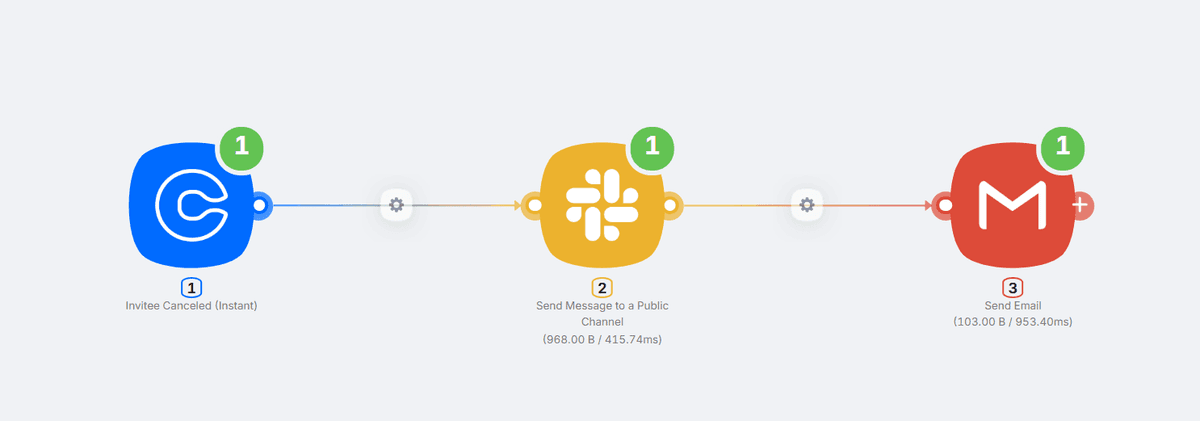
Découvrons le processus de création de cette automatisation, étape par étape :
1. Créer un compte Latenode
Si vous n’avez pas encore de compte Latenode, inscrivez-vous ici. Connectez-vous pour commencer.
2. Créer une nouvelle automatisation
Cliquez sur Create a New Scenario. Donnez à votre workflow un nom tel que « Suivi Calendly 📅🔥 » — les emojis sont toujours les bienvenus pour une identification rapide !
3. Configurer le déclencheur d’annulation d’événement Calendly
Chaque automatisation commence par un déclencheur : l’événement qui indique à Latenode quand exécuter votre workflow.
- Cliquez sur Add Node.
- Recherchez et sélectionnez Calendly.
- Choisissez le déclencheur Invitee Cancelled (Instant).
Accédez à ses paramètres, connectez votre compte Calendly et suivez les étapes affichées à l’écran. Définissez Scope sur User.
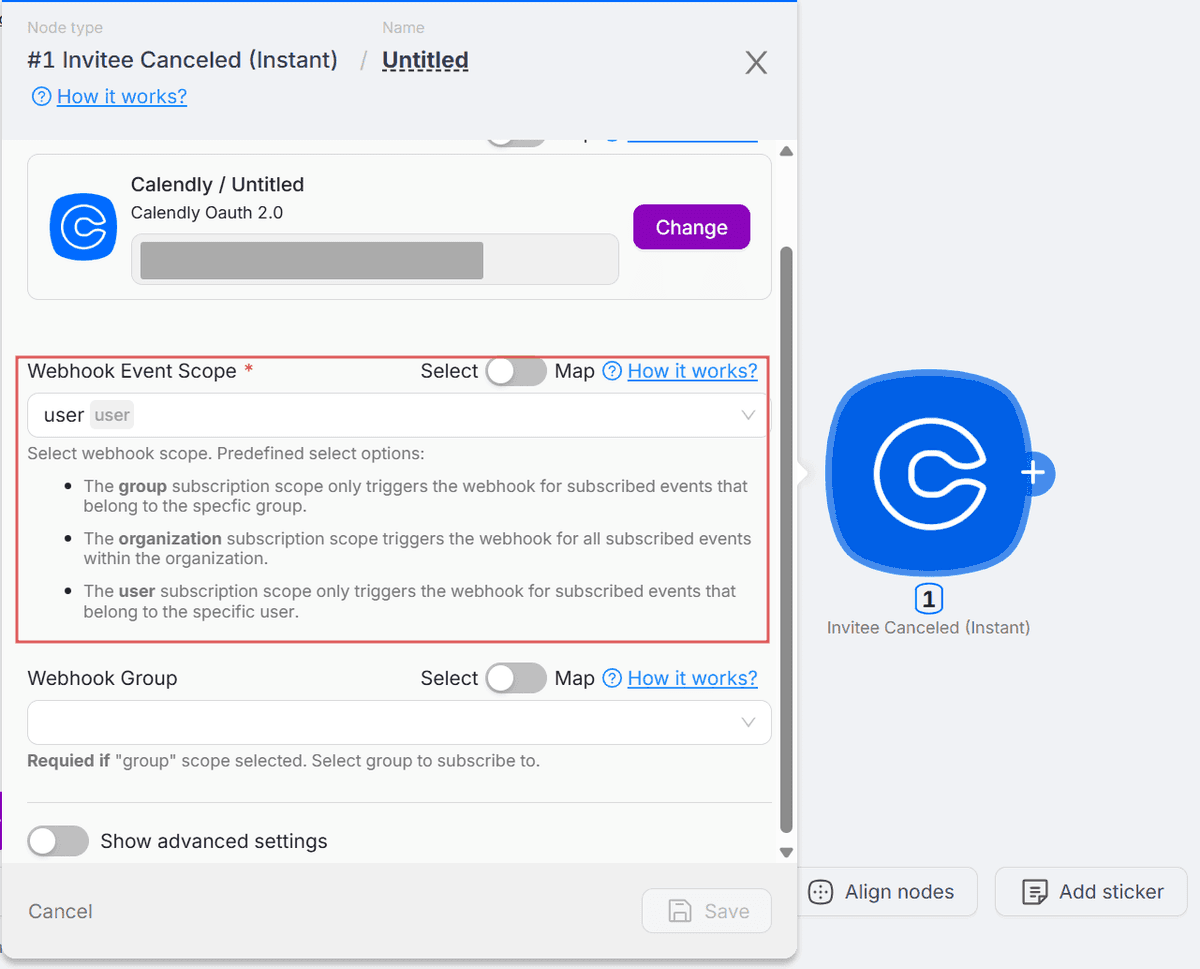
Ensuite, cliquez sur Run Once et annulez une réunion test dans Calendly afin de vérifier que Latenode reçoit les données nécessaires aux étapes suivantes. Une fois le nœud activé, vous verrez les données de sortie : nom du participant, e-mail, etc.
4. Ajouter une étape pour envoyer un message Slack
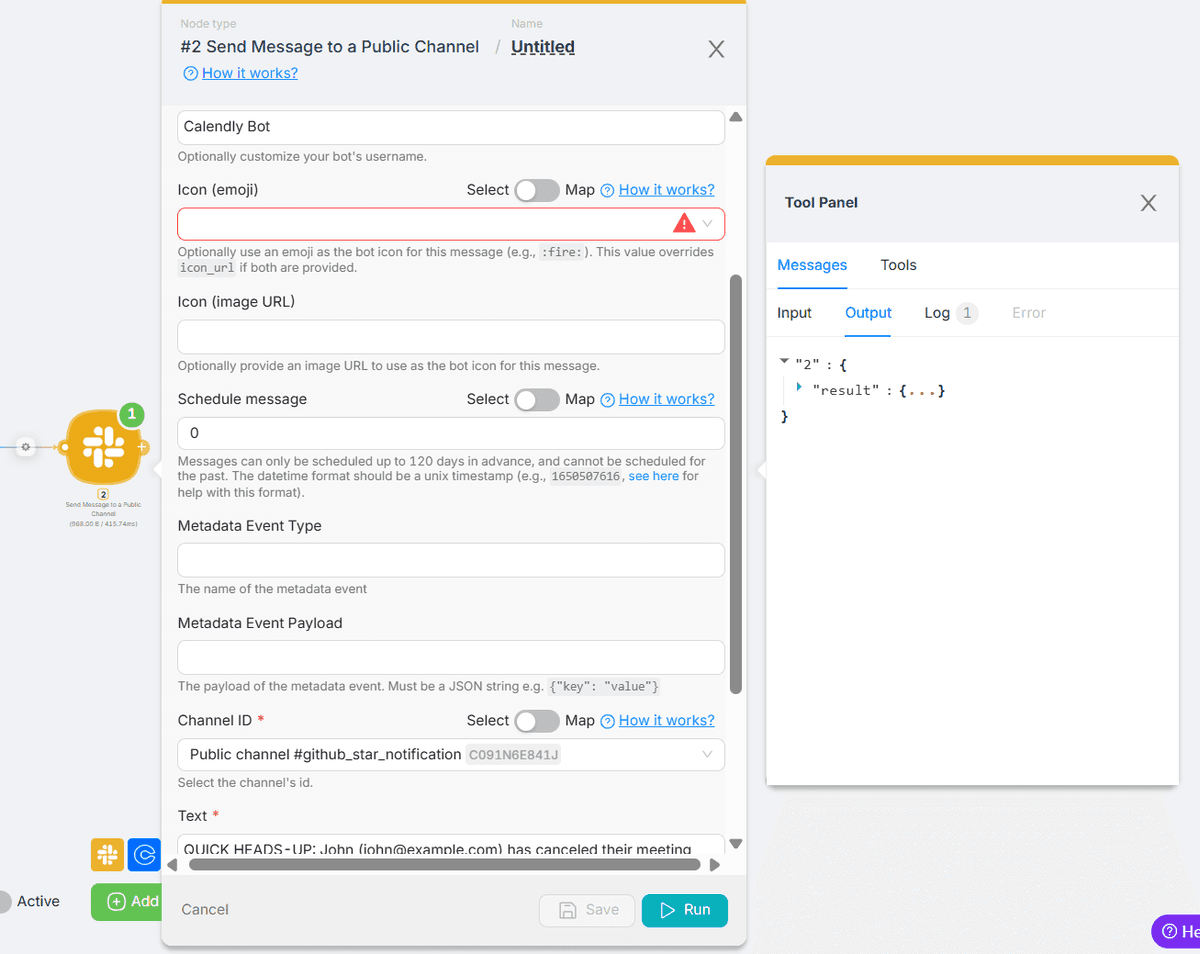
- Cliquez sur le + sous l’étape de déclenchement.
- Recherchez Slack Bot et choisissez Send Message To A Public Channel.
- Connectez votre compte Slack (+ New Authentication), attribuez un nom à votre bot, puis sélectionnez le canal sur lequel vous souhaitez afficher les notifications.
Pour votre message, utilisez des champs dynamiques afin de personnaliser l’alerte. Par exemple :
INFORMATION RAPIDE : NOM (E-MAIL) a annulé sa réunion avec vous. Un nouveau lien lui a été envoyé afin qu’il puisse facilement reprogrammer la réunion au moment qui lui convient le mieux.

Remplacez les mots en majuscules en insérant les variables du déclencheur Calendly, telles que le nom et l’e-mail.
Cliquez sur Run Once pour vous assurer que tout fonctionne. En cas de réussite, vous verrez l’alerte apparaître dans le canal Slack sélectionné.
5. Ajouter une étape pour envoyer une notification par e-mail
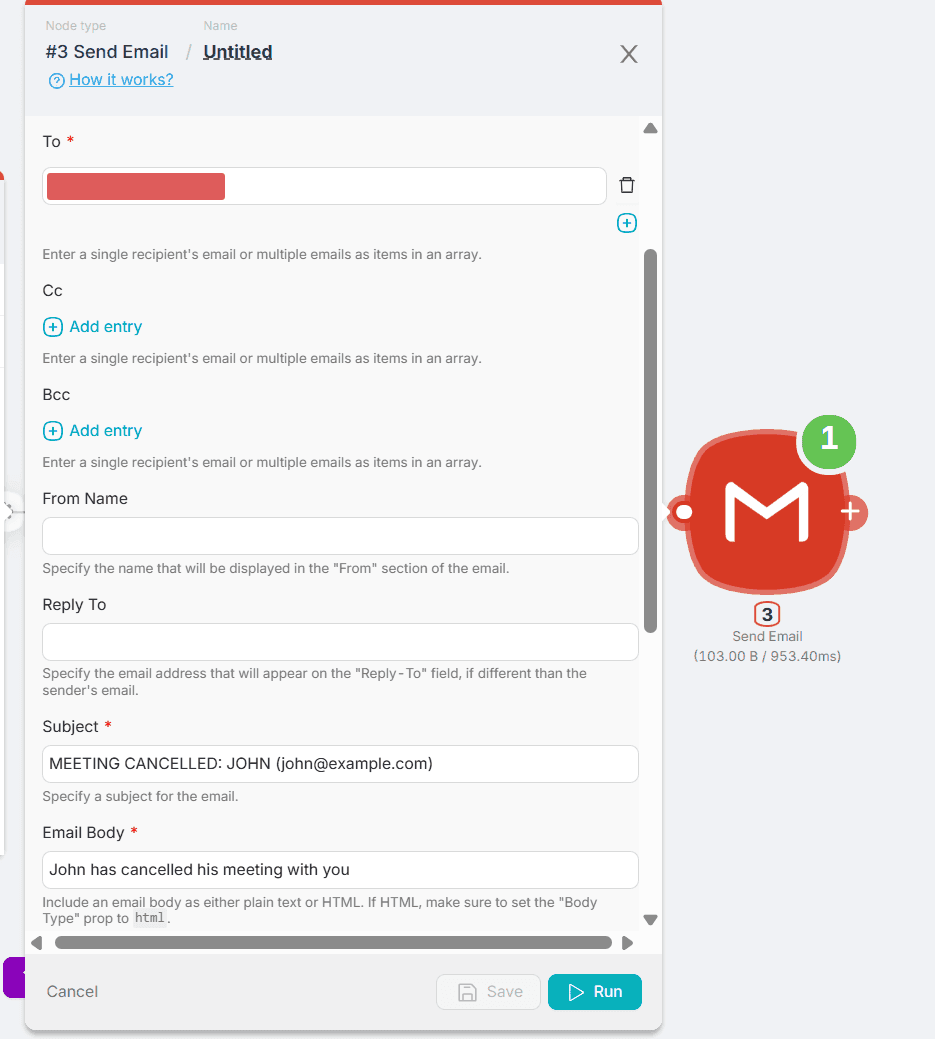
- Cliquez de nouveau sur Add Node, choisissez Gmail, puis Send Email.
- Connectez votre compte Gmail en cliquant sur New Authentication.
- Choisissez l’adresse e-mail à laquelle vous souhaitez envoyer les notifications, par exemple votre e-mail professionnel.
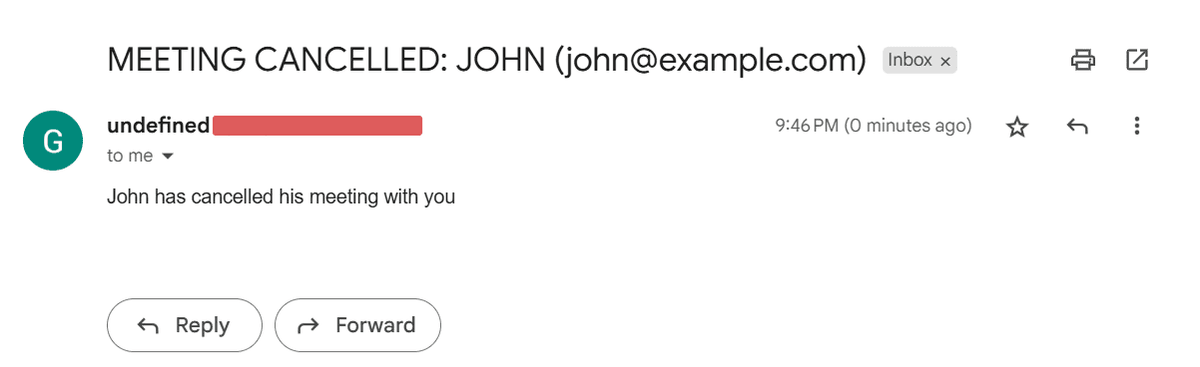
- Renseignez l’Subject et le Body de l’e-mail à l’aide des informations de l’étape Calendly, comme vous l’avez fait pour Slack.
Par exemple, votre objet pourrait être :
Réunion annulée : NOM (E-MAIL)
Le corps de l’e-mail peut ensuite expliquer les détails de l’annulation.
6. Tester votre automatisation Calendly, Slack et e-mail
Une fois tous les éléments en place, testez chaque nœud pour exécuter votre automatisation du début à la fin. Vérifiez votre canal Slack et vos e-mails afin de vous assurer que les notifications arrivent exactement comme vous le souhaitez.
7. Lancer vos notifications Calendly
Félicitations, votre automatisation est prête ! Cliquez sur Deploy pour activer votre workflow. Désormais, chaque fois qu’un événement Calendly est annulé, vous recevrez une notification sur Slack et par e-mail — fini les mises à jour manquées et les réunions vides embarrassantes.
Conclusion
C’est tout ce qu’il faut ! Avec cette automatisation Latenode, vous aurez toujours une longueur d’avance : plus aucune annulation manquée, plus aucun temps perdu. Votre planning reste organisé, votre équipe reste informée et vous pouvez vous concentrer sur ce qui compte le plus. Essayez d’automatiser d’autres parties de votre workflow avec Latenode et découvrez à quel point il est facile de tout faire fonctionner sans accroc !




