




Google Sheets est un outil de tableur en ligne gratuit qui simplifie des tâches comme l’organisation des données, les calculs, la création de graphiques et la collaboration en temps réel. Accessible depuis tout appareil connecté à Internet, il enregistre automatiquement votre travail dans Google Drive. Parmi ses fonctionnalités phares figurent la collaboration en temps réel, le suivi des versions et l’intégration fluide avec des outils comme BigQuery et Google Finance.
Points clés :
Avec Google Sheets, vous pouvez gérer vos données efficacement, collaborer sans effort et automatiser vos workflows à l’aide d’outils comme Latenode. Voyons plus en détail comment en tirer le meilleur parti.
Tutoriel Google Sheets pour débutants – Guide étape par étape
Comment commencer à utiliser Google Sheets
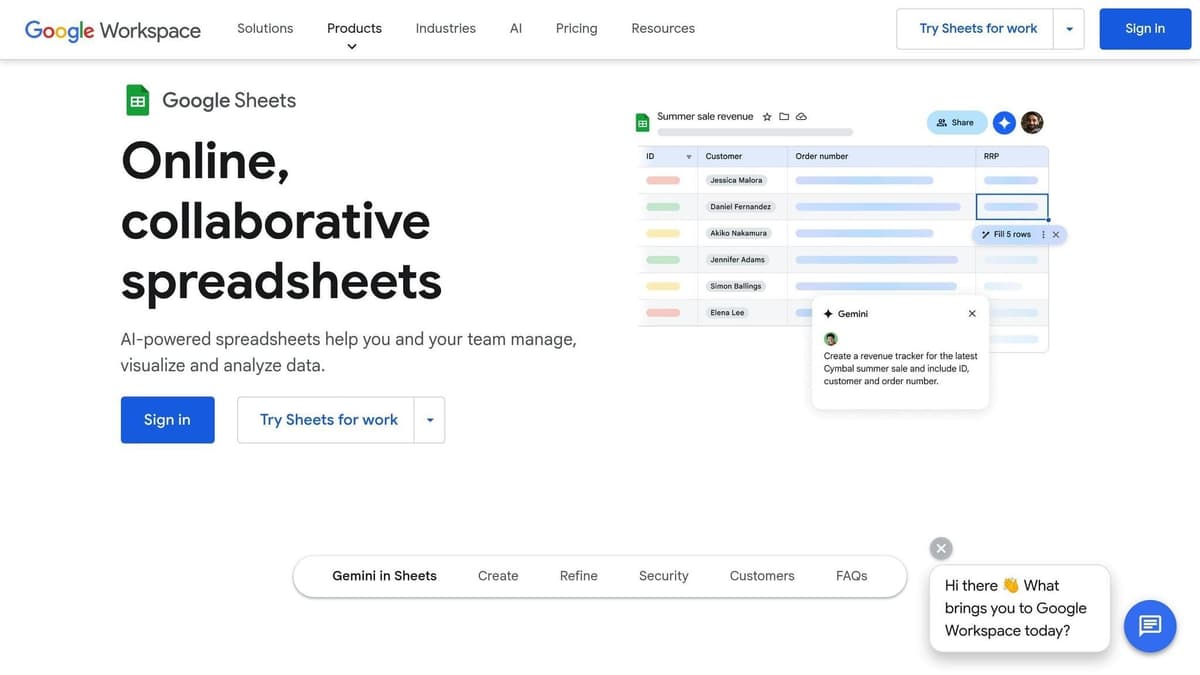
Prendre en main Google Sheets est simple et efficace : vous pouvez créer et gérer des feuilles de calcul en quelques instants. La plateforme propose plusieurs façons de démarrer, associées à une interface intuitive qui facilite la navigation.
Comment créer une nouvelle feuille de calcul
Google Sheets propose plusieurs méthodes pratiques pour créer une nouvelle feuille de calcul.
L’une des plus rapides consiste à vous rendre sur sheets.google.com et à cliquer sur le bouton « Nouveau ». Cette action ouvre instantanément une feuille de calcul vierge, ce qui vous permet de saisir des données ou de commencer votre projet immédiatement [2].
Une autre approche consiste à passer par d’autres applications Google comme Docs, Slides ou Forms. Lorsque vous travaillez dans ces applications, vous pouvez créer facilement une nouvelle feuille de calcul en sélectionnant « Créer », sans interrompre votre workflow [1].
Si vous disposez déjà de données dans un autre format de fichier, leur importation est simple. Ouvrez Google Drive, cliquez sur « Nouveau », choisissez « Importer un fichier », puis sélectionnez votre fichier. Une fois importé, ouvrez-le avec Google Sheets. Cette méthode préserve la structure de vos données tout en vous donnant accès aux fonctionnalités de collaboration et d’automatisation [1].
Pour celles et ceux qui préfèrent des outils prêts à l’emploi, Google Sheets propose une variété de modèles. Ces modèles sont préconçus pour des tâches telles que la budgétisation, le suivi de projet et la planification, avec une mise en forme et des formules intégrées qui vous font gagner du temps de configuration.
Pour les utilisateurs avancés à la recherche de l’option la plus rapide, saisissez directement sheets.google.com/create dans votre navigateur afin d’ouvrir instantanément une nouvelle feuille de calcul vierge.
Une fois votre feuille de calcul prête, prenez un moment pour vous familiariser avec l’interface afin d’exploiter pleinement ses fonctionnalités.
Vue d’ensemble de l’interface Google Sheets
L’interface Google Sheets est conçue pour être facile à utiliser et offrir un accès rapide aux outils essentiels. Elle se compose de deux zones principales : le ruban et la feuille [4].
Le ruban regroupe des raccourcis pour les actions courantes, comme la mise en forme, la manipulation de données et la collaboration. La barre d’outils du ruban permet d’accéder immédiatement à des options telles que la taille de police, l’alignement du texte et les ajustements de couleur [3] [4]. La feuille, quant à elle, est l’espace où tout se passe : une grille de lignes et de colonnes dans laquelle vous saisissez et gérez vos données [4].
Les colonnes sont identifiées par des lettres (A, B, C) et les lignes par des numéros (1, 2, 3). Chaque cellule, située à l’intersection d’une ligne et d’une colonne, est identifiée par son adresse, telle que C10 ou F25 [3]. La barre de formule, placée au-dessus de la grille, est un outil essentiel pour saisir et modifier des données, des fonctions et des formules [3].
La navigation dans votre feuille de calcul est facilitée par la barre des onglets située en bas. Vous pouvez utiliser le signe plus pour ajouter de nouvelles feuilles et organiser les données associées dans différents onglets [3]. De plus, la fonction d’enregistrement automatique de Google Sheets garantit que votre travail est continuellement sauvegardé pendant vos modifications, avec une notification confirmant que les changements sont sécurisés [3].
La maîtrise de ces outils pose les bases de tâches plus avancées, comme l’automatisation et l’organisation des données avec des outils tels que Latenode.
Comment ajouter et automatiser des données dans Google Sheets
Google Sheets devient un outil bien plus puissant lorsque vous combinez la saisie manuelle des données et l’automatisation. Cette approche permet non seulement de gagner du temps, mais aussi de réduire les erreurs, ce qui en fait une solution idéale pour gérer de grands ensembles de données.
Méthodes de saisie manuelle des données
La manière la plus simple d’ajouter des données dans Google Sheets consiste à les saisir directement dans les cellules. Pour les ensembles de données plus importants, copier et coller depuis des sources telles que des sites web, des documents ou d’autres feuilles de calcul peut accélérer le processus tout en préservant la mise en forme.
Des outils comme la poignée de recopie — le petit carré situé dans l’angle inférieur droit d’une cellule sélectionnée — peuvent vous aider à remplir rapidement les cellules voisines avec des modèles, des séquences ou des valeurs répétées. De son côté, la saisie semi-automatique peut faire gagner du temps en détectant des modèles et en proposant des complétions pendant votre saisie.
Pour mieux organiser vos données, utilisez des en-têtes clairs et veillez à ce que chaque cellule ne contienne qu’une seule information. Pour préserver l’exactitude des données, configurez des règles de validation des données qui limitent les valeurs autorisées dans certaines cellules. Les listes déroulantes constituent également une excellente fonctionnalité pour les entrées fréquemment utilisées, telles que les noms de services, les catégories de produits ou les mises à jour de statut. Ces petits ajustements peuvent éviter les fautes de frappe et garantir la cohérence de votre feuille de calcul.
Une fois vos données structurées, l’automatisation peut prendre le relais pour simplifier davantage votre workflow.
Comment automatiser l’importation de données avec Latenode

Les outils d’automatisation comme Latenode peuvent remplacer entièrement la saisie manuelle des données et transformer votre manière de gérer les données dans Google Sheets. Latenode connecte Google Sheets à des centaines d’autres applications via des workflows visuels, sans nécessiter de compétences en code. Cela élimine les tâches répétitives et garantit une collecte fiable des données.
« Transformez votre expérience de gestion des données grâce à l’intégration fluide de Google Sheets dans Latenode. Vous pouvez désormais automatiser vos workflows et gérer vos feuilles de calcul sans écrire une seule ligne de code, ce qui vous fait gagner du temps et de l’énergie. »
Configurer une automatisation avec Latenode est simple. Commencez par ajouter le nœud Google Sheets dans Latenode, connectez votre compte Google, choisissez une action, comme lire ou écrire des données, puis associez les champs de votre source de données aux colonnes appropriées de votre feuille. Cette configuration ne prend que quelques minutes, mais peut vous faire économiser des heures de travail manuel.
Par exemple, imaginons que vous collectiez les soumissions de formulaires de votre site web. Avec Latenode, ces données peuvent automatiquement renseigner une feuille Google, créant ainsi un pipeline fluide. Hoang T., du secteur de la gestion de l’éducation, a expliqué en septembre 2024 comment l’équipe d’assistance de Latenode l’a aidé à créer un workflow qui utilisait les soumissions de formulaires Google Sheets pour inviter des utilisateurs sur sa plateforme [5]. Ce type d’automatisation garantit qu’aucune donnée ne soit oubliée et élimine le besoin de saisies manuelles.
Latenode prend également en charge des cas d’usage plus avancés. Il peut ajouter automatiquement de nouveaux prospects, synchroniser des données financières ou mettre à jour les statuts de projets. En intégrant un bloc de navigateur headless, vous pouvez même extraire des données depuis des sites web directement dans Google Sheets. C’est idéal pour suivre les prix des concurrents, surveiller les stocks des fournisseurs ou recueillir des études de marché.
De plus, Latenode peut déclencher des actions selon les modifications apportées à votre feuille de calcul. Il peut par exemple mettre à jour les statuts des tâches dans des outils de gestion de projet, envoyer des notifications aux membres de l’équipe ou générer des rapports. Vous pouvez même intégrer des outils d’IA pour résumer des données, traduire du texte ou générer des analyses, le tout dans vos workflows automatisés.
Pour les tâches récurrentes, vous pouvez planifier des transferts de données automatisés entre Google Sheets et des bases de données. Qu’ils soient déclenchés par des événements spécifiques ou exécutés à intervalles réguliers, ces workflows garantissent que vos feuilles de calcul disposent toujours d’informations à jour, sans intervention manuelle. Grâce à ces capacités, Google Sheets évolue d’un simple outil de tableur vers un hub dynamique pour vos opérations métier.
Comment mettre en forme et organiser les données
Transformer des données brutes en feuilles de calcul soignées et professionnelles repose avant tout sur une mise en forme adaptée. Google Sheets propose une gamme d’outils qui rendent vos données non seulement visuellement attrayantes, mais aussi faciles à parcourir et à comprendre.
Options de mise en forme de base
Google Sheets inclut des outils essentiels de mise en forme tels que le gras, l’italique et le barré, accessibles via le menu Format ou grâce à des raccourcis pratiques comme Ctrl+B/Cmd+B, Ctrl+I/Cmd+I et Alt+Shift+5/Option+Shift+5. Ces options permettent de mettre en évidence les informations importantes et d’améliorer la lisibilité.
Pour l’alignement, vous pouvez ajuster le texte horizontalement (à gauche, au centre, à droite) et verticalement (en haut, au milieu, en bas) à l’aide des icônes de la barre d’outils ou via Format → Alignement. Ces petits ajustements garantissent une présentation claire et professionnelle de vos données.
Une fois la mise en forme de base appliquée, l’étape suivante consiste à organiser vos données afin qu’elles soient faciles à parcourir et à interpréter.
Conseils pour organiser les données
Organiser efficacement les données va au-delà de l’esthétique. Les outils structurels de Google Sheets améliorent la facilité d’utilisation, en particulier pour les ensembles de données volumineux ou complexes.
sbb-itb-23997f1
Comment utiliser des formules et créer des graphiques
Des données organisées deviennent bien plus utiles lorsqu’elles sont associées à des formules et à des outils visuels. Ces fonctionnalités transforment des chiffres bruts en informations exploitables qui facilitent la prise de décision et la résolution de problèmes.
Formules et fonctions de base
Les formules constituent la base de toute feuille de calcul. Elles vous permettent d’effectuer des calculs, d’analyser des données et même d’automatiser des tâches répétitives [10]. Dans Google Sheets, chaque formule commence par un signe égal (=), indiquant que vous saisissez un calcul plutôt que du texte brut.
Parmi les fonctions les plus utilisées figurent SUM, AVERAGE, COUNT, IF, VLOOKUP, MIN et MAX [10]. Ces fonctions peuvent fonctionner avec des cellules individuelles (par exemple, E2), plusieurs cellules spécifiques (par exemple, SUM(E2,E4,E8,E13)) ou des plages entières de cellules (par exemple, SUM(E2:E13)). Si vous devez référencer des données d’une autre feuille, utilisez le format Sheet_name!Cell_range. Par exemple, Sheet2!E2:E13 fait référence à une plage située dans une feuille nommée « Sheet2 ». Si le nom de la feuille contient des espaces, placez-le entre apostrophes, comme 'October sales'!E2:E13 [10].
Pour créer une formule, cliquez sur la cellule cible, saisissez = suivi du nom de la fonction, ajoutez vos références ou plages de cellules, puis appuyez sur Entrée [10]. Pour des calculs plus avancés, vous pouvez combiner plusieurs fonctions. Par exemple, =ROUND(AVERAGE(E2:E13),-1) calcule la moyenne d’une plage et l’arrondit à la dizaine la plus proche [10].
Au-delà des formules, Google Sheets propose des outils visuels qui améliorent votre capacité à interpréter et présenter les données efficacement.
Comment créer des graphiques et des tableaux croisés dynamiques
La visualisation des données facilite l’identification des tendances, des modèles et des corrélations. Google Sheets prend en charge différents types de graphiques, notamment à barres, en courbes, en secteurs et en nuage de points [11].
Pour créer un graphique, sélectionnez la plage de données que vous souhaitez visualiser, en incluant les en-têtes pour améliorer l’étiquetage, puis accédez à Insertion > Graphique. Cela ouvre l’éditeur de graphiques, qui suggère un type de graphique en fonction de vos données. Vous pouvez conserver la recommandation ou personnaliser le graphique afin qu’il corresponde mieux à vos besoins [30,31].
« La visualisation des données est une compétence essentielle dans l’environnement actuel riche en informations, et sa maîtrise peut transformer votre manière d’interpréter et de présenter les données »
.
Vous pouvez personnaliser davantage votre graphique en modifiant les couleurs, les styles de ligne et les étiquettes afin de les aligner sur le style de votre présentation [30,32]. L’éditeur de graphiques vous permet également d’ajuster la plage de données, ce qui est particulièrement utile si vous prévoyez d’ajouter des données au fil du temps.
Les tableaux croisés dynamiques constituent une autre méthode puissante d’analyse des données. Ils résument de grands ensembles de données et facilitent l’identification des relations et des tendances [12]. Par exemple, vous pourriez utiliser un tableau croisé dynamique pour déterminer quel commercial a généré le plus de revenus au cours d’un mois donné [12]. Ces tableaux regroupent et synthétisent les données de manière dynamique, offrant une méthode flexible pour analyser des ensembles de données complexes [13].
Lorsque vous travaillez avec de grands ensembles de données nécessitant des mises à jour fréquentes, l’automatisation peut vous faire gagner un temps considérable. Avec des outils comme Latenode, vous pouvez configurer des workflows qui récupèrent automatiquement des données actualisées dans vos Google Sheets depuis des sources comme des systèmes CRM, des plateformes d’enquête ou des outils marketing. Ainsi, vos graphiques et tableaux croisés dynamiques reflètent toujours les informations les plus récentes.
Découvrez maintenant comment partager et collaborer facilement dans Google Sheets.
Comment partager et collaborer dans Google Sheets
Google Sheets devient un outil de collaboration performant lorsqu’il est partagé. C’est une plateforme privilégiée par plus de 3 milliards d’utilisateurs de Google Workspace, qui l’utilisent pour l’analyse de données, le suivi de projets et le reporting [19]. Voici comment partager efficacement vos feuilles de calcul et collaborer en toute fluidité.
Comment partager des feuilles de calcul et définir les autorisations
Le partage dans Google Sheets offre deux options principales : partager directement avec des personnes spécifiques par e-mail ou générer un lien partageable que tout le monde peut utiliser [14]. Chaque méthode offre différents niveaux de contrôle sur les personnes pouvant accéder à votre feuille de calcul et la modifier.
Google Sheets propose quatre niveaux d’autorisation pour gérer la manière dont les collaborateurs interagissent avec votre fichier :
- Niveau d’autorisation
- Capacités
- Contrôle total, y compris la modification, la suppression et la gestion des autorisations de partage (un seul propriétaire autorisé)
- Possibilité de modifier le contenu, d’ajouter des commentaires et de partager avec d’autres personnes
- Accès en lecture avec la possibilité d’ajouter des commentaires et d’y répondre
- Accès en lecture seule, sans droits de modification ni de commentaire
Pour les membres de l’équipe qui doivent effectuer des modifications, accordez l’accès Éditeur. Pour les autres, attribuez les rôles Lecteur ou Commentateur afin de limiter les modifications accidentelles [18]. Les autorisations peuvent être mises à jour ou révoquées à tout moment en revenant à la boîte de dialogue de partage, en cliquant sur le menu déroulant à côté du nom d’une personne et en sélectionnant un nouveau rôle ou Supprimer l’accès [16].
Les options de partage avancées vous permettent de limiter les modifications d’autorisations, de désactiver le téléchargement, l’impression et la copie, et de définir des dates d’expiration pour les collaborateurs externes [14][16].
Conseils pour la collaboration en équipe
Les paramètres de partage ne sont qu’un début : une collaboration efficace exige des stratégies réfléchies pour garantir des workflows fluides. La collaboration en temps réel, une fonctionnalité phare depuis le lancement de Google Sheets en 2006, peut être optimisée grâce aux conseils suivants [23].
Les fichiers partagés apparaissent automatiquement dans le dossier Partagés avec moi de Google Drive. Pour simplifier l’accès, déplacez les fichiers fréquemment utilisés vers vos dossiers Drive principaux [15]. En outre, l’intégration de Latenode peut automatiser les mises à jour de données, en renforçant la collaboration et en garantissant que tout le monde dispose des mêmes informations.
Automatisation Google Sheets avec Latenode
Google Sheets est un outil puissant pour la collaboration et l’organisation des données, mais le transfert manuel de données peut vous faire perdre des heures. Avec Latenode, vous pouvez transformer Google Sheets en hub d’automatisation en le connectant à plus de 300 applications. Cela élimine les tâches répétitives comme la saisie de données et maintient vos feuilles de calcul à jour automatiquement, ce qui facilite l’intégration avec d’autres outils métier.
Comment connecter Google Sheets à d’autres applications
Latenode rend la connexion de Google Sheets à des applications externes simple et sans code. Grâce à son créateur de workflows visuel, vous pouvez concevoir des flux de données automatisés qui synchronisent les informations entre vos feuilles de calcul et d’autres outils en toute fluidité.
Premiers pas avec votre première intégration
Pour configurer votre première intégration, suivez ces étapes :
Exemples d’intégrations pratiques
Voici quelques façons dont les entreprises utilisent Latenode avec Google Sheets :
Traitement avancé des données
Latenode offre bien plus que de simples transferts de données. Ses outils avancés vous permettent de filtrer, de formater et d’agréger les données afin que seules les informations les plus pertinentes soient ajoutées à votre feuille. Par exemple :
Pourquoi automatiser Google Sheets avec Latenode ?
Latenode ne se contente pas de simplifier les intégrations : il transforme Google Sheets en espace de travail dynamique et automatisé qui améliore l’efficacité et la précision.
Gagnez du temps et travaillez plus intelligemment
La saisie manuelle de données peut représenter 2 à 4 heures par semaine pour la plupart des utilisateurs. Latenode élimine cette charge en synchronisant automatiquement les données entre vos outils logiciels. Une fois configurés, les workflows s’exécutent en arrière-plan et maintiennent vos feuilles de calcul à jour sans effort supplémentaire.
Améliorez la précision et la cohérence
La saisie manuelle de données est sujette aux erreurs, qui peuvent avoir des conséquences coûteuses. Les workflows de Latenode garantissent le transfert direct des données entre les systèmes grâce à des correspondances prédéfinies. Cela réduit les erreurs, évite les doublons et assure une mise en forme cohérente dans l’ensemble de vos outils.
Évoluez facilement à mesure que vous grandissez
À mesure que votre entreprise se développe, la gestion manuelle des données devient difficile à maîtriser. Latenode s’adapte à vos besoins en données et traite efficacement de grands volumes d’enregistrements. Que vous connaissiez une croissance rapide ou des pics saisonniers, Latenode garantit le bon fonctionnement de vos processus. De plus, ses capacités d’IA vous permettent de créer des workflows qui génèrent des rapports, traduisent du contenu ou analysent des données, transformant les informations brutes en analyses exploitables sans travail manuel supplémentaire.
Une automatisation abordable et flexible
Le modèle tarifaire de Latenode basé sur le calcul est rentable par rapport aux plateformes traditionnelles facturant à la tâche. Il prend en charge le code JavaScript personnalisé et les modules NPM, vous offrant une flexibilité de niveau entreprise tout en conservant une interface conviviale. Commencez avec des automatisations simples, puis développez des workflows plus complexes à mesure que vos besoins évoluent. Pour les entreprises ayant des exigences strictes en matière de sécurité des données, Latenode propose même des options d’auto-hébergement, afin que les données sensibles restent protégées tout en bénéficiant de fonctionnalités d’automatisation complètes.
Conclusion : utiliser Google Sheets avec Latenode
Google Sheets évolue en un hub d’automatisation dynamique lorsqu’il est associé à Latenode. En automatisant les tâches répétitives, vous gagnez non seulement un temps précieux, mais améliorez également la précision des données et réduisez le risque d’erreur humaine.
Lorsque vous combinez les outils collaboratifs de Google Sheets avec la capacité de Latenode à s’intégrer à plus de 300 applications, vous pouvez créer des workflows fluides sans écrire une seule ligne de code. Cette combinaison permet aux entreprises de rationaliser une grande variété de processus, tout en assurant des opérations fluides, évolutives et sans erreur.
Les avantages ne s’arrêtent pas là. Comme l’explique Sophia E., spécialiste de l’automatisation :
« Latenode offre une solution d’automatisation puissante et rentable. Elle est facile à utiliser, même pour les débutants, grâce à son interface simple et intuitive. »
Avec des fonctionnalités telles qu’une disponibilité de 99 % et un modèle tarifaire basé sur l’utilisation réelle plutôt que sur des limites arbitraires de tâches, Latenode permet de mettre en œuvre des workflows avancés sans dépenses excessives. Son créateur de workflows visuel et ses capacités JavaScript personnalisées permettent aux utilisateurs de commencer par des automatisations simples et de les étendre à mesure que leurs besoins ou leur expertise progressent. Pour les personnes préoccupées par la sécurité des données, Latenode propose également des options d’auto-hébergement afin de protéger les informations sensibles tout en profitant de toutes les fonctionnalités d’automatisation.




