




Introduction
Configurons un script qui permet d’utiliser « Latenode » pour créer et mettre à jour un enregistrement dans une table de la base de données « Airtable » ;
Préparation d’Airtable
Rendez-vous sur le site d’« Airtable » ;
Les liens vers tous les sites se trouvent à la fin de l’article ;
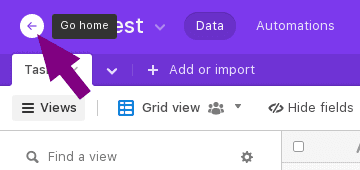
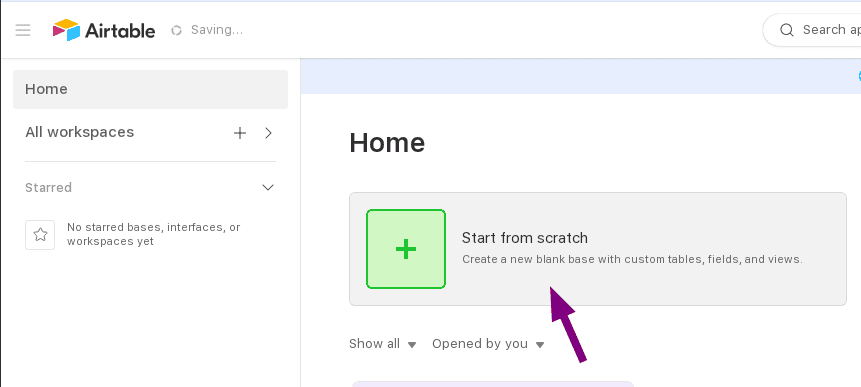
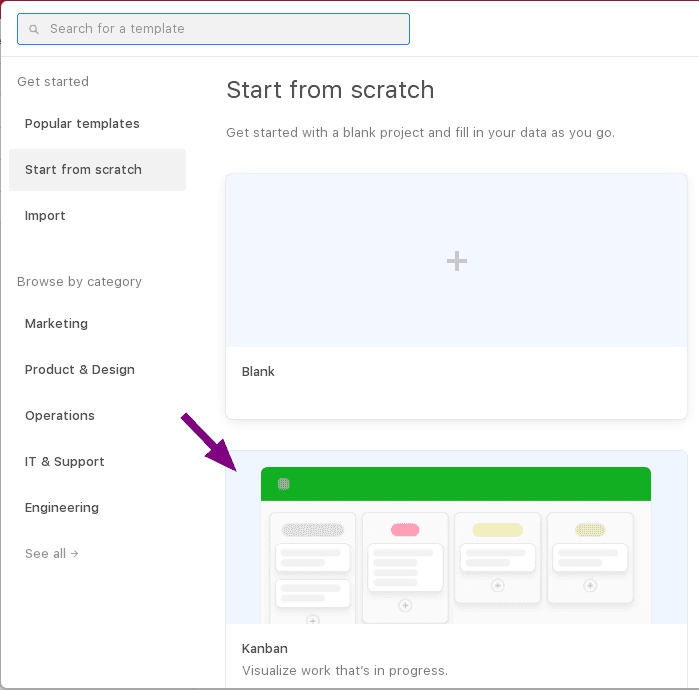
Si vous avez déjà des tables, revenez à la page d’accueil, créez-en une nouvelle à l’aide du bouton « Start from scratch » et sélectionnez « Kanban » ;
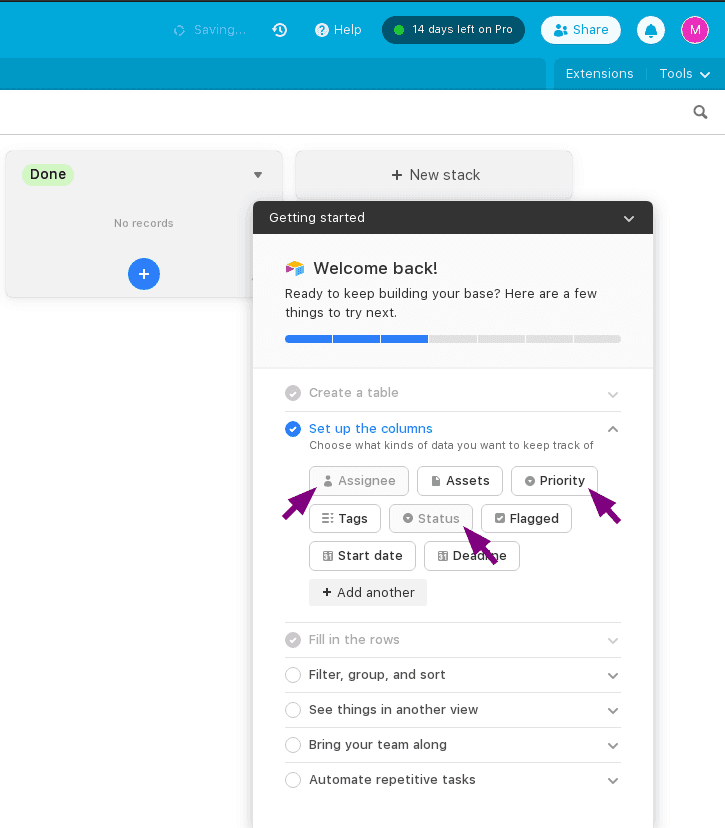
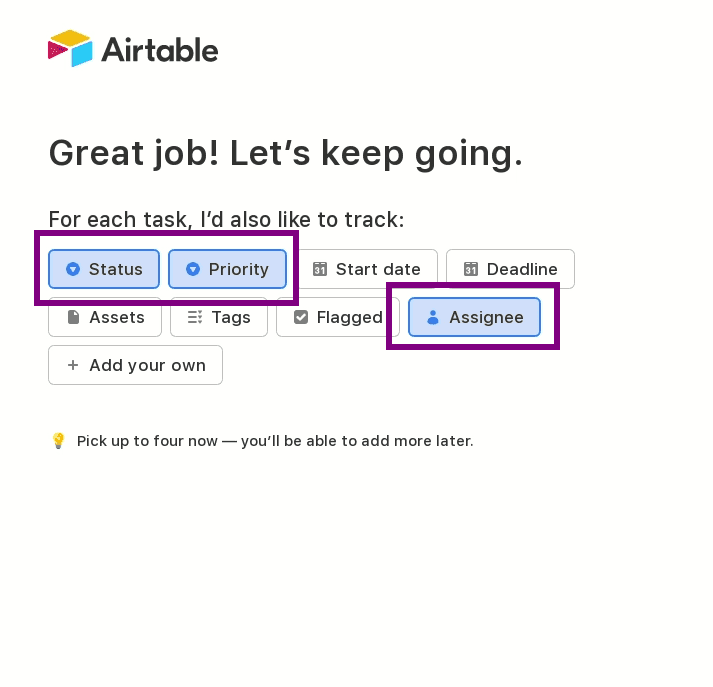
Après la création, sélectionnez la colonne « Priority » dans le menu inférieur et vérifiez que « Status » et « Assignee » sont également sélectionnés ;
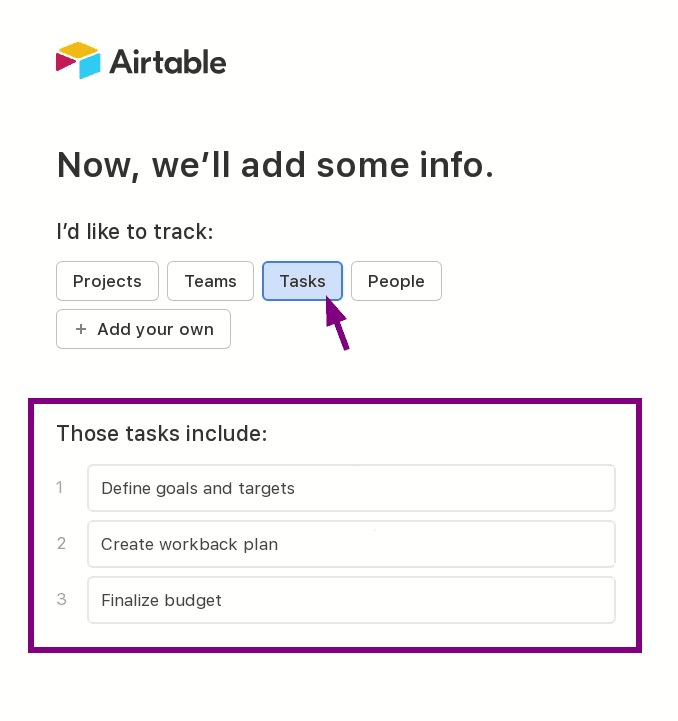
Si vous venez de vous inscrire, sélectionnez « Tasks » à l’étape intitulée « Now, we'll add some info » pour créer un tableau Kanban préconfiguré avec les trois tâches déjà ajoutées ;
Ajout d’un jeton personnel
Rendez-vous sur le lien « Airtable create personal token » ;
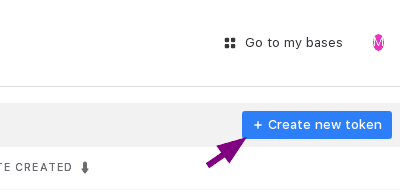
Cliquez sur le bouton « Create new token » en haut à droite ;
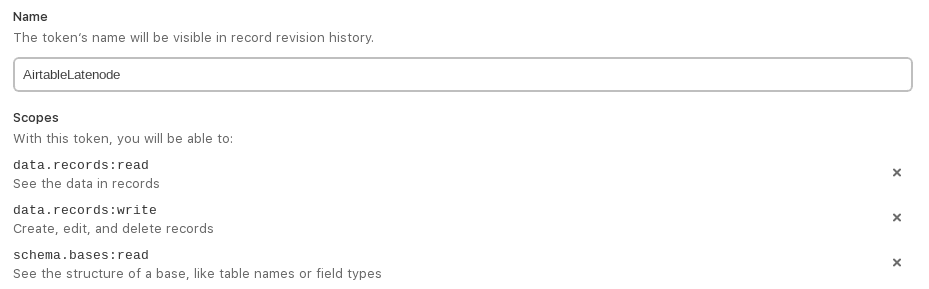
Saisissez le nom de votre choix, par exemple « AirtableLatenode » ;

Dans « Scope », ajoutez les éléments suivants : data.records:read data.records:write schema.bases:read ;
Sous « Permissions », sélectionnez le « workspace » souhaité auquel vous voulez accorder l’accès afin de le gérer à l’aide de l’« API » ;

Cliquez sur « Create token » ;
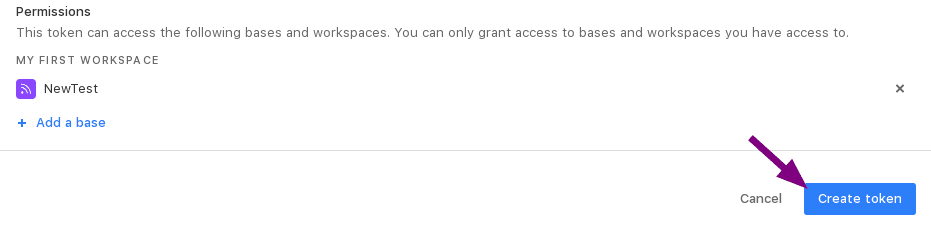
Enregistrez le jeton obtenu, par exemple temporairement dans un bloc-notes ;
Création d’un projet dans Latenode
Accédez à notre liste de projets dans « Latenode » ;
Créons un nouveau projet ;
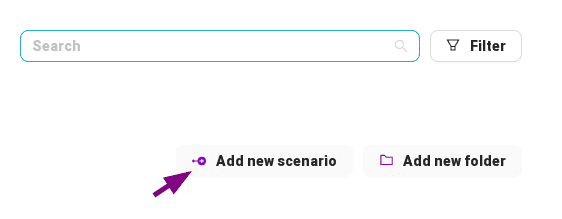
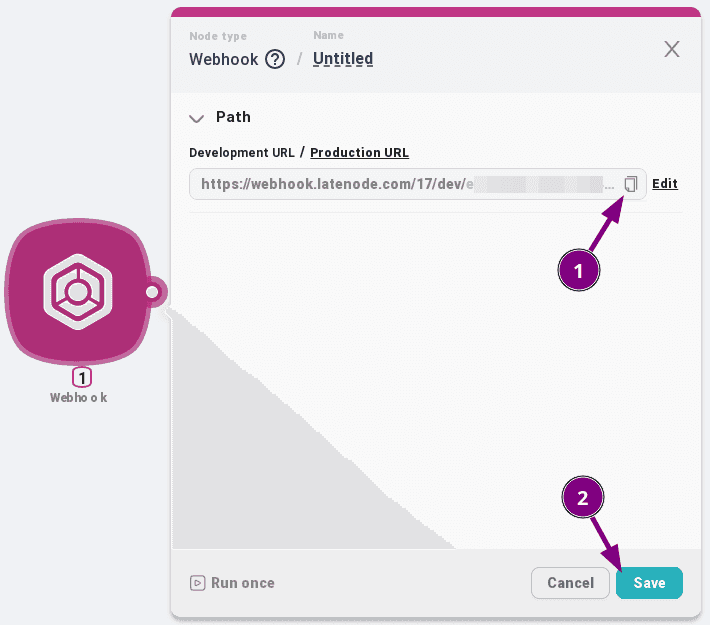
Créez ensuite le premier nœud « Webhook » ;
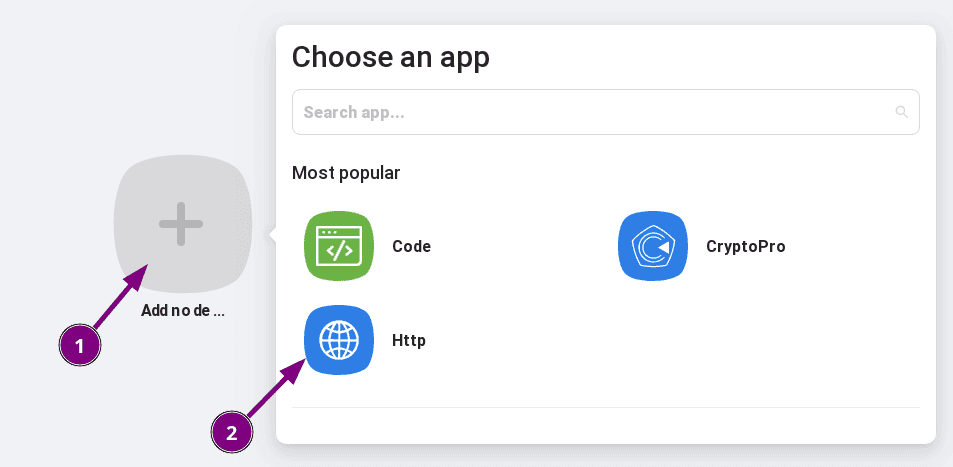
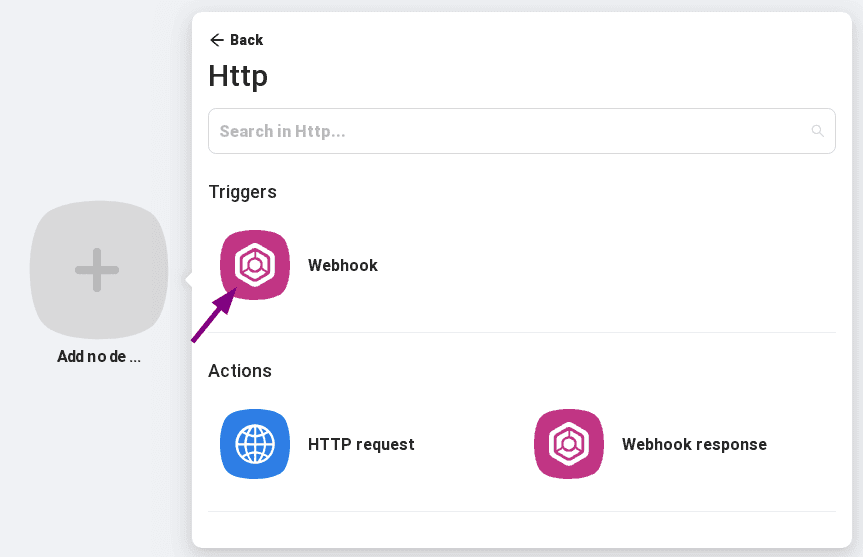
Copiez son adresse dans votre client REST ou dans un bloc-notes ;
Enregistrez le nœud ;
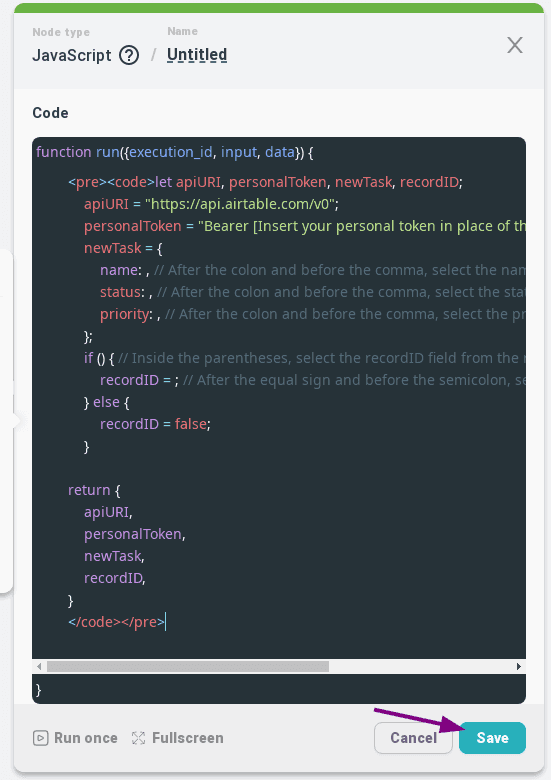
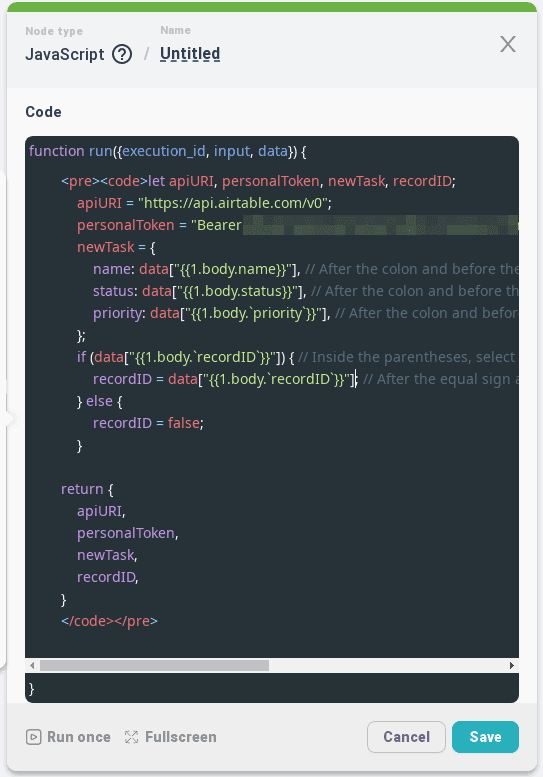
Créez un nœud « JavaScript » (JS) et copiez-y le code de l’article ;
Code pour le nœud JS
let apiURI, personalToken, newTask, recordID;
	apiURI = "https://api.airtable.com/v0";
	personalToken = "Bearer [Insérez votre jeton personnel à la place de ces crochets]";
	newTask = {
		name: , // Après les deux-points et avant la virgule, sélectionnez le champ name de la requête reçue
		status: , // Après les deux-points et avant la virgule, sélectionnez le champ status de la requête obtenue
		priority: , // Après les deux-points et avant la virgule, sélectionnez le champ priority de la requête obtenue
	};
	if () { // À l’intérieur des parenthèses, sélectionnez le champ recordID de la requête obtenue
		recordID = ; // Après le signe égal et avant le point-virgule, sélectionnez le champ recordID de la requête reçue
	} else {
		recordID = false;
	}

return {
	apiURI,
	personalToken,
	newTask,
	recordID,
}
Pour l’instant, sans rien modifier, enregistrez-le simplement ;
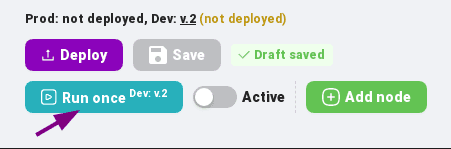
Lançons le projet ;
À l’aide du client REST, effectuez une requête en insérant l’adresse du nœud webhook dans la barre d’adresse ;
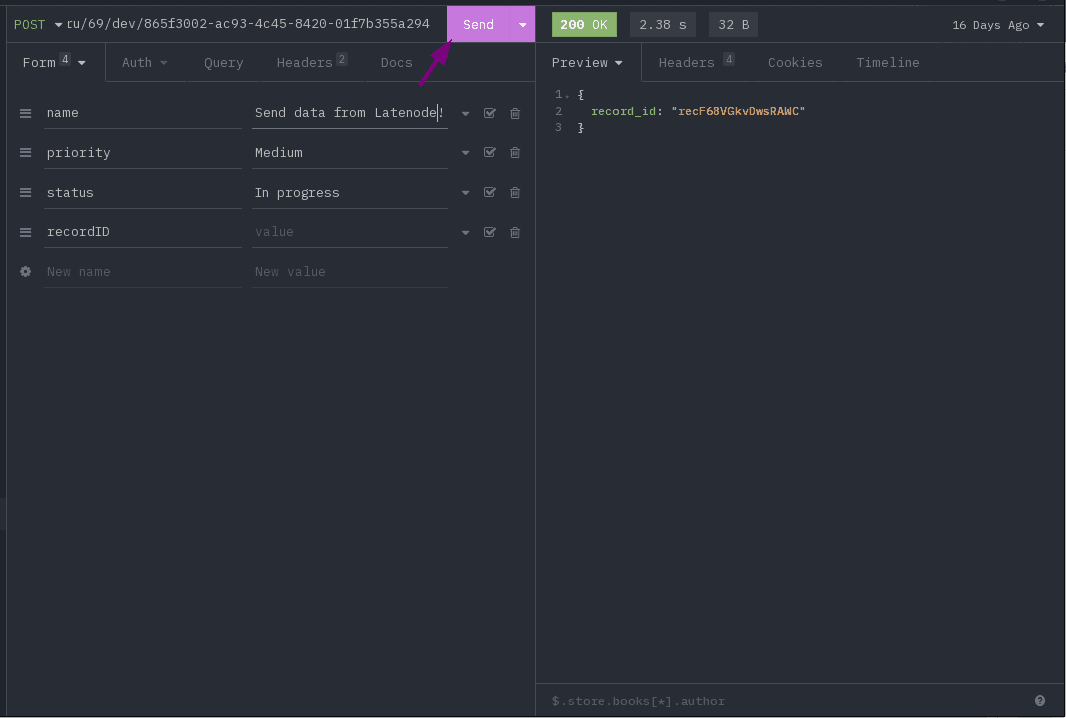
Requête pour le client REST
  curl --request POST --url [insérez l’adresse de votre webhook dans le projet Latenode à la place de ces crochets]
  --header 'Content-Type: application/x-www-form-urlencoded'
  --header 'Accept: application/json'
  --data 'name=Envoyer des données depuis Latenode !'
  --data 'priority=En cours'
  --data 'status=Moyenne'
  --data 'recordID='
Revenons au nœud « JS » et modifions-le ;
Vérifiez que, lorsque vous placez le curseur de texte à l’intérieur du nœud, ces données apparaissent dans le menu latéral. Si ce n’est pas le cas, relancez le projet et appelez le webhook ;
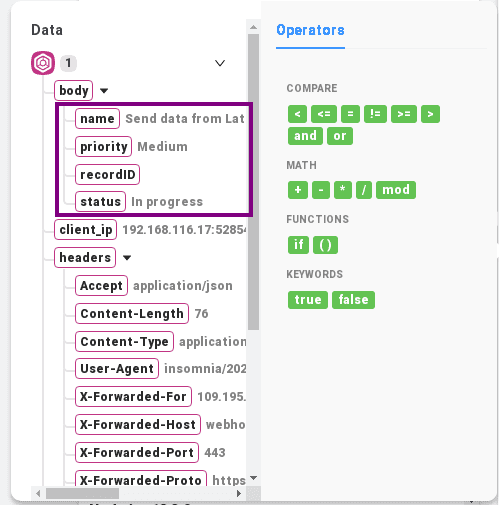
Insérez les données envoyées dans la requête aux emplacements prévus ;
Enregistrez vos modifications ;
Créez quatre nouveaux nœuds « HTTP request » afin d’obtenir la liste des bases de données ;
Dans chacun d’eux, copiez le code ci-dessous et enregistrez-le. Veillez surtout à ne pas les confondre ; vous pouvez donner à chacun un nom explicite ;
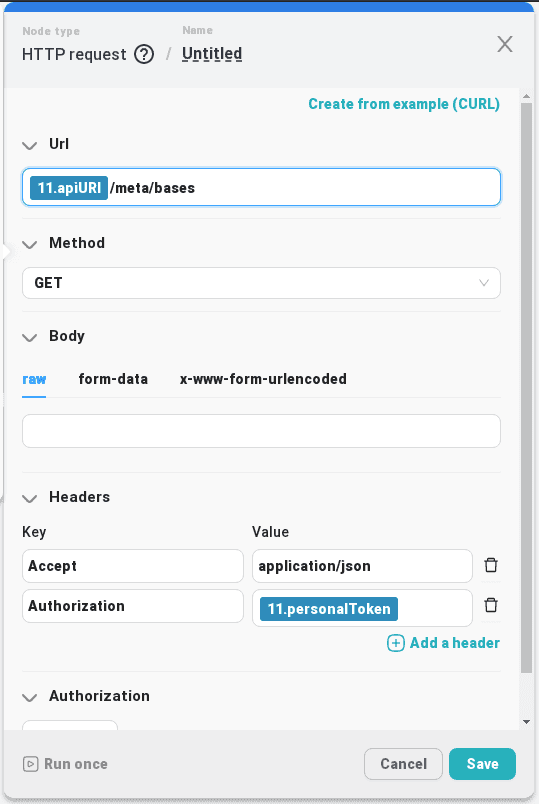
REQ01 Récupérer la liste des bases
  curl --request GET --url '[insérez la variable apiURL du nœud JS à la place de ces crochets]/meta/bases'
  --header 'Accept: application/json'
  --header 'Authorization: [Insérez le jeton personnel à la place de ces crochets]'
REQ02 Récupérer le schéma et le contenu de la base
  curl --request GET --url '[insérez à la place de ces crochets la variable apiURL du nœud JS]/meta/bases/[l’ID de votre base issu de la requête REQ01]/tables'
  --header 'Accept: application/json'
  --header 'Authorization: [Insérez le jeton personnel]'
REQ03 Créer une nouvelle entrée dans la table des tâches
curl --request POST --url '[insérez la variable apiURL du nœud JS à la place de ces crochets]/[l’ID de votre base de données obtenu dans la requête REQ01]/[l’ID de votre table obtenu dans la requête REQ02]' --header 'Authorization: [Insérez le jeton personnel]'
	--header 'Content-Type: application/json'
  --data '{
	    "records": [
	      {
	        "fields": {
	          "Priority": [Remplacez par la variable priority du nœud JS],
	          "Name": [Remplacez par la variable name du nœud JS],
			      "Status": [Remplacez par la variable status du nœud JS]
	        }
	      }
	    ]
	}'
Ajoutons-les maintenant un par un à la chaîne et appelons-les afin de configurer la récupération des données ;
Remplacez tous les éléments entre crochets par les données issues des requêtes et des autres nœuds ;
Dans chacun d’eux, vous devez ajouter le jeton personnel créé ;
Aux emplacements où il est utilisé pour accéder à des tableaux, indiquez l’index souhaité. Il commence à zéro, comme ailleurs, même si le premier élément est affiché avec le numéro un dans le menu latéral ;
Dans la requête d’ajout, n’oubliez pas de vérifier que POST est sélectionné comme type de méthode ;
Vous trouverez ci-dessous des captures d’écran montrant l’apparence finale de chacun de ces nœuds après toutes les modifications ;
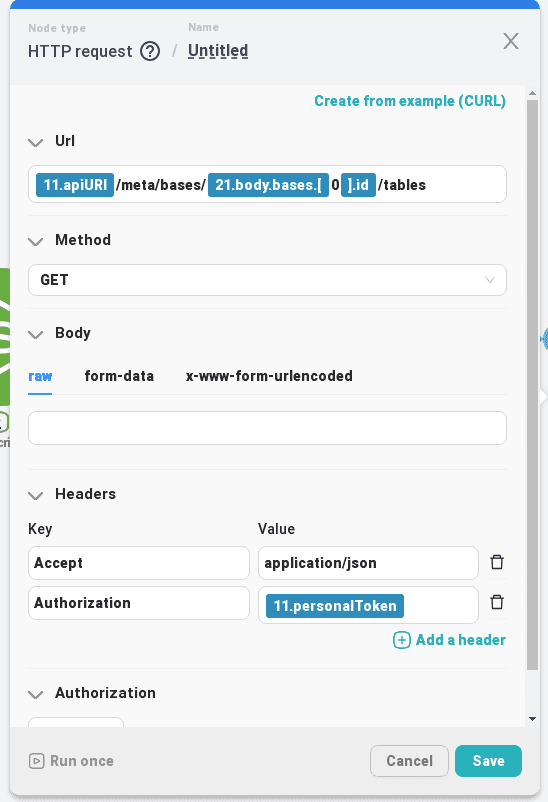
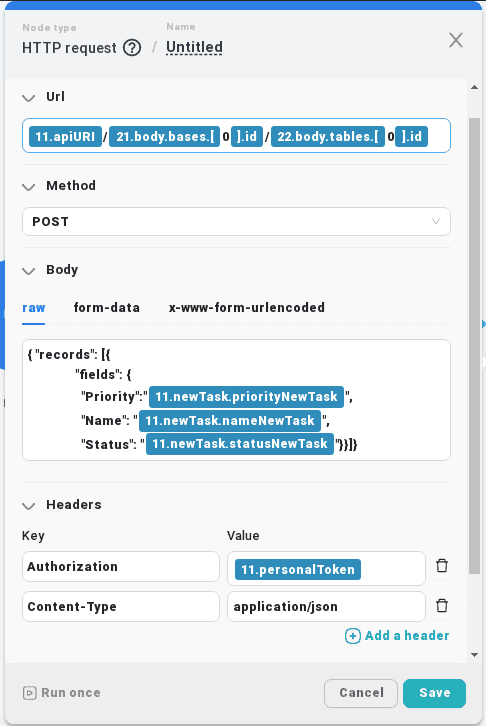
Après avoir appelé la requête d’ajout d’un enregistrement, accédez à votre table Airtable et vérifiez qu’une nouvelle tâche avec le texte « Envoyer des données depuis Latenode ! » est présente. Sinon, vérifiez chaque requête individuellement : certaines données n’ont peut-être pas été remplacées ou vous avez oublié d’insérer un jeton ;
Supprimons cette tâche ;
À la fin de la chaîne, ajoutons un nœud « Webhook response » pour plus de commodité ;
Faisons en sorte qu’il renvoie l’ID du nouvel enregistrement créé ;
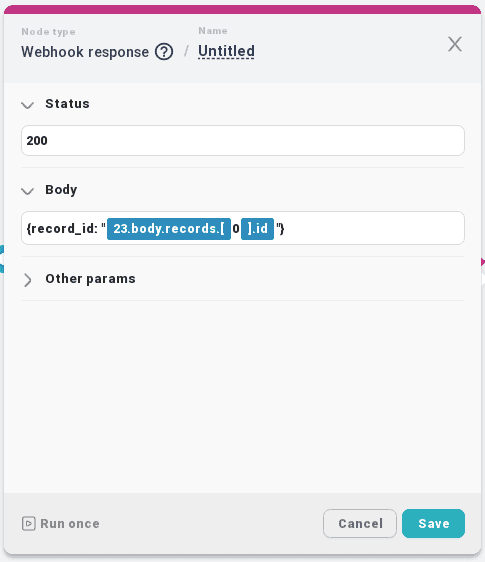
Lancez le projet et appelez le Webhook ;
Vérifiez que l’objet avec record_id est renvoyé en réponse à la requête ;
Revenez à votre table de tâches et vérifiez qu’elle a été créée ;
J’espère que cela a également fonctionné pour vous ;
Liens utiles :
Essentiels :
Création d’un jeton personnel Airtable (Airtable Developers)
Informations :
https://developers.google.com/gmail/api/reference/rest/v1/users.messages/send
https://developers.google.com/gmail/api/reference/rest/v1/users.messages#Message




