




Remarque : après avoir ajouté de nouveaux nœuds dans la chaîne Latenode d’un projet, pour accéder aux données des nœuds précédents, vous devez exécuter le projet et appeler la chaîne avec toutes les données nécessaires. Les données transmises depuis le nœud « JavaScript » vers le nœud « HTTP request » doivent souvent être échappées avec des guillemets doubles. Les objets complexes ou tableaux reçus en réponse à une requête depuis des serveurs distants et fournis sous forme de chaîne doivent être traités avec JSON.parse afin de pouvoir être utilisés dans les nœuds « JavaScript » avec le type de données correspondant.
Tout d’abord, assurez-vous d’obtenir le jeton conformément aux instructions de notre article. Dans la liste, sélectionnez uniquement le périmètre « Google Sheets API v... » : « www.googleapis.com/auth/spreadsheets » et « www.googleapis.com/auth/drive » ;
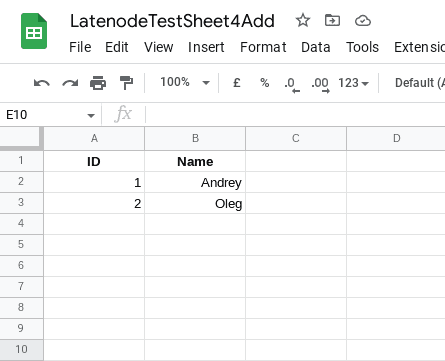
Créez un nouveau tableau, que vous pouvez par exemple appeler « LatenodeTestSheet4Add », avec deux colonnes : « ID » et « Name » ;
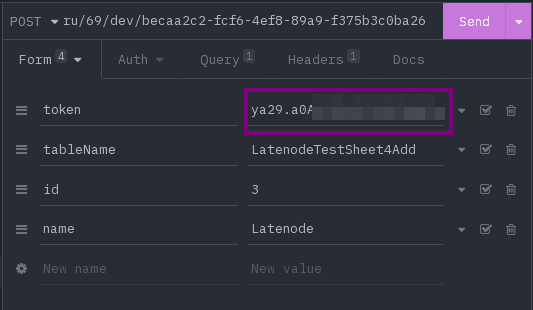
REQ01 : requête pour le client REST
  curl --request POST  --url 'https://webhook.latenode.com/69/dev/becaa2c2-fcf6-4ef8-89a9-f375b3c0ba26?='
  --header 'Content-Type: application/x-www-form-urlencoded'
  --data 'token=[Remplacez les crochets par le contenu de votre jeton]'
  --data 'tableName=LatenodeTestSheet4Add'
  --data 'id=3'
  --data 'name=Latenode'
Remplaçons le jeton par celui obtenu à l’étape initiale ;
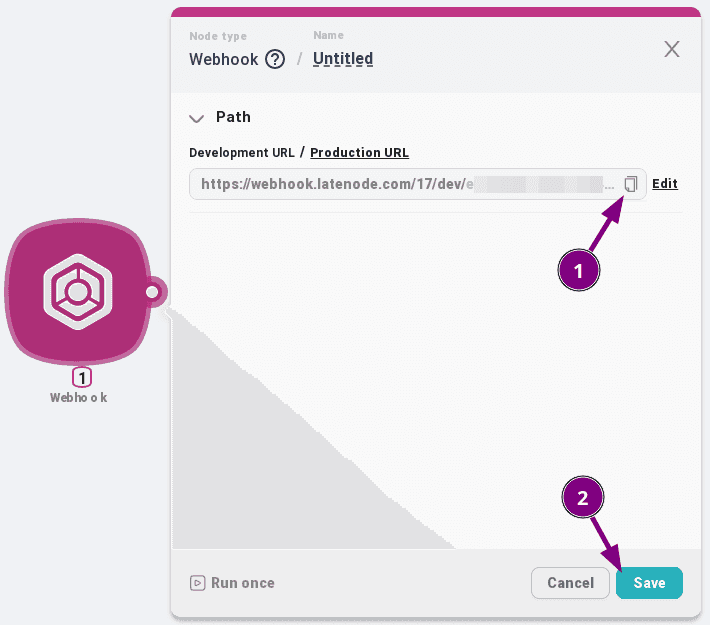
Créez un nœud « Webhook » : « + Add node » => « Http » => « Webhook » ;
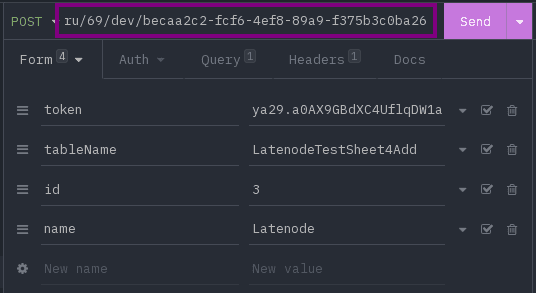
Copiez l’adresse du Webhook et collez-la dans la barre d’adresse du client REST ;
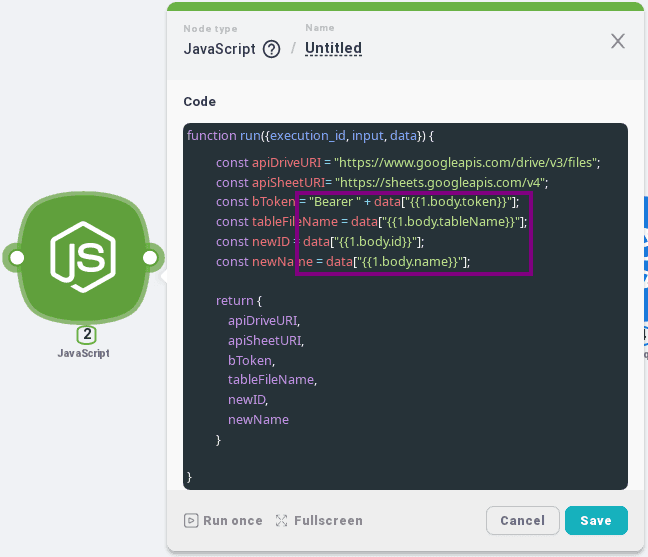
Ajoutez ensuite un autre nœud « JavaScript » : « + Add Node » => « Code » => « JavaScript » ;
Enregistrez ;
Reliez les nœuds entre eux ;
Démarrons et appelons la chaîne pour transférer les données entre les nœuds ;
Copions le contenu suivant :
const apiDriveURI = "https://www.googleapis.com/drive/v3/files";
const apiSheetURI= "https://sheets.googleapis.com/v4";
const bToken = "Bearer " + data["{{1.body.token}}"];
const tableFileName = data["{{1.body.tableName}}"];
const newID = data["{{1.body.id}}"];
const newName = data["{{1.body.name}}"];

return {
	apiDriveURI,
	apiSheetURI,
	bToken,
	tableFileName,
	newID,
	newName
}
Vérifiez dans toutes les constructions telles que data["{{1.body.name}}"] que le numéro du Webhook correspond bien à celui depuis lequel vous récupérez les données. Sinon, remplacez-le par le numéro nécessaire (pour rappel, 1 correspond au numéro du nœud affiché juste sous son nom, au-dessus du type de nœud ; s’il s’agit d’une requête, sélectionnez ensuite le champ d’objet responsable du type de données envoyées ou reçues : body pour les formulaires ou query pour les paramètres de requête) ;
Enregistrez les modifications ;
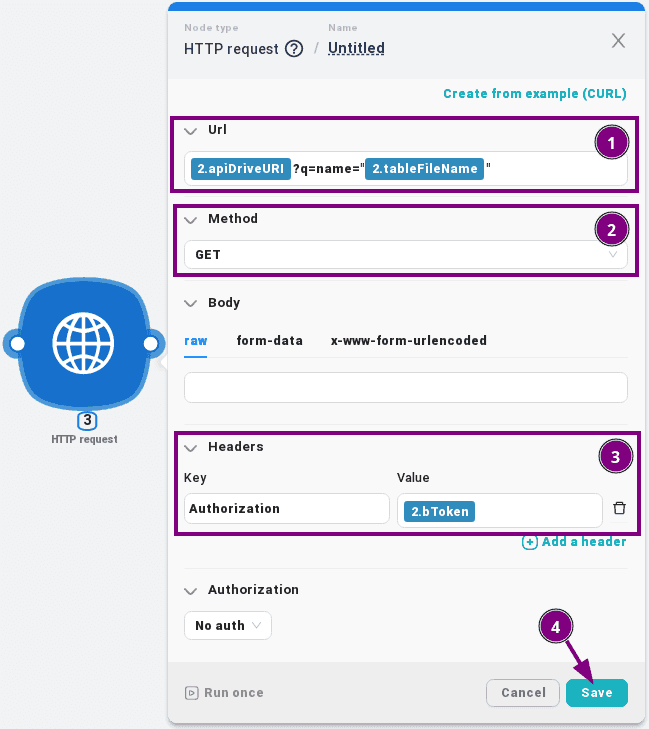
Créez le nœud « HTTP request » pour obtenir l’identifiant du fichier de tableau : « + Add node » => « Http » => « HTTP request » ;
Enregistrez ;
Reliez les nœuds entre eux ;
Démarrons et appelons la chaîne pour transférer les données entre les nœuds ;
Configurez le champ « Url » : commencez par insérer la variable apiDriveURI depuis « JavaScript », puis indiquez ?:q=name " suivie de la variable tableFileName depuis « JavaScript »" ;
Assurez-vous que la méthode par défaut est « Get » ;
Ajoutez l’en-tête « Autorization » et insérez la variable bToken depuis « JavaScript » dans sa valeur ;
Cliquez sur « Save » ;
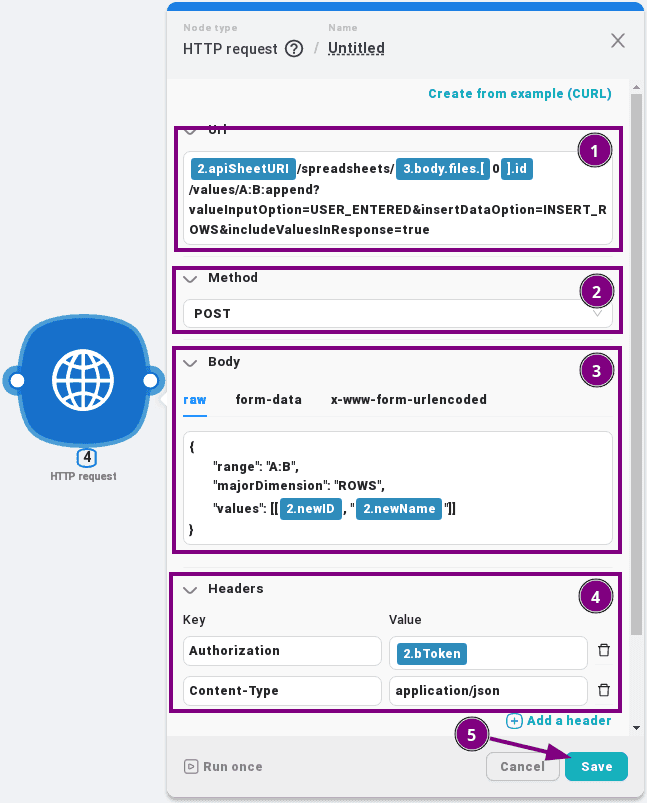
Créez le nœud « HTTP request » pour ajouter des données : « + Add node » => « Http » => « HTTP request » ;
Enregistrez ;
Reliez les nœuds entre eux ;
Démarrons et appelons la chaîne pour transférer les données entre les nœuds ;
Configurez le champ « Url » : commencez par insérer la variable apiSheetURI depuis « JavaScript », puis ajoutez /spreadsheets/, insérez ensuite la valeur obtenue dans le nœud précédent {{ 3.body.files[ 0 ].id}}, et terminez par /values/A:B:append?valueInputOption=USER_ENTERED&insertDataOption=INSERT_ROWS&includeValuesInResponse=true ;
Remplacez la méthode par « Post » ;
Dans le corps « raw », insérez :
{
	"range": "A:B",
	"majorDimension": "ROWS",
	"values": [[{{2.newID}}, "{{2.newName}}"]]
}
Ajoutez l’en-tête « Autorization » et insérez la variable bToken du premier nœud « JavaScript » dans sa valeur ;
Ajoutez également un en-tête « Content-Type » avec la valeur application/json ;
Cliquez sur « Save » ;
Démarrons et appelons la chaîne pour transférer les données entre les nœuds ;
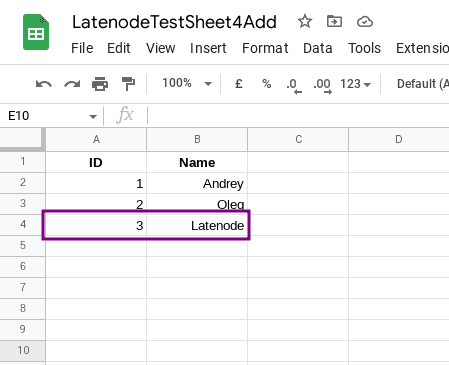
Vérifiez notre tableau : une nouvelle entrée devrait apparaître ;
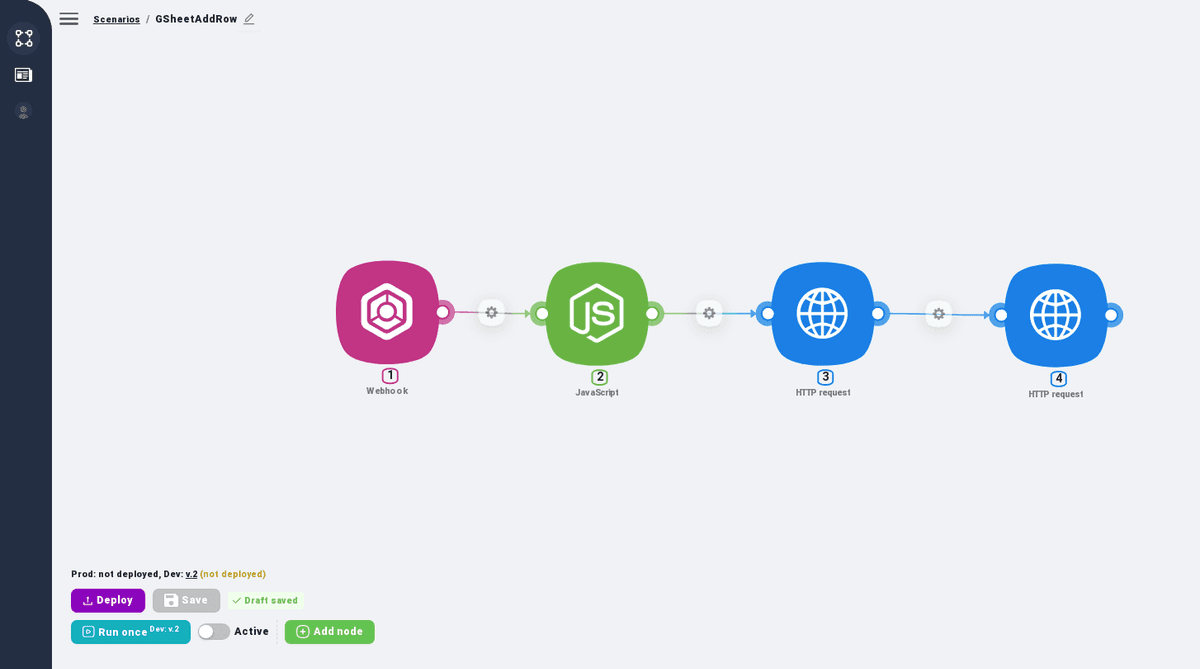
À la fin, l’ensemble de la chaîne dans Latenode devrait ressembler à ceci :
À bientôt dans de nouveaux articles
Liens utiles :
Essentiels :
Latenode
Google OAuth 2.0 Playground




