



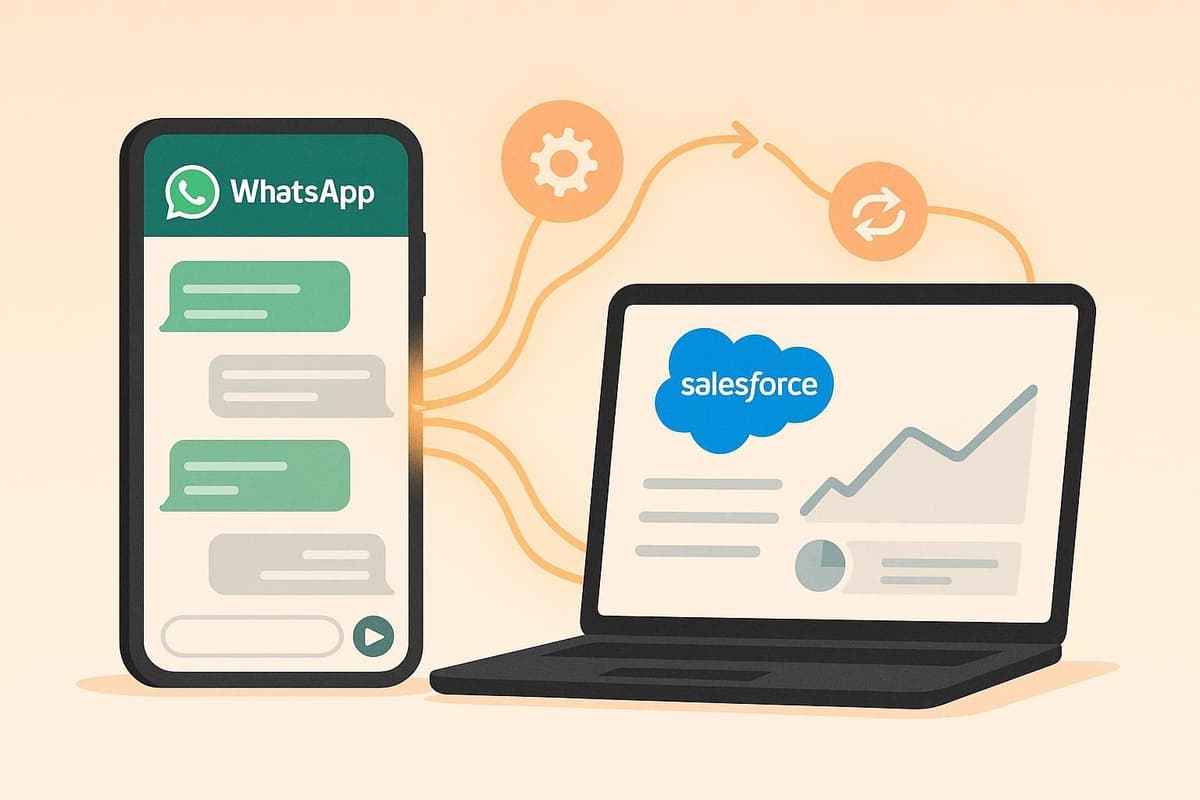
Chaque jour, plus de 100 milliards de messages sont envoyés sur WhatsApp, mais de nombreuses entreprises peinent encore à intégrer cet immense canal de communication à leurs workflows. En connectant l’API de WhatsApp à Salesforce, vous pouvez automatiser les interactions client, fluidifier l’assistance et renforcer l’engagement, tout en préservant la sécurité et la conformité de vos données.
Voici ce que vous apprendrez dans ce guide :
- Comment configurer WhatsApp comme canal dans Salesforce
- Les principales exigences, notamment les licences, les comptes et les autorisations
- Comment utiliser des outils tels que Latenode pour automatiser des workflows avec un minimum de code
- Des cas d’usage concrets comme la gestion des leads, la création de tickets et les rappels de paiement
La plateforme low-code de Latenode simplifie ce processus en vous aidant à créer des workflows automatisés et évolutifs sans complexité technique. Voyons cela en détail.
Intégration de l’API WhatsApp Business avec Salesforce : démonstration complète
Exigences de configuration
Assurez-vous de disposer des composants et autorisations nécessaires pour réaliser une intégration conforme.
Accès et autorisations requis
Voici ce dont vous aurez besoin pour commencer :
- Licence Salesforce Digital Engagement Cette licence donne accès à des fonctionnalités clés, notamment :
- La création de canaux WhatsApp (avec Salesforce Messaging activé)
- Les capacités de routage des messages Omni-Channel
- Le routage des agents selon leurs compétences
- Le transfert direct des messages à des agents spécifiques
- Exigences WhatsApp Business Pour utiliser WhatsApp dans votre configuration, votre entreprise doit respecter les conditions suivantes :
- Un compte Facebook Business Manager approuvé
- Un numéro de téléphone à vérifier qui n’a jamais été utilisé avec l’API WhatsApp Business
- Un compte WhatsApp Business (WABA) approuvé
- Des modèles de messages préapprouvés pour envoyer des messages au-delà de la fenêtre de 24 heures
- Configuration du compte Latenode Vérifiez que votre compte Latenode est prêt avec les éléments suivants :
- Les identifiants de connexion à l’API WhatsApp
- L’authentification OAuth Salesforce
- Les autorisations de workflow configurées pour les membres de l’équipe selon les besoins
Exigences de sécurité des données
Pour maintenir votre conformité, appliquez les mesures de sécurité suivantes :
Normes de protection des données
- Respectez la CPRA/CCPA pour les résidents de Californie
- Assurez la conformité HIPAA pour les communications de santé
- Respectez les normes PCI pour le traitement des données de paiement
- Conformez-vous aux réglementations de la FINRA pour les services financiers
Mise en œuvre de la sécurité
- Utilisez des contrôles d’IA basés sur la localisation pour l’accès aux données
- Mettez en place des contrôles d’accès basés sur les rôles pour les membres de l’équipe
- Configurez des politiques automatisées de conservation des données
- Activez la journalisation des audits de sécurité afin de suivre les activités
Normes de format américaines
Assurez la cohérence de votre intégration en suivant ces recommandations de format américaines :
| Élément | Format | Exemple |
|---|---|---|
| Devise | USD avec préfixe $ | $1,499.99 |
| Date | MM/DD/YYYY | 04/28/2025 |
| Heure | Format 12 heures avec AM/PM | 2:30 PM EST |
| Nombres | Virgule comme séparateur de milliers | 1,000,000.00 |
| Numéros de téléphone | +1 (XXX) XXX-XXXX | +1 (415) 555-0123 |
Latenode simplifie ce processus en convertissant automatiquement les formats, ce qui réduit les erreurs et garantit l’uniformité.
Une fois ces exigences remplies, vous êtes prêt à passer aux étapes d’intégration.
Étapes d’intégration
Connectez facilement l’API WhatsApp à Salesforce afin d’améliorer la communication et d’automatiser les réponses à l’aide d’un éditeur de workflows low-code.
Configuration de la messagerie dans Salesforce
Suivez ces étapes pour activer les capacités de messagerie dans Salesforce :
- Activez Digital Engagement Accédez à Setup > Digital Engagement Settings et activez les fonctionnalités suivantes :
- Messaging for Service Cloud
- Omni-Channel Routing
- Skills-based Assignment Rules
- Configurez les files de messages Organisez des files pour les différents types de communications WhatsApp :
- Assistance client : priorisez les demandes urgentes.
- Demandes commerciales : acheminez-les directement vers les équipes commerciales.
- Mises à jour automatisées : gérez les notifications générées par le système. Ensuite, configurez votre canal WhatsApp dans Salesforce.
Ajout de WhatsApp comme canal dans Salesforce
Configurez WhatsApp comme canal de messagerie dans Salesforce :
- Créez un canal de messagerie Dans Salesforce Setup, accédez à Messaging Channels. Cliquez sur « New Channel » et sélectionnez WhatsApp. Indiquez les informations suivantes :
- Nom d’affichage de l’entreprise
- Un numéro de téléphone américain au format +1 (XXX) XXX-XXXX
- Catégorie d’activité
- Brève description à des fins de vérification
- Obtenez une URL de webhook Salesforce générera une URL de webhook à connecter à votre API WhatsApp Business :
https://your-instance.salesforce.com/services/apexrest/whatsapp/webhook
Configuration de l’API WhatsApp
Après avoir ajouté WhatsApp à Salesforce, configurez la connexion API :
- Connectez votre compte professionnel Saisissez l’URL de webhook Salesforce dans les paramètres de votre compte WhatsApp Business.
- Configurez les modèles de messages Concevez et soumettez des modèles à des fins d’approbation. Voici quelques exemples :
- Confirmations de commande
- Mises à jour d’expédition
- Rappels de rendez-vous
- Notifications de paiement
Automatisation avec les workflows Latenode
Une fois Salesforce et WhatsApp connectés, utilisez un éditeur visuel de workflows pour automatiser les tâches :
Workflow de demandes client Exemple de configuration :
Trigger: New WhatsApp message
Action: Create Salesforce Case
Condition: Message contains support keywords
Response: Auto-reply with case number
Autres exemples d’automatisation
- Traitement des leads : créez ou mettez automatiquement à jour les leads Salesforce à partir des interactions WhatsApp.
- Mises à jour des commandes : informez les clients lorsque le statut de leurs commandes change dans Salesforce.
- Rappels de paiement : envoyez des rappels selon les dates d’échéance.
Cette intégration garantit un engagement client efficace tout en respectant les réglementations américaines relatives aux messages.
sbb-itb-23997f1
Applications métier
Intégrez WhatsApp à Salesforce pour gérer les tickets d’assistance, traiter les leads et fluidifier la planification ainsi que les mises à jour de paiement.
Gestion des tickets d’assistance
Simplifiez les processus d’assistance en automatisant la création et la mise à jour des tickets. Cette intégration permet aux entreprises de :
- Générer automatiquement des tickets : créez des tickets d’assistance dans Salesforce avec des niveaux de priorité attribués, des règles de routage et des mises à jour de statut en temps réel à partir des conversations WhatsApp.
Trigger: Customer WhatsApp message
Create Salesforce ticket
Send confirmation #ABC-123
Update ticket status
Cette configuration réduit considérablement les délais de réponse, de plusieurs heures à seulement quelques minutes, tout en conservant des enregistrements détaillés des conversations directement dans Salesforce.
Gestion des leads
Transformez les interactions WhatsApp en leads exploitables grâce à des workflows automatisés. Le système peut :
- Créer ou mettre à jour automatiquement les fiches de leads, en les étiquetant selon le contenu des messages.
- Planifier des suivis en analysant les schémas de conversation.
- Suivre les indicateurs d’engagement et mettre à jour dynamiquement les scores des leads.
When: New contact messages via WhatsApp
Create/update Salesforce lead record
Schedule follow-up in 24 hours
Une fois les leads gérés, vous pouvez optimiser davantage vos workflows en automatisant la planification et les communications de paiement.
Planification et mises à jour de paiement
Fluidifiez la gestion des rendez-vous et des paiements tout en respectant les recommandations américaines relatives aux messages :
Gestion des rendez-vous :
- Envoyez des messages de confirmation avec des dates au format américain (MM/DD/YYYY).
- Automatisez les rappels 24 heures avant les rendez-vous.
- Traitez les demandes de reprogrammation directement via WhatsApp.
Communications de paiement :
- Envoyez les confirmations de paiement en dollars américains.
- Automatisez les rappels pour les factures en retard.
- Mettez automatiquement à jour les statuts de paiement.
Trigger: Invoice due in 48 hours
Message: "Your payment of $1,499.99 is due on 04/30/2025. Click here to pay now: {payment_link}"
Follow-up if unpaid after 24 hours
Ces automatisations permettent de maintenir une communication claire et cohérente tout en réduisant la charge de travail manuelle. Grâce à l’éditeur visuel de Latenode, les entreprises peuvent faire évoluer efficacement leurs opérations tout en garantissant des standards professionnels dans chaque interaction.
Maintenance et conseils
Surveillez votre intégration WhatsApp–Salesforce afin de maintenir des opérations fluides et de résoudre rapidement les éventuels problèmes.
Guide de résolution des problèmes
Voici comment traiter les problèmes courants que vous pourriez rencontrer :
| Problème | Cause | Action recommandée |
|---|---|---|
| Échecs de livraison des messages | Paramètres de webhook incorrects | Utilisez des outils comme Webhook.site pour vérifier les requêtes de rappel et vous assurer que votre serveur répond avec un code 200 OK. |
| Messages en double | Boucles infinies dans la logique d’automatisation | Ajoutez des vérifications pour distinguer les messages « entrants » des messages « sortants » afin d’éviter les traitements répétés. |
| Erreurs de synchronisation des données | Problèmes de connectivité ou limites de débit | Mettez en œuvre des mécanismes de nouvelle tentative pour gérer les retards temporaires de manière fluide. |
Latenode simplifie la résolution des problèmes grâce à son éditeur visuel de workflows, qui comprend des contrôles de validation intégrés. Par exemple :
if (message.direction === 'incoming' && !previousResponse) {
    sendCustomerResponse();
    updateSalesforceRecord();
}
Recommandations de protection des données
Pour garantir la sécurité et la conformité des données, suivez ces étapes :
Politique de conservation des messages
Configurez les paramètres de conservation dans WhatsApp et Salesforce conformément à vos politiques de données. Supprimez ou archivez les messages sensibles selon les besoins afin de respecter les normes de conformité.Transfert sécurisé des données
Utilisez des protocoles de chiffrement à jour pour protéger les échanges de données entre l’API WhatsApp et Salesforce.Contrôle d’accès
Mettez en œuvre un contrôle d’accès basé sur les rôles (RBAC) pour gérer les personnes autorisées à modifier les workflows ou à accéder aux données sensibles. Par exemple :// Example access control workflow checkUserPermissions(); validateMessageContent(); logAccessAttempt();
Une fois vos mesures de sécurité des données en place, effectuez des contrôles réguliers afin de vous assurer que tout fonctionne comme prévu.
Tests et performances
Les tests sont essentiels au fonctionnement efficace de votre intégration. Voici comment suivre vos performances :
- Calendrier de tests automatisés
Utilisez les outils de surveillance de Latenode pour mettre en place des contrôles de santé réguliers. Configurez des alertes pour signaler les comportements inhabituels, comme les retards de livraison des messages ou les erreurs de synchronisation des données. - Optimisation des performances
Analysez les temps d’exécution des workflows et effectuez des tests de performance pour identifier les domaines à améliorer. Cela peut contribuer à fluidifier les processus et à réduire les retards. - Tests de charge
Avant de lancer des campagnes ou mises à jour importantes, effectuez des tests de charge pour vous assurer que votre intégration peut gérer une augmentation du trafic et identifier les éventuels points faibles.
Résumé
L’intégration de l’API WhatsApp à Salesforce simplifie la communication client et automatise les workflows essentiels. En suivant les étapes décrites, les entreprises peuvent assurer une configuration fluide tout en respectant des protocoles de sécurité robustes et des normes de conformité. Des outils comme Latenode facilitent l’automatisation de ces processus avec un minimum de code.
Voici comment cette intégration peut améliorer les principales fonctions métier :
| Fonction métier | Capacité d’automatisation | Impact |
|---|---|---|
| Assistance client | Créer et acheminer automatiquement les tickets | Améliore l’efficacité et accélère les délais de réponse |
| Gestion des leads | Qualifier et faire progresser les leads en temps réel | Renforce l’engagement grâce à des interactions adaptées |
| Traitement des paiements | Envoyer des rappels et confirmations automatisés | Simplifie la gestion des paiements et les suivis |
Avec Latenode, les équipes peuvent créer des workflows de communication dynamiques qui s’adaptent au comportement des clients. Sa base de données intégrée vous permet de suivre les préférences et l’historique des conversations, afin de fournir des réponses personnalisées sans effort manuel.
Pour maintenir des performances optimales, surveillez régulièrement votre intégration, testez vos configurations et effectuez les mises à jour nécessaires. Une configuration WhatsApp-Salesforce bien entretenue garantit non seulement des opérations fluides, mais améliore également l’engagement client en transformant la simple messagerie en un outil de communication plus stratégique.




