



Publiez automatiquement des tweets sur vos nouveaux articles WordPress avec ChatGPT et Latenode
Vous en avez assez de rédiger manuellement un tweet pour chaque nouvel article de votre blog WordPress ? Bonne nouvelle : l’automatisation peut s’en charger facilement. Dans ce micro-guide, vous apprendrez à configurer un workflow qui récupère vos derniers articles WordPress, demande à ChatGPT de les transformer en tweets, puis les publie directement sur Twitter. Finies les longues sessions de copier-coller.

Est-il possible d’automatiser cela ?
Absolument ! Au lieu de jongler entre les onglets et d’effectuer toutes les actions manuellement, vous pouvez mettre en place un workflow qui fait tout le travail à votre place à l’aide d’un modèle prêt à l’emploi. Une fois configuré, chaque nouvel article publié sur votre site WordPress sera automatiquement partagé sur Twitter via ChatGPT.
Ce dont vous aurez besoin
Avant de commencer, assurez-vous de disposer des éléments suivants :
- Un compte Latenode : c’est là que votre automatisation sera hébergée.
- Un compte WordPress et l’URL de votre site web : votre blog doit être opérationnel et vous devrez connecter votre compte, mais ne vous inquiétez pas, les instructions suivent.
- La connexion à votre compte X/Twitter : elle vous permettra de vous connecter à X.
Guide étape par étape : configurer l’automatisation
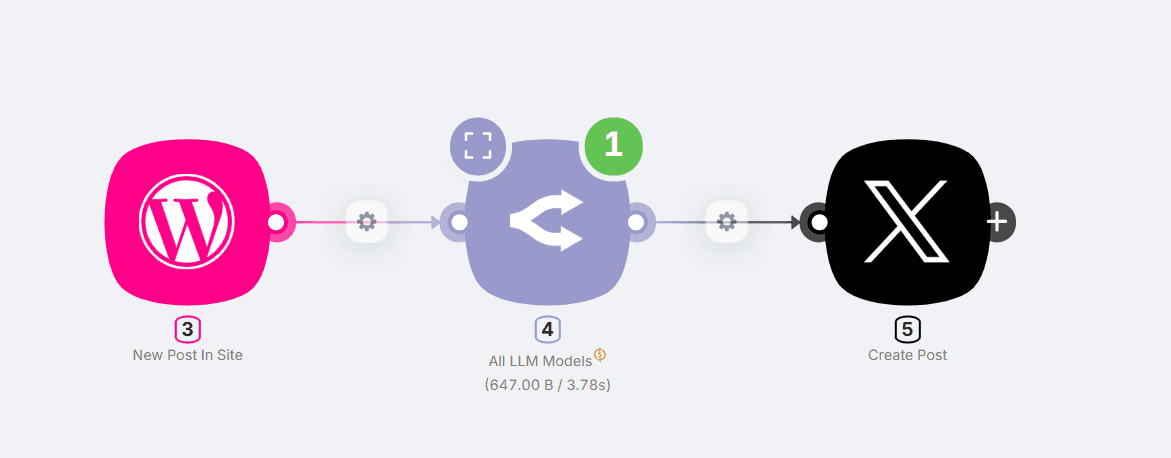
Découvrez le fonctionnement de l’automatisation
Une fois votre nouveau workflow créé, vous devrez sélectionner ces principaux nœuds :
- Déclencheur - Nouvel article sur le site (Wordpress) : le workflow démarre dès qu’un nouvel article est publié sur votre site WordPress.
- ChatGPT : le contenu de l’article est envoyé à ChatGPT, qui le résume sous la forme d’un tweet.
- Créer un tweet : le tweet est automatiquement publié sur votre compte Twitter.
Connectez vos comptes et ajustez les paramètres
Vous pouvez maintenant personnaliser le workflow en connectant vos comptes et en vérifiant quelques réglages.
1. Connectez WordPress :
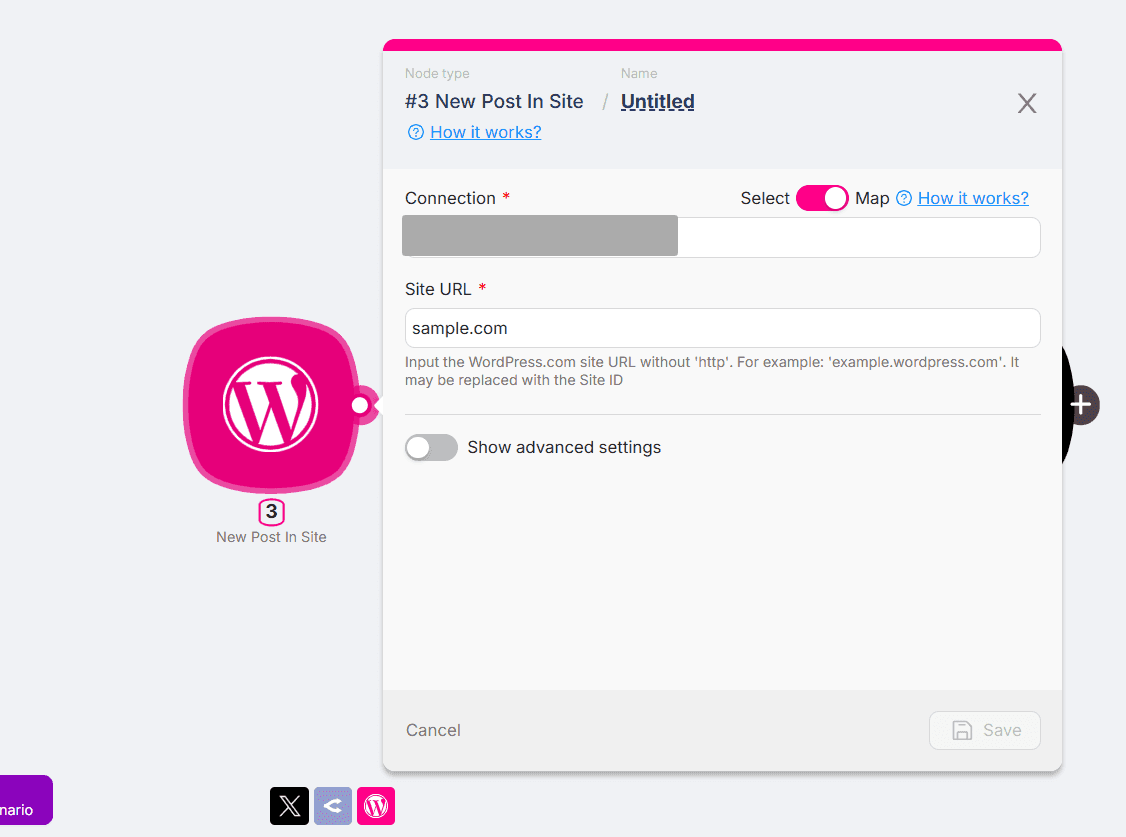
- Recherchez New Post in Site, puis sélectionnez New Authentication pour lier votre compte WordPress.
- Suivez les instructions de la fenêtre contextuelle pour vous connecter à votre compte WordPress.
- Saisissez le lien de votre site WordPress dans le champ mis en évidence.
- Cliquez sur Save pour récupérer de vrais articles depuis votre blog. Vous pourrez ainsi tester le workflow et le voir fonctionner en temps réel.
Chaque fois qu’un nouvel article est publié sur votre site, ce déclencheur active l’automatisation et fournit ses métadonnées, telles que l’URL, le titre et le contenu de l’article, au format de chaîne JSON. Il vous suffit d’insérer ces données dans le prompt destiné à ChatGPT afin d’indiquer au nœud ce qu’il doit analyser.
2. Connectez OpenAI ChatGPT :
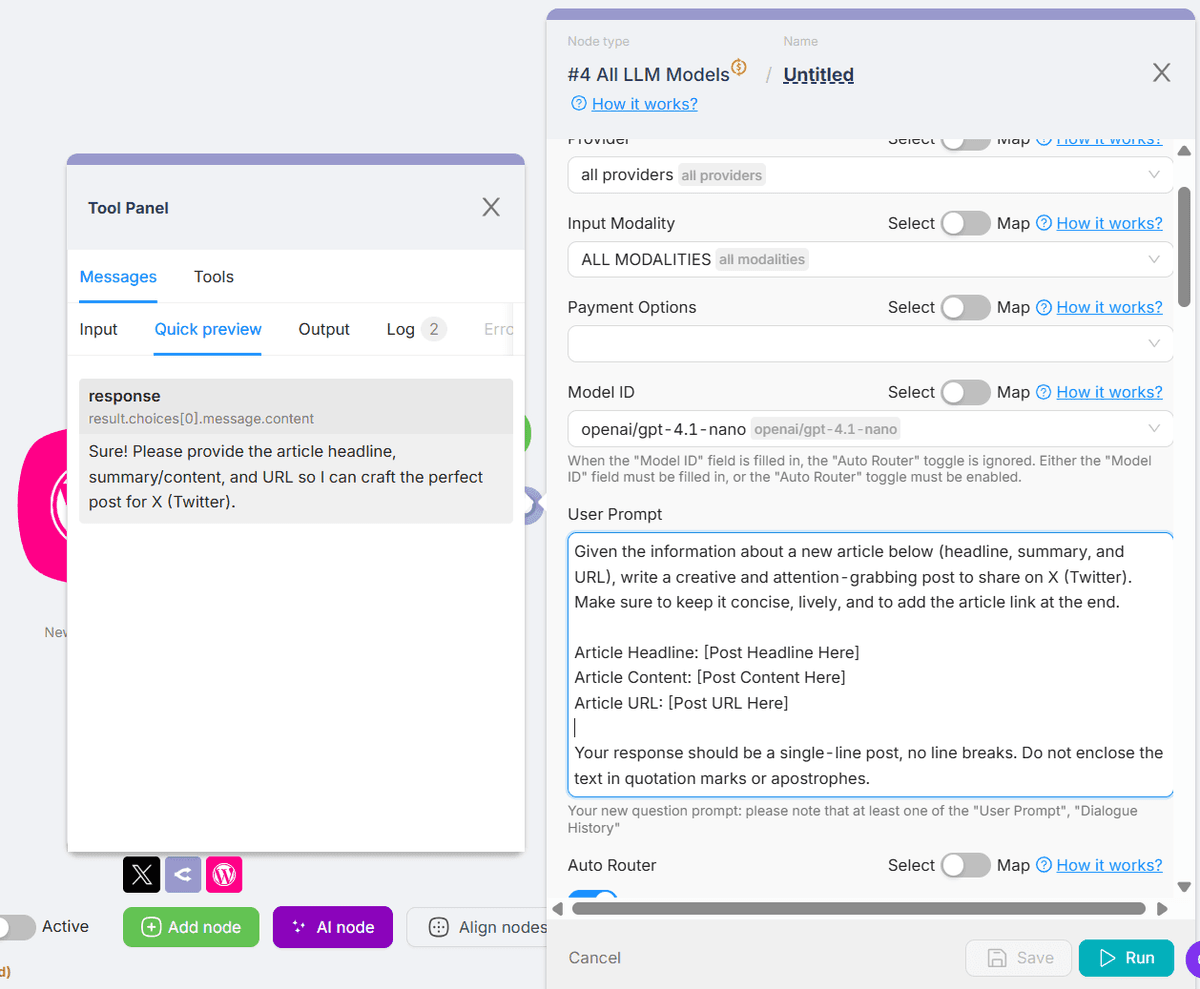
- Cliquez sur l’étape Generate a Tweet.
- Choisissez le modèle : vous pouvez utiliser GPT-4.1 Nano par défaut ou tout autre modèle de votre choix, comme Claude, Gemini, Qwen, etc.
- Profitez-en pour consulter le champ « Prompt ». Vous y trouverez les instructions permettant à ChatGPT de créer le tweet à partir de votre article de blog. Le prompt par défaut est le suivant :
À partir des informations ci-dessous concernant un nouvel article, titre, résumé et URL, rédigez une publication créative et accrocheuse à partager sur X, Twitter. Veillez à ce qu’elle soit concise, dynamique et qu’elle inclue le lien vers l’article à la fin.
Titre de l’article : [Insérez le titre de l’article ici]
Contenu de l’article : [Insérez le contenu de l’article ici]
URL de l’article : [Insérez l’URL de l’article ici]
N’utilisez pas de tiret cadratin ni aucun signe de ponctuation autre que ",", "." et "!".
Votre réponse doit être une publication sur une seule ligne, sans saut de ligne. N’encadrez pas le texte de guillemets ni d’apostrophes.
- Cliquez sur Test step pour afficher un exemple de tweet généré à partir de votre prompt.
3. Connectez X/Twitter
- Cliquez sur le nœud Post The Tweet.
- Dans ses paramètres, cliquez sur New Authentication pour lier votre compte Twitter.
- Suivez les instructions de configuration dans la fenêtre contextuelle jusqu’à ce que tout soit connecté.
- Ajoutez la sortie du nœud ChatGPT dans le champ « Text » afin d’indiquer à l’intégration Twitter ce qu’elle doit publier.
Activez votre automatisation
C’est terminé ! Cliquez sur le bouton principal Deploy pour mettre votre workflow en ligne et afficher les résultats de chaque nœud. Désormais, chaque fois que vous publierez un nouvel article WordPress, un tweet sera automatiquement envoyé depuis votre compte Twitter connecté.




