




Garder votre compte Twitter actif peut être épuisant, surtout lorsque vous avez un million d’autres choses à faire. Bonne nouvelle : vous pouvez mettre en place un système qui publie des tweets à votre place chaque jour. Ce guide vous montre comment utiliser ChatGPT et Latenode ensemble pour créer automatiquement des tweets. Voyez cela comme l’embauche d’un assistant virtuel qui ne prend jamais de congé !
Peut-on vraiment automatiser des tweets avec ChatGPT ?
Absolument ! Avec Latenode comme outil d’automatisation, vous pouvez créer un système qui rédige et publie chaque jour de nouveaux tweets.
Voici la version simple : ChatGPT rédige les tweets et Latenode les publie sur X/Twitter, pendant que vous faites littéralement n’importe quoi d’autre. Plus besoin de copier-coller depuis ChatGPT ni de programmer manuellement vos publications.
Ce dont vous aurez besoin avant de commencer
Assurons-nous que vous avez tout préparé :
- Un compte Latenode avec un abonnement actif : c’est l’outil qui permet à tous les éléments de fonctionner ensemble (démarrez un essai gratuit si ce n’est pas encore fait).
- Une connexion à un compte Twitter.
Comment fonctionne votre système d’automatisation Twitter
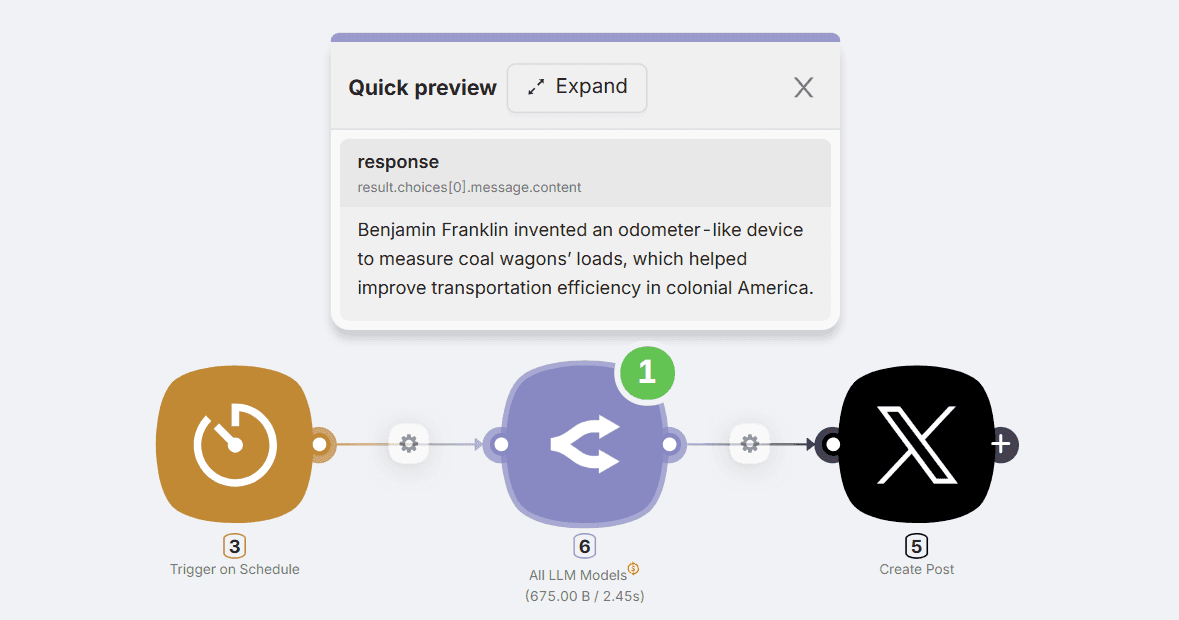
Chaque jour, à l’heure de votre choix, votre automatisation se déclenche, demande à ChatGPT de rédiger un tweet selon vos instructions, puis le publie sur votre profil Twitter. C’est comme programmer votre machine à café pour qu’elle prépare automatiquement votre café, mais pour vos réseaux sociaux !
Le workflow simple
- Démarrer : votre minuterie programmée se déclenche.
- Créer : ChatGPT rédige un tweet en respectant votre style via le nœud AI GPT Router.
- Publier : le tweet est automatiquement mis en ligne sur Twitter.
Créons votre automatisation de tweets !
Prêt à la configurer ? Suivez ces étapes :
1. Créer une automatisation
Une fois connecté à votre compte Latenode, cliquez sur « Créer un nouveau workflow ». Donnez ensuite un nom à votre automatisation : vous pouvez choisir quelque chose d’un peu amusant, comme « Sheet Syncer 🚀 », ou tout autre nom qui vous convient.
Personnalisez-la
Personnalisons maintenant votre automatisation :
(1) Définissez votre calendrier de publication
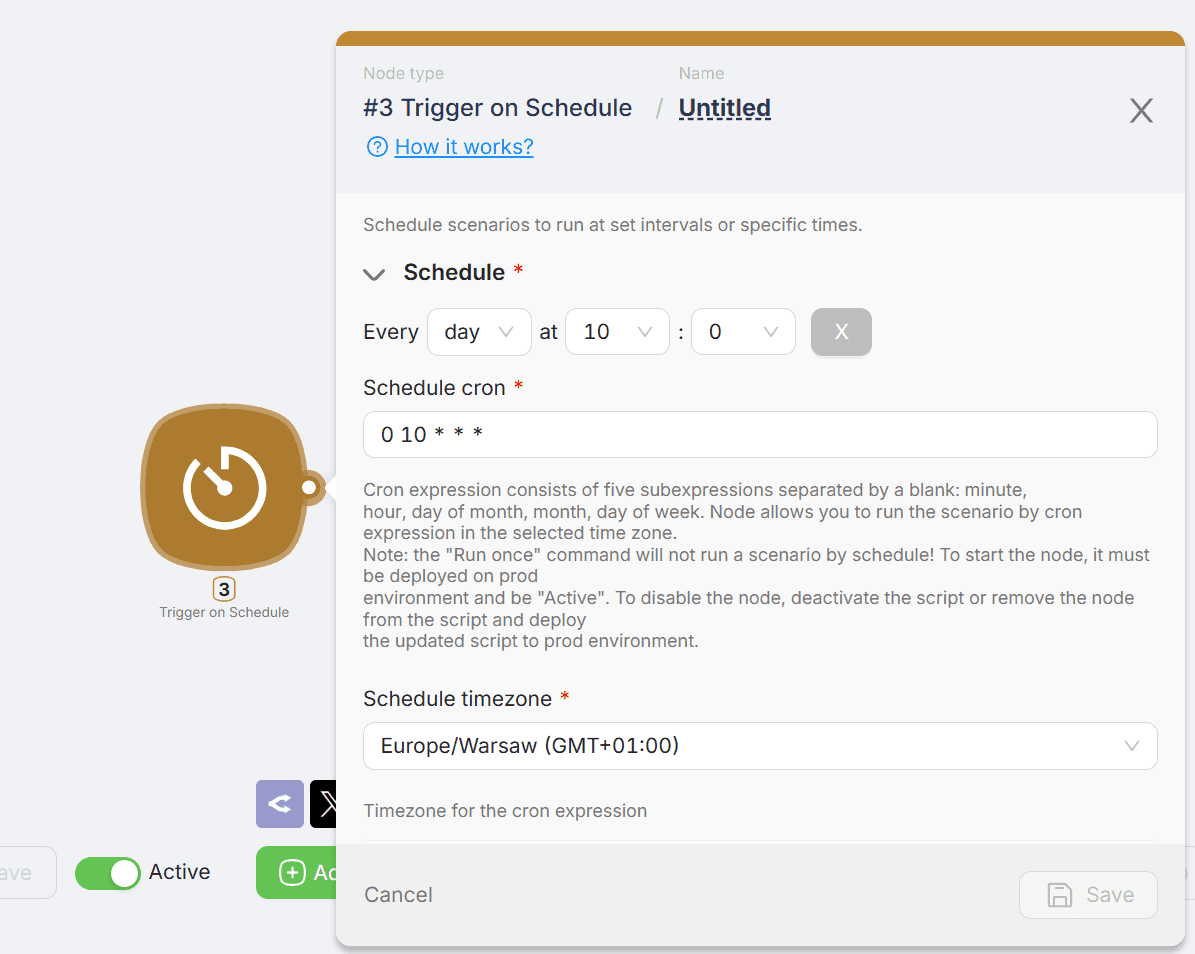
- Cliquez sur le nœud « Planification » dans votre workflow.
- Choisissez quand vous souhaitez publier vos tweets : chaque jour, deux fois par jour ou uniquement à une heure précise. Si vous aimez aller plus loin, vous pouvez utiliser des expressions cron, une méthode avancée pour définir des horaires très précis. Nous l’avons configuré pour 10 h.
- Enregistrez vos préférences horaires afin de publier lorsque votre audience est la plus active.
(2) Indiquez à ChatGPT quoi écrire
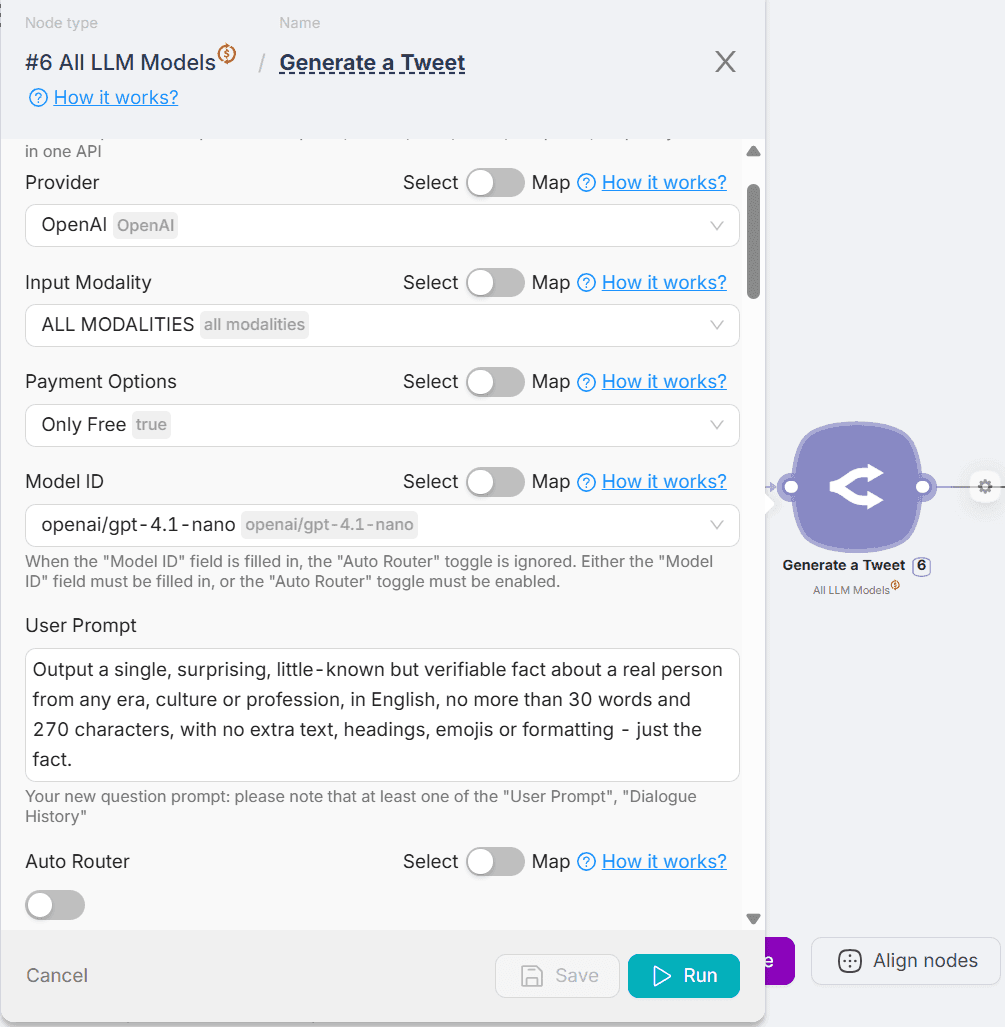
- Ouvrez le nœud AI GPT Router intitulé « Générer un tweet ». Aucune clé API ni identifiant de compte n’est nécessaire !
- Choisissez votre modèle. Vous pouvez sélectionner parmi plus de 100 modèles ou conserver le choix par défaut : OpenAI GPT 4.1-nano.
- Rédigez votre prompt. Il indique à ChatGPT quel type de tweets créer. Vous voulez des observations amusantes, des conseils sur votre secteur ou des citations motivantes ? Décrivez-les simplement ici afin de correspondre au ton de votre marque. Vous pouvez également activer la recherche web afin que le modèle puisse s’appuyer sur des informations issues d’Internet.
- Testez-le pour voir un exemple de tweet, puis ajustez votre prompt jusqu’à ce qu’il soit parfait.
- Le nœud renverra une chaîne JSON qui ressemble à ceci : {{$6.result.choices.[0].message.content}}.
Conseil rapide : les chaînes JSON permettent de communiquer à un nœud ce qu’un autre nœud a généré. Cette chaîne contient votre tweet :
« Benjamin Franklin a inventé un appareil semblable à un odomètre pour mesurer les chargements des chariots de charbon, ce qui a contribué à améliorer l’efficacité des transports dans l’Amérique coloniale. »
(3) Connectez votre compte X/Twitter
- Trouvez l’intégration Twitter intitulée « Créer une publication ».
- Dans les paramètres, cliquez sur Choisir -> Nouvelle autorisation.
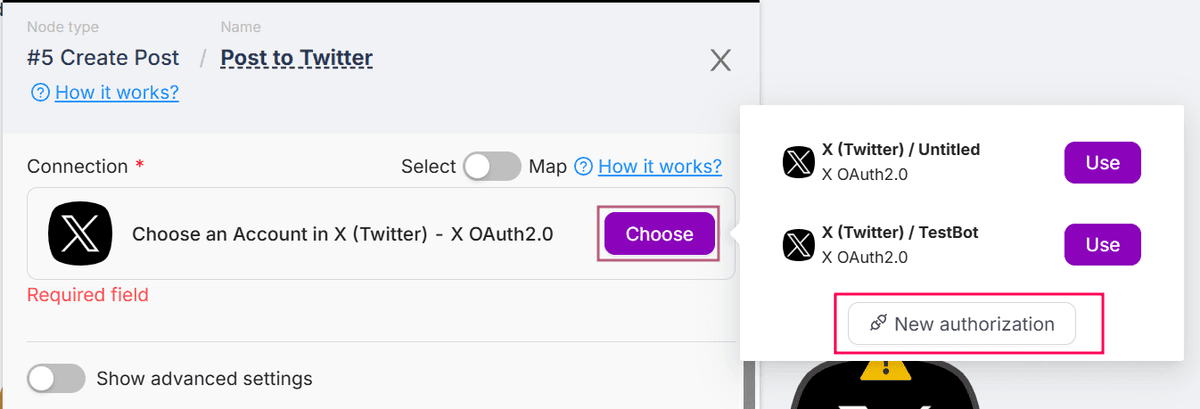
- Ajoutez votre ID client et votre secret client. Vous pouvez le faire en suivant les instructions affichées à l’écran. Lorsque vous connectez votre compte X, Latenode mémorise vos identifiants.
Après avoir activé le nœud, ajoutez les données de sortie du nœud précédent. Le tweet créé par ChatGPT y sera automatiquement transmis. Effectuez une publication de test pour vérifier que tout est bien connecté : vous pourrez toujours la supprimer de votre compte ensuite.

3. Activez-la !
- Lorsque tout est prêt, cliquez sur « Déployer » dans votre tableau de bord Latenode.
- C’est tout ! Votre automatisation est désormais active et publiera des tweets selon votre calendrier.
Pourquoi vous allez apprécier cette configuration
Cette automatisation vous fait gagner plusieurs heures par semaine tout en gardant votre fil X actif et engageant. C’est comme avoir un community manager dédié qui travaille 24 h/24 et 7 j/7 sans avoir besoin de pauses café. Une fois l’automatisation en marche, vous pouvez vous concentrer sur des sujets plus importants, comme mettre en place d’autres automatisations pour annoncer vos articles de blog ou interagir avec vos abonnés.
Essayez-la et regardez votre présence sur Twitter se développer en pilote automatique !




