



Vous aimeriez que deux Google Sheets se mettent à jour mutuellement sans avoir à copier-coller ? Avec Latenode, vous pouvez créer une automatisation simple qui s’en charge : toute nouvelle ligne ajoutée à votre première feuille apparaîtra instantanément dans la seconde. Que vous ayez besoin d’une sauvegarde, souhaitiez répartir le travail entre plusieurs équipes ou aimiez simplement garder les choses bien organisées, ce guide vous montrera comment synchroniser vos Google Sheets étape par étape.
Pourquoi en auriez-vous besoin ?
Vous souhaitez peut-être une sauvegarde en temps réel de votre feuille la plus importante, afin de ne jamais perdre le fil des modifications. Ou peut-être que votre équipe souhaite répartir le travail entre deux fichiers, chacun gérant une partie différente du processus, tout en permettant à chacun de voir automatiquement les dernières mises à jour.
Parfois, il s’agit simplement de gagner du temps et de préserver votre tranquillité d’esprit : plus besoin de copier-coller ni de vérifier deux fois que tout est à jour. Configurez-le une seule fois et laissez Latenode gérer les tâches répétitives à votre place.
Ce dont vous aurez besoin
- Un compte Latenode – Le point central de votre automatisation (inscrivez-vous si ce n’est pas déjà fait !)
- Deux Google Sheets – L’une pour lire les données, l’autre pour les écrire (vous devrez avoir accès aux deux ; elles peuvent même appartenir à des comptes Google différents).
Étape par étape : synchroniser Google Sheets avec Latenode
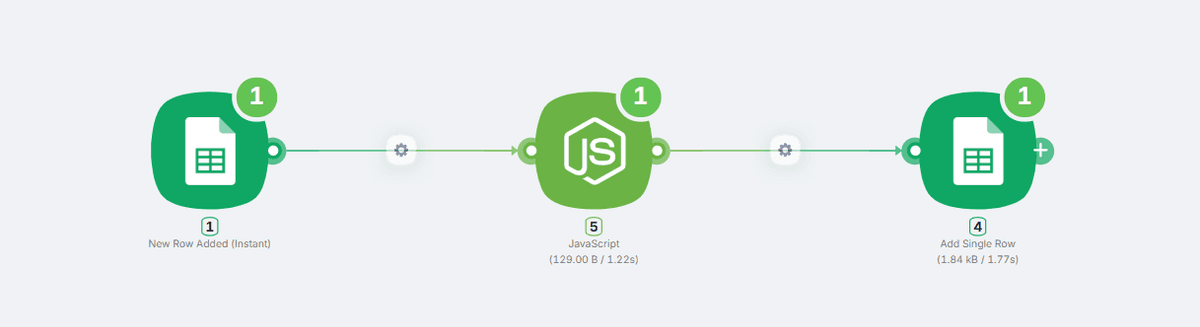
1. Créez une nouvelle automatisation
Si ce n’est pas déjà fait, démarrez votre essai gratuit de Latenode afin de suivre ces étapes. Dans votre tableau de bord Latenode, cliquez sur Create New scenario s’il s’agit de votre premier workflow. Donnez un nom sympa à votre automatisation, comme « Synchronisation de feuilles 🚀 », ou choisissez ce qui vous convient.
2. Configurez le déclencheur (quand démarrer le workflow)
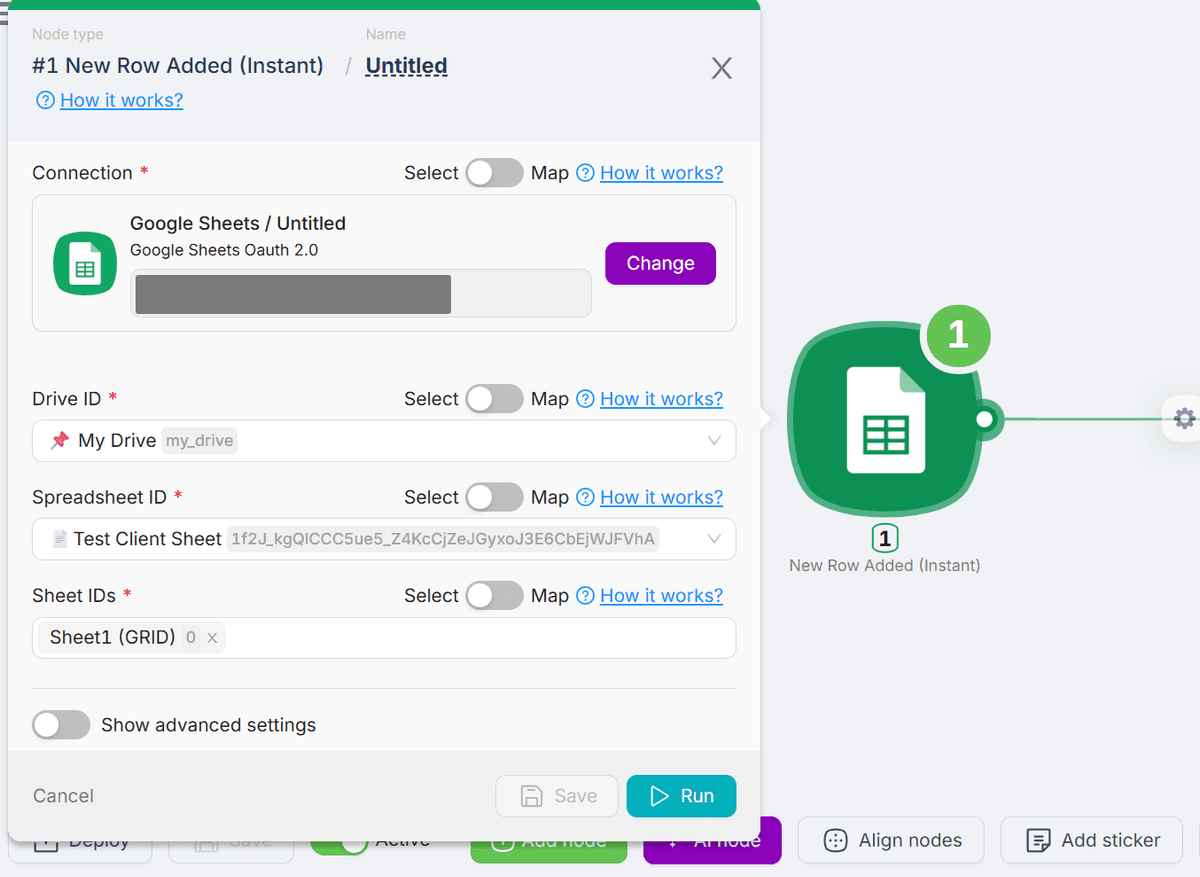
Vous souhaitez que le workflow s’exécute chaque fois qu’une nouvelle ligne est ajoutée à votre premier Google Sheet.
- Cliquez sur Select Trigger.
- Recherchez l’application Google Sheets.
- Choisissez le déclencheur New Row (Instant) (il surveille toute nouvelle ligne dans la feuille sélectionnée).
Connectez maintenant votre compte Google avec + New Authentication. Sélectionnez votre première feuille et la liste (sous-feuille) que vous souhaitez surveiller. C’est prêt ! Voici un exemple pour un tableau par défaut :
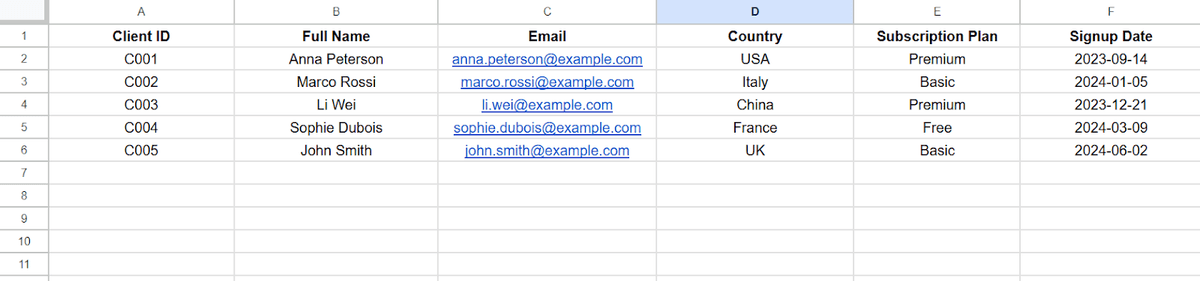
Remarque : Si vous souhaitez tester cette étape, cliquez avec le bouton droit sur le nœud déclencheur, puis appuyez sur « Run Once ». Une fenêtre contextuelle indiquant Fetching event – Trying to get the latest records. s’affichera. Ajoutez vos données dans la feuille de calcul, revenez dans Latenode et observez les résultats du déclencheur.
4. Séparez les données
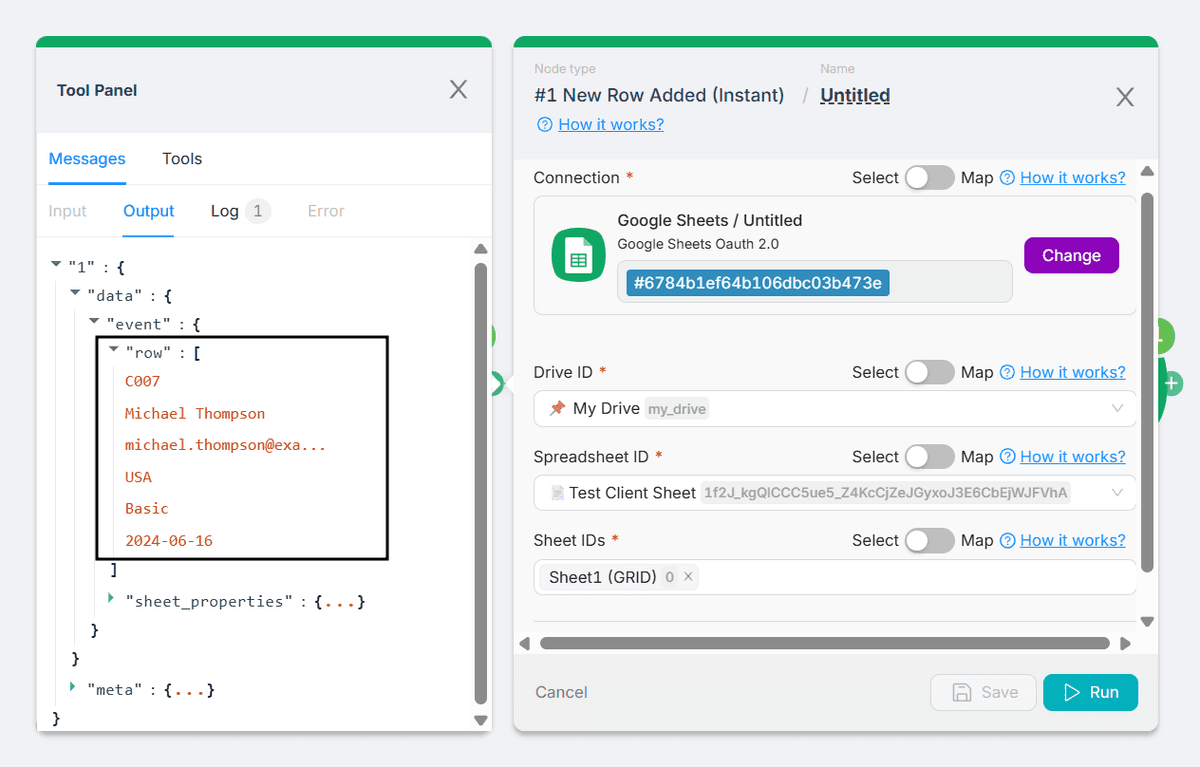
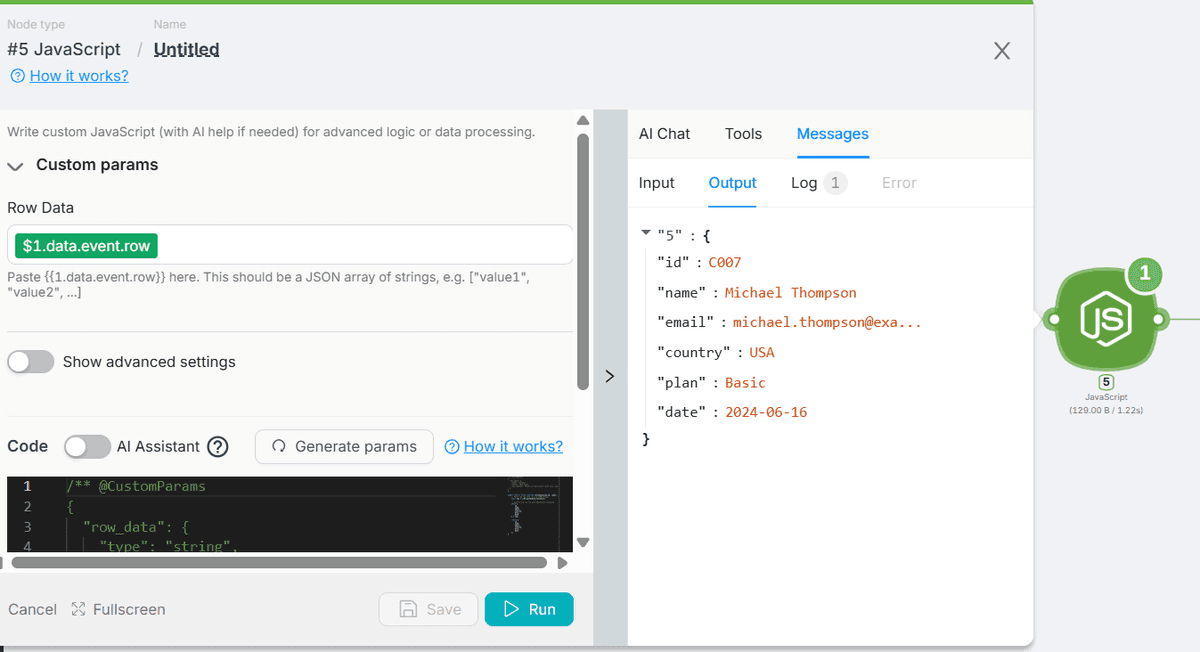
Notre déclencheur renverra les données de la nouvelle ligne du tableau sous la forme d’une seule archive. Nous devons séparer toutes ces données en composants distincts afin qu’elles soient placées dans les bonnes colonnes plutôt que dans une seule cellule.
Créons donc une fonction simple à l’aide d’un nœud d’intégration avec du code JavaScript et un assistant IA intégré.
Dans la fenêtre des paramètres personnalisés, nous ajouterons un seul tableau contenant toutes les données et obtiendrons séparément des variables telles que Nom, E-mail, Pays, ID et Date d’inscription. Vous n’avez pas besoin d’écrire de code : demandez à notre Assistant, et tout fonctionne !
5. Ajoutez l’action (où va la nouvelle ligne)
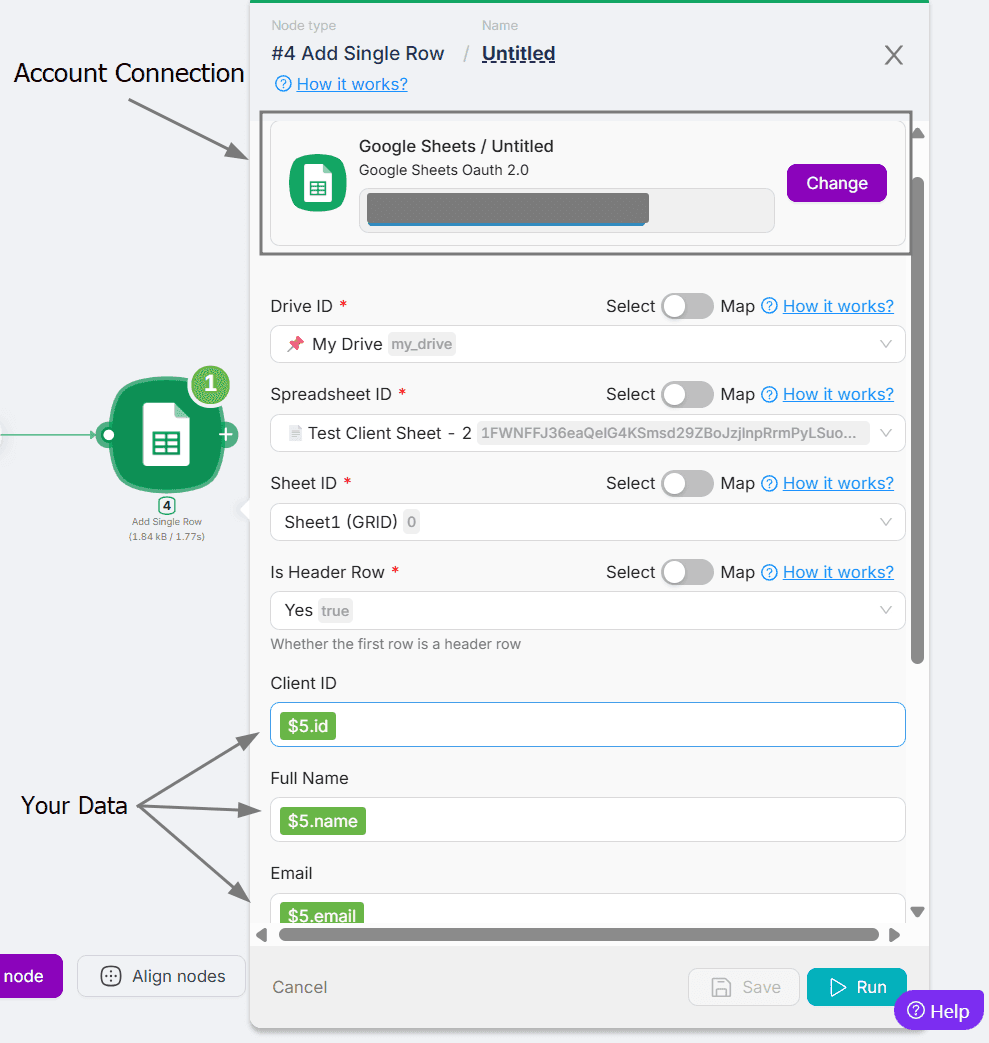
Ajoutez une nouvelle étape d’action :
- Choisissez à nouveau l’application Google Sheets.
- Sélectionnez Add Single Row.
Si vous ne l’avez pas encore fait pour la deuxième feuille, connectez-la maintenant en utilisant votre compte précédent ou une nouvelle authentification. Sélectionnez ensuite votre deuxième feuille et la liste nécessaire.
Dans les champs contenant les valeurs ci-dessous, indiquez à Latenode quelles informations vous souhaitez copier :
- Pour chaque colonne à synchroniser (comme Nom complet ou E-mail), cliquez sur le champ et choisissez la valeur correspondante dans les données de votre première feuille (par exemple, « ID → » pour la première colonne, puis « Name » pour la deuxième, etc.).
- Si votre feuille contient 5 colonnes, vous devrez renseigner 5 variables différentes. C’est simple !
- Cliquez sur Save and Run Once pour tester le nœud et voir les résultats :
5. Testez la synchronisation de vos feuilles
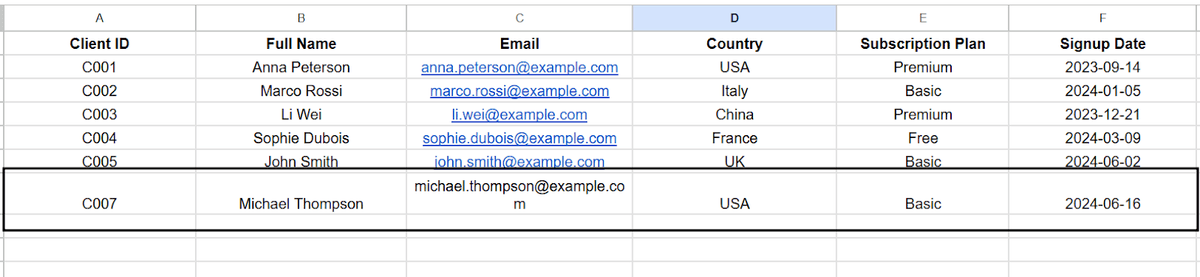
Vérifions que tout fonctionne ! Cliquez sur Run once dans le coin inférieur, puis ajoutez vos données. Latenode exécutera votre configuration et vous devriez voir une nouvelle ligne apparaître dans votre deuxième feuille. Si elle est présente, félicitations : cela fonctionne ! (Vous pouvez supprimer cette ligne de test si vous souhaitez garder vos feuilles propres.)
Activez votre automatisation Google Sheets
Cliquez sur le grand bouton Deploy en bas de l’écran. Vous verrez un interrupteur qui active le workflow : assurez-vous qu’il est activé. Votre bot fonctionne désormais en arrière-plan.
Essayez d’ajouter quelques lignes supplémentaires à votre première feuille. Attendez quelques minutes, puis vérifiez votre deuxième feuille : elles seront synchronisées, comme par magie !
Remarque : le déclencheur « New Row » de Google Sheets vérifie les mises à jour toutes les 5 minutes, et non instantanément. Si rien ne se produit immédiatement, laissez-lui un peu de temps.
Félicitations ! Vous venez de configurer un bot qui copie de nouvelles données d’un Google Sheet vers un autre, automatiquement, de manière fiable et sans aucun effort manuel. Profitez de votre nouveau temps libre !




