




Dans cet article, nous allons configurer un script dans Latenode pour envoyer un e-mail à un client d’une agence de voyages qui vient de réserver un circuit.
Le fonctionnement d’un tel workflow est simple : nous connaissons le genre, l’âge, la ville de départ et la ville de destination du client. À partir de ces données, nous allons préparer le texte d’un e-mail pour lui indiquer où aller et quoi voir à son arrivée. Voici un exemple du texte que ChatGPT préparera :
Bienvenue dans la charmante ville de Limassol, à Chypre ! En tant que touriste hivernal, vous aurez de nombreuses choses à voir et à faire durant votre séjour. Parmi les lieux à découvrir, les trois attractions incontournables sont : le château de Limassol, un château médiéval situé au cœur de la ville. Le château est un excellent endroit pour en apprendre davantage sur la riche histoire de la ville et offre également de superbes vues sur la ville et la mer. La marina de Limassol, une magnifique marina proposant une variété de boutiques, de restaurants et de bars. C’est l’endroit idéal pour se promener, manger ou boire un verre tout en admirant les bateaux. La vieille ville de Limassol, un quartier charmant rempli d’architecture traditionnelle, de boutiques pittoresques et de cafés chaleureux. C’est un lieu parfait pour flâner et découvrir la culture locale. Parmi les activités à faire, les trois principales recommandations sont : visiter le musée archéologique de Limassol, qui abrite une vaste collection d’objets mettant en lumière la riche histoire et la culture de l’île. Participer à une visite œnologique de la région de Limassol, où vous pourrez déguster les vins locaux et découvrir la tradition viticole de l’île. Visiter le lac salé de Limassol, un excellent endroit pour observer les oiseaux et profiter de belles vues sur la ville. Limassol est une ville qui a beaucoup à offrir, et ce ne sont là que quelques-unes des nombreuses choses que vous pourrez voir et faire durant votre visite. Profitez de votre séjour à Limassol et n’hésitez pas à demander des recommandations aux habitants : ils seront ravis de vous aider à découvrir les trésors cachés de leur ville.
Préparation
Commençons par vérifier la liste de ce dont nous avons besoin pour créer une chaîne : un compte ChatGPT et sa clé personnelle, ainsi qu’un compte Mailgun et sa clé API privée ;
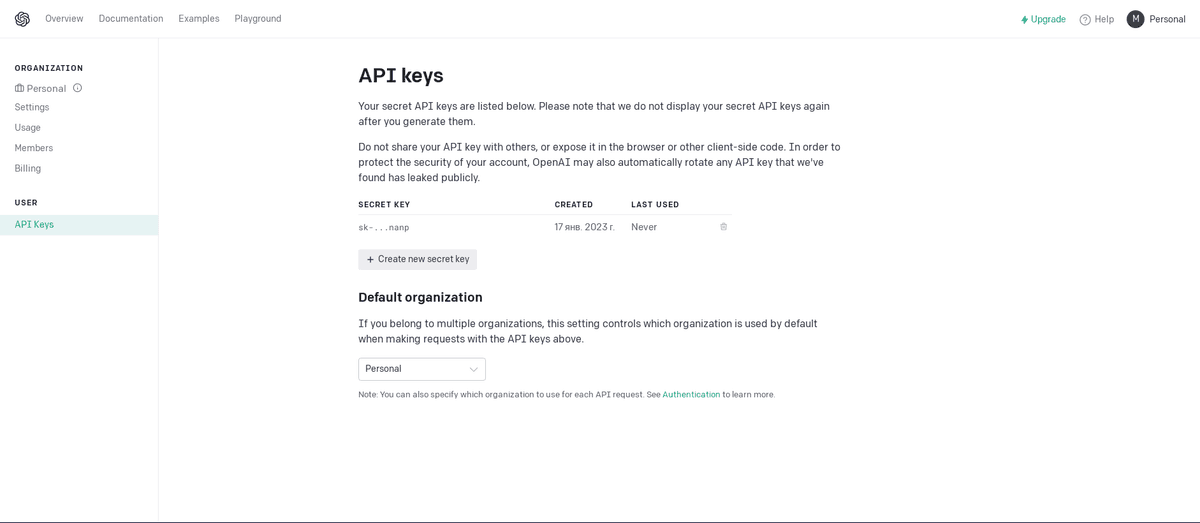
Vous pouvez consulter ou créer votre clé personnelle dans ChatGPT dans les paramètres du profil :
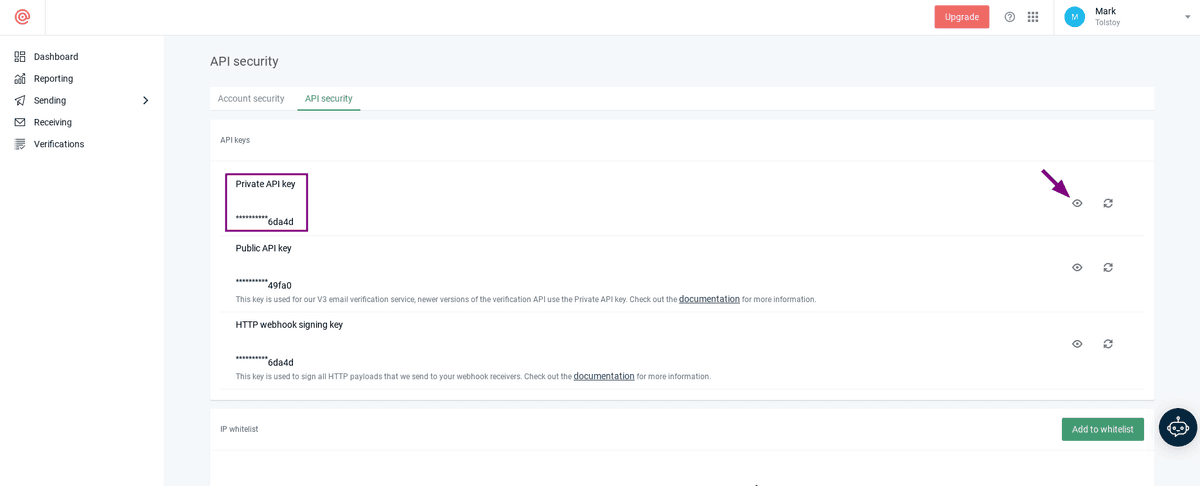
La clé API Mailgun se trouve également dans les paramètres du profil :
Création d’une chaîne dans Latenode
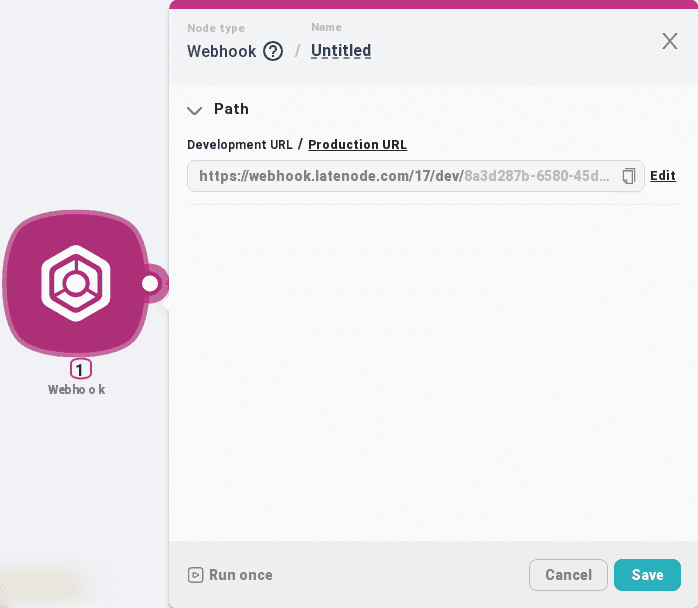
La première chose à faire, comme toujours, est de créer un nœud : "+ Add Node" => "Http" => "Webhook" ;
Copions immédiatement son adresse ;
Enregistrez vos modifications ;
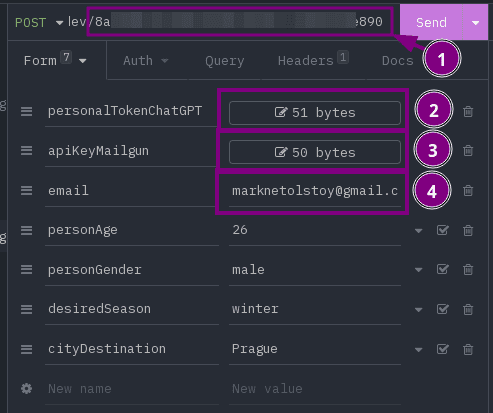
Préparons également une requête pour un client REST (Postman, Insomnia) :
REQ pour le client REST :
    curl --request POST
    --url https://webhook.latenode.com/69/dev/8a3d287b-6580-45d0-8d69-c37b9a41e890
    --header 'Content-Type: application/x-www-form-urlencoded'
    --data 'personalTokenChatGPT=Your token'
    --data 'apiKeyMailgun=Your token'
    --data 'email=Your test email'
    --data 'personAge=26'
    --data 'personGender=male'
    --data 'desiredSeason=winter'
    --data 'cityDestination=Prague'
Remplacez le lien Webhook par le vôtre ;
Ensuite, renseignez votre clé ChatGPT dans personalTokenChatGPT ;
Puis, renseignez votre clé Mailgun dans apiKeyMailgun ;
Modifiez également l’email avec votre adresse e-mail de test. Si vous utilisez un forfait Mailgun gratuit, vous pourrez envoyer des e-mails uniquement à l’adresse indiquée lors de l’inscription ;
Vous pouvez modifier le reste comme vous le souhaitez ;
Créez un nouveau nœud : "+ Add Node" => "Code" => "JavaScript" ;
Insérez-y le contenu suivant :
    const apiChatGPT = "https://api.openai.com/v1";
    const apiMailgun="https://api.mailgun.net/v3";
    const personalTokenChatGPT = `Bearer ${data["{{1.body.personalTokenChatGPT}}"]}`;
    const apiKeyMailgun = data["{{1.body.apiKeyMailgun}}"];
    const personGender = data["{{1.body.personGender}}"];
    const personAge = data["{{1.body.personAge}}"];
    const desiredSeason = data["{{1.body.desiredSeason}}"];
    const cityDestination = data["{{1.body.cityDestination}}"];
    const message = `Give me an article for a tourist about the top 3 places to see and top 3 activities to do in the city of destination. The tourist is ${personGender}, ${personAge} years old, traveling in  ${desiredSeason}, destination city ${cityDestination}.`;

    const resultRawJSON = JSON.stringify({
      "model":"text-davinci-003",
      "prompt":message,
      "temperature":0,
      "max_tokens":1400
    });

    return {
      apiChatGPT,
      apiMailgun,
      personalTokenChatGPT,
      apiKeyMailgun,
      resultRawJSON
    }
Enregistrez ;
Reliez les nœuds entre eux ;
Démarrez et appelez la chaîne afin de transférer les données entre les nœuds ;
Ouvrez à nouveau les paramètres du nœud "JavaScript" ;
Vérifiez toutes les constructions comme "data["{{1.body.personGender}}"]" afin de vous assurer que le numéro du Webhook correspond à celui depuis lequel vous recevez les données. Sinon, remplacez-le par le numéro requis (rappelez-vous : 1 est le numéro du nœud affiché sous le nom du nœud ; s’il s’agit d’une requête, vous devez ensuite choisir le champ d’objet correspondant au type de données envoyées ou reçues : body pour les formulaires ou query pour les paramètres de requête) ;
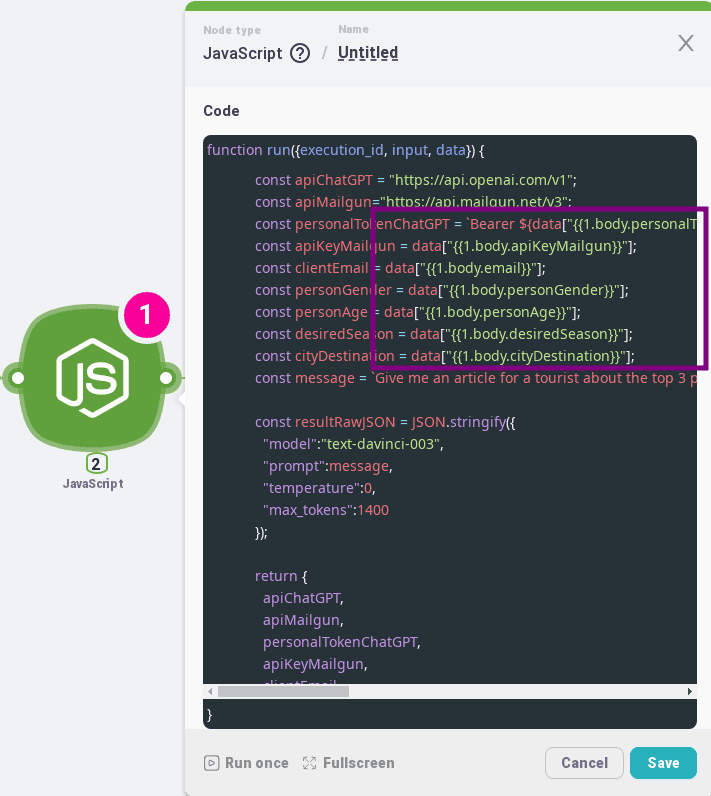
Ensuite, créez un nœud "Http request" qui enverra une requête pour générer des phrases à partir des paramètres de texte de la variable message dans le nœud JS ;
Créez le nœud : "+ Add node" => "Http" => "HTTP request" ;
Enregistrez ;
Relions les nœuds entre eux ;
Démarrez et appelez la chaîne afin de transférer les données entre les nœuds ;
Configurons le champ "Url" : au début, insérez la variable "apiChatGPT" depuis le nœud "JavaScript", puis ajoutez /completions ;
Vous trouverez plus d’informations sur cet appel et d’autres appels dans l’API ChatGPT à la fin de cet article ;
Modifiez la méthode en "POST" ;
Dans "raw", insérez la variable du premier nœud "JavaScript" ;
Dans les Headers, nous allons en ajouter deux :
- Content-Type avec la valeur : application/json
- Authorization : dans la valeur, sélectionnez une variable du nœud "JavaScript" portant le nom personalTokenChatGPT
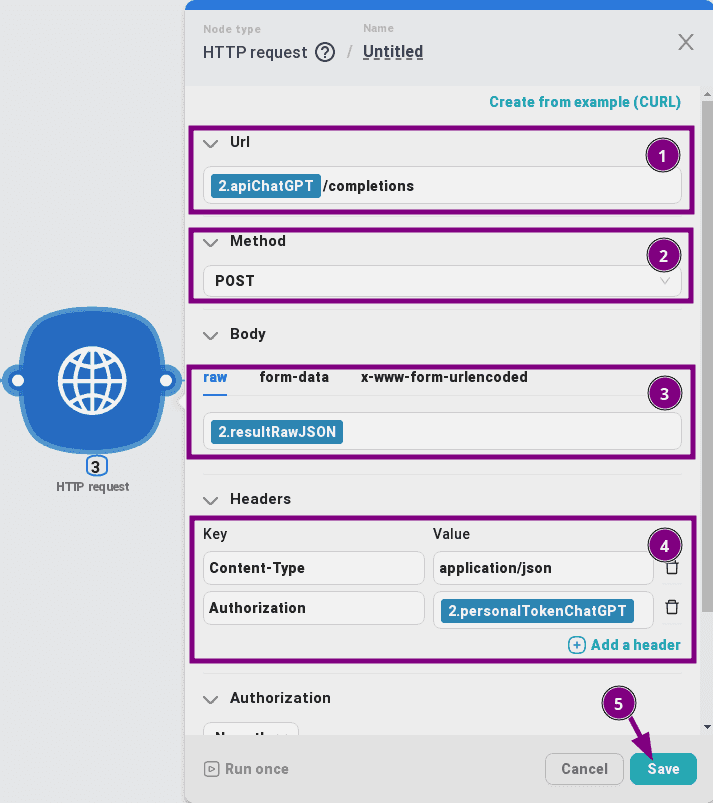
Enregistrons les modifications ;
Ajoutez un nœud "Webhook response" afin de renvoyer le texte généré par ChatGPT dans la réponse : "+ Add Node" => "Http" => "Webhook response" ;
Enregistrez ;
Reliez les nœuds entre eux ;
Démarrez et appelez la chaîne afin de transférer les données entre les nœuds ;
Ajoutons la réponse reçue du nœud précédent "Http request", sans oublier de spécifier l’index entre crochets ;
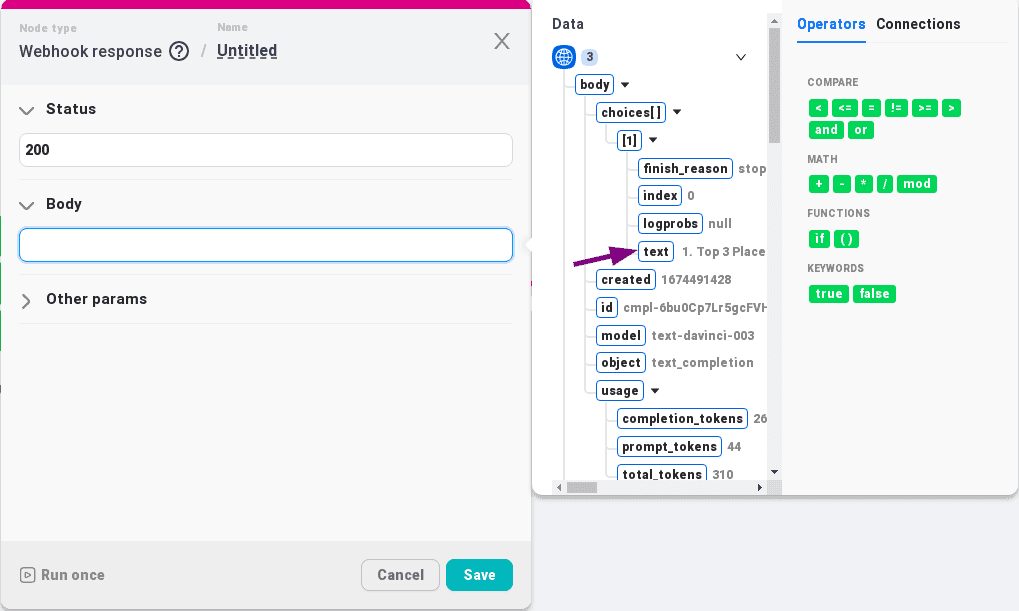
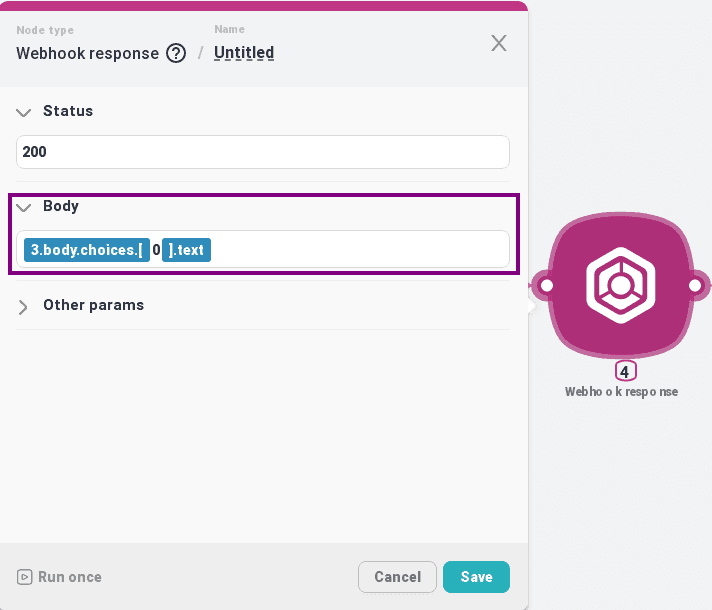
Enregistrons les modifications ;
Enfin, ajoutons un autre nœud "Http request" pour envoyer les offres marketing générées via Mailgun : "+ Add node" => "Http" => "HTTP request" ;
Enregistrez ;
Reliez les nœuds entre eux ;
Exécutez et appelez la chaîne afin de transférer les données entre les nœuds ;
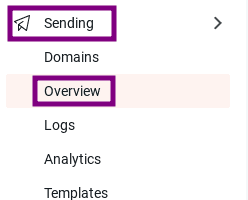
Ensuite, rendez-vous sur le site Mailgun dans la section : "Sending" => "Overview" ;
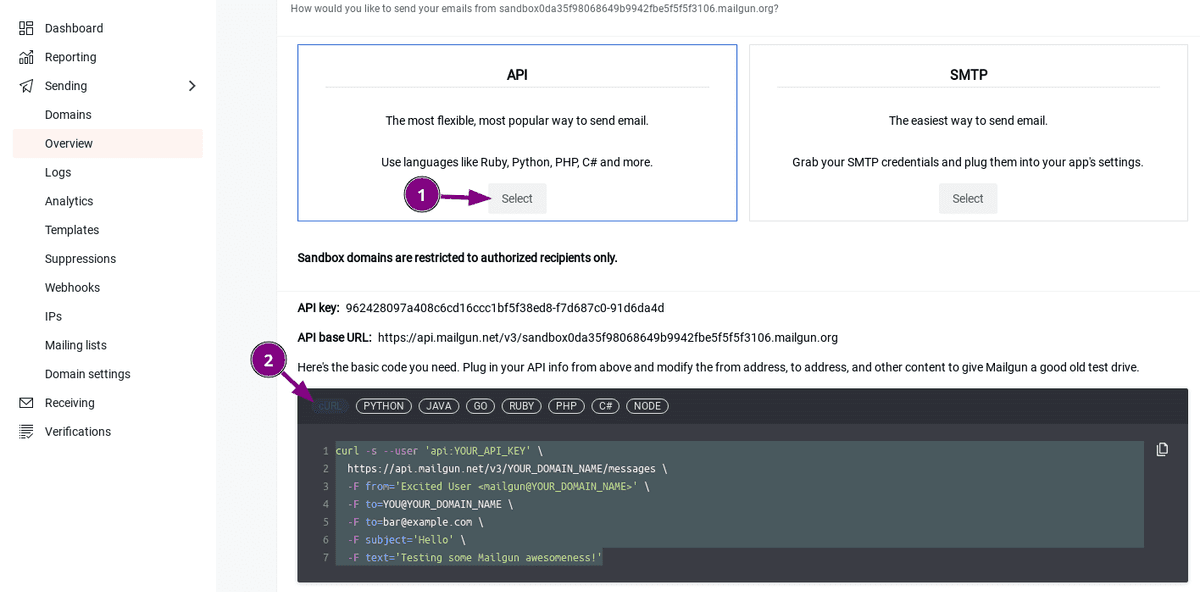
Copiez le code CURL prêt à l’emploi :
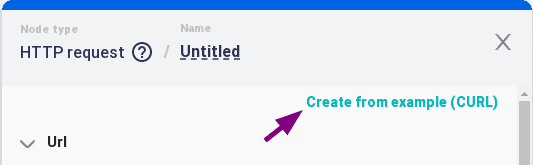
Collez-le dans le nœud "Http request" via "Create from example (CURL)" :
Copiez ensuite la clé et le domaine depuis le site Mailgun quelque part, par exemple dans un bloc-notes ;
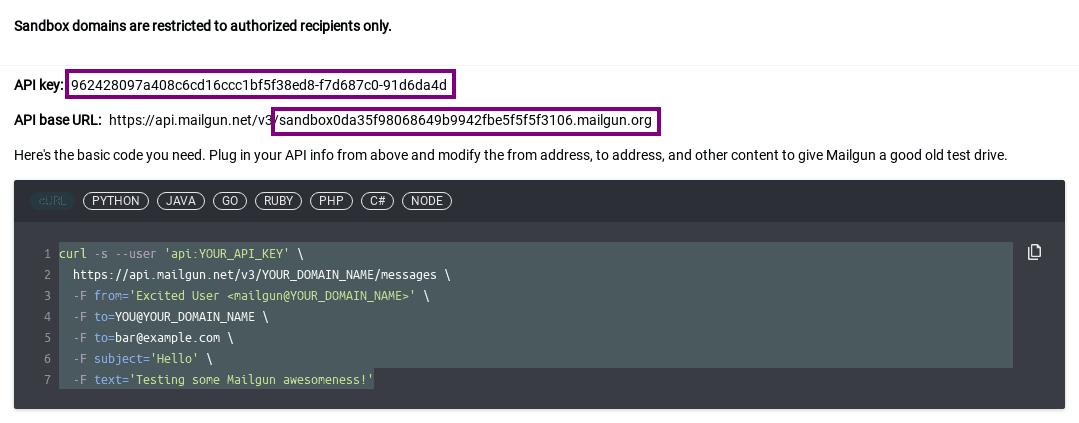
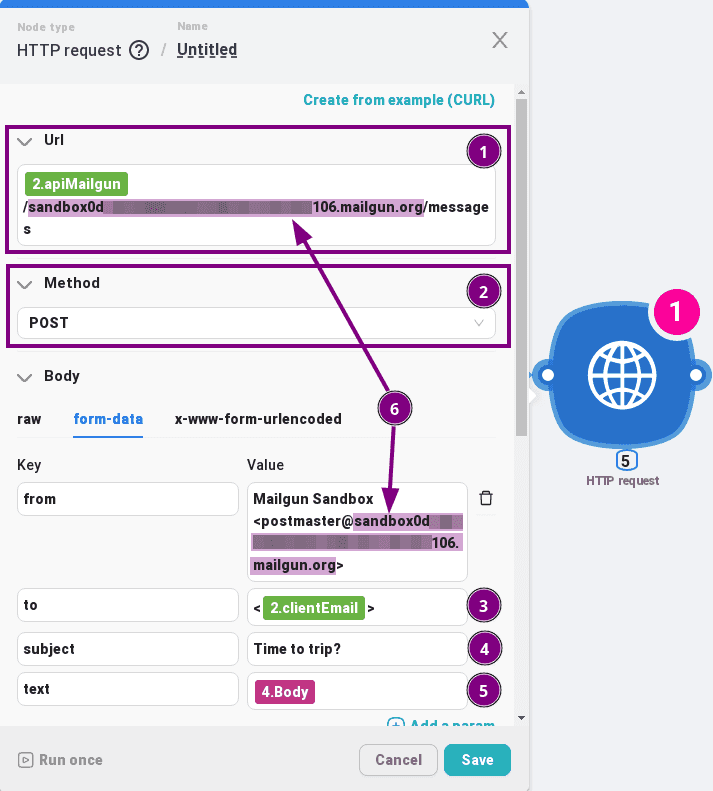
Dans l’Url, placez d’abord la variable apiMailgun du premier nœud "JavaScript", puis /votre domaine dans Mailgun/, et enfin /message ;
Modifiez la méthode en "POST" ;
Dans le corps, sélectionnez l’onglet "form-data" ;
Dans le corps, configurez tous les éléments comme dans les captures d’écran ci-dessous :
- from : Mailgun Sandbox <postmaster@votre domaine dans Mailgun> ;
- To : votre boîte e-mail de test ; pour effectuer le test, sélectionnez la variable clientEmail du nœud "JavaScript" et placez-la entre <> ;
- subject: L’heure du voyage ? ;
- text : variable du nœud "Webhook response", texte reçu après la génération ;
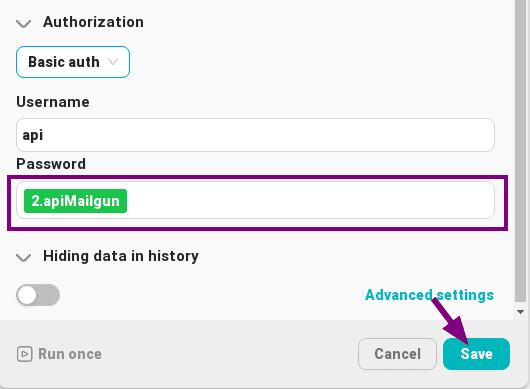
Dans le bloc "Authorization" ci-dessous, à côté du champ "Password", insérez la variable apiKeyMailgun du premier nœud "JavaScript" ;
Enregistrez les modifications ;
Démarrons et appelons toute la chaîne ;
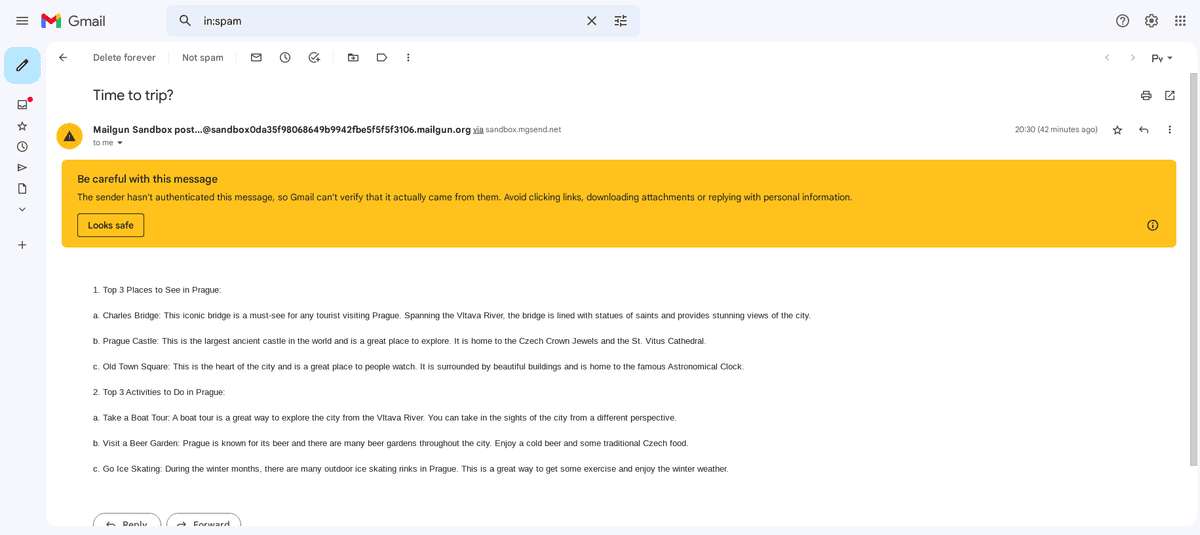
Vous devriez ensuite recevoir un e-mail contenant le texte généré à l’adresse e-mail indiquée. Vérifiez votre dossier de courrier indésirable si vous ne le trouvez pas dans votre boîte de réception ;
Merci de votre attention, à bientôt dans de nouveaux articles, dont un autre consacré à ChatGPT ! 😉
Liens :
Essentiels :




