



Gerenciar o suporte ao cliente pode parecer como fazer malabarismo com tochas em chamas — especialmente quando você está tentando descobrir quais clientes estão satisfeitos e quais estão prestes a explodir. Mas você não precisa ler cada chamado para entender como seus clientes se sentem.
Este guia mostra como usar Latenode e ChatGPT para analisar automaticamente o tom dos seus chamados do Zendesk e organizar tudo em uma Planilha Google. É como ter alguém que lê mentes na sua equipe de suporte!
Posso Mesmo Analisar Todos os Meus Chamados do Zendesk com o ChatGPT de Uma Só Vez?
Com certeza! Mas esqueça copiar e colar chamados no site do ChatGPT — isso levaria uma eternidade. Em vez disso, vamos usar Latenode para criar uma automação que conecta Zendesk, ChatGPT e Planilhas Google. Tudo acontece automaticamente em segundo plano enquanto você se concentra em realmente ajudar os clientes.
Como Criar Seu Analisador de Sentimento de Chamados
Veja o que você precisa para começar:
- Uma conta Latenode (seu centro de comando de automação)
- Acesso à sua conta do Zendesk.
- Uma Planilha Google para armazenar todos os dados de sentimento.
Pronto? Vamos criar isso:
Etapa 1: Inicie uma Nova Automação no Latenode
- Faça login na sua conta Latenode.
- Crie um novo fluxo do zero no seu painel. Adicione ao seu fluxo os nós de integração do Zendesk, ChatGPT e Planilhas Google.
Etapa 2: Conecte Sua Conta do Zendesk
- Abra o nó de integração do Zendesk chamado "Novo Chamado Recebido" no fluxo.
- Siga as instruções na tela para conectar sua conta do Zendesk (a Latenode orientará você durante o processo).
- Escolha qual visualização do Zendesk você deseja monitorar para novos chamados.
Quando é ativado, ele captura todas as informações importantes — o ID do chamado, o e-mail do cliente, o texto da própria mensagem — e as organiza em uma estrutura JSON. Esse formato JSON facilita a movimentação desses dados de uma etapa para outra dentro do nosso processo automatizado, garantindo um fluxo contínuo, seja para a análise pelo ChatGPT ou para o registro direto nas Planilhas Google.
Etapa 3: Adicione o ChatGPT para Analisar os Sentimentos
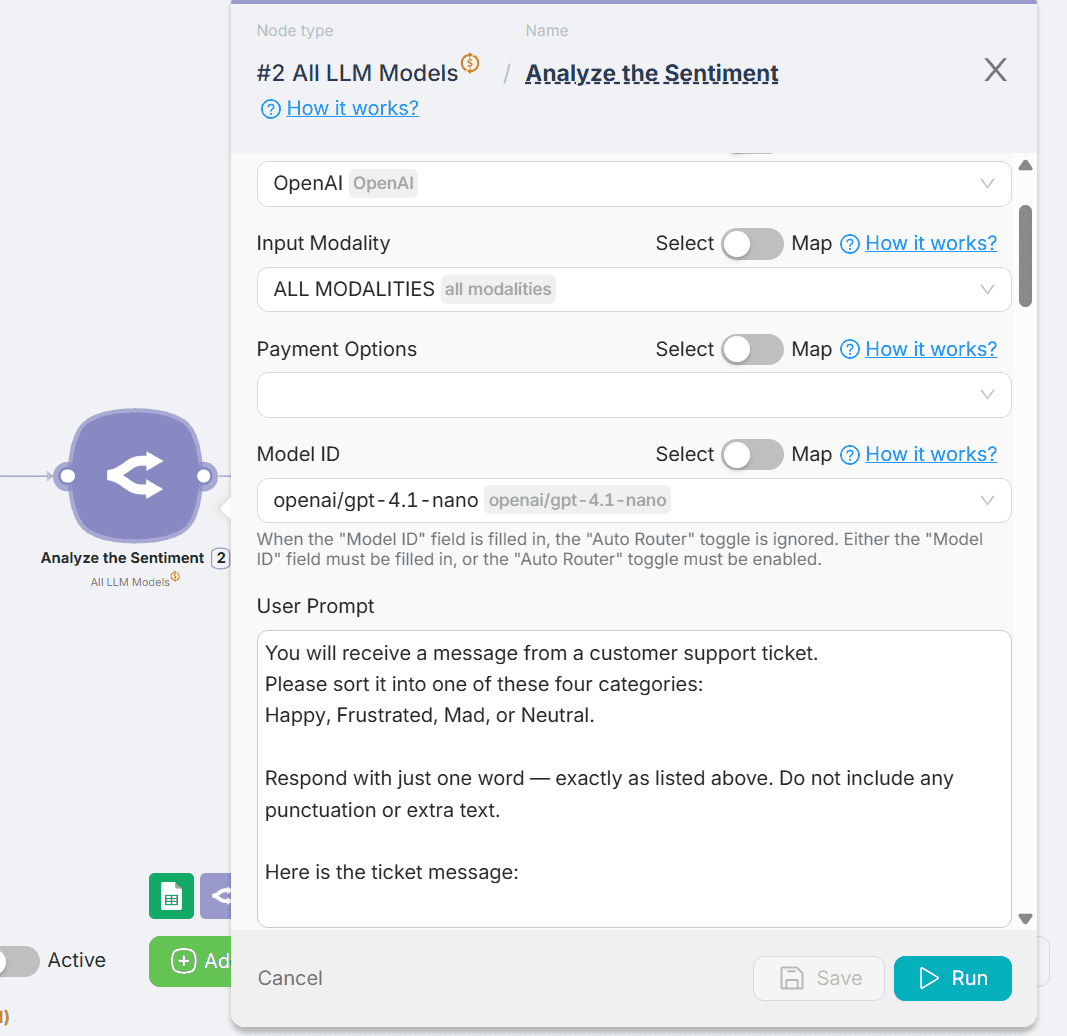
Abra a integração AI GPT Router, que permite usar o ChatGPT. Escolha entre mais de 100 modelos ou mantenha a opção padrão: GPT-4.1 Nano.
Escreva um prompt para analisar os novos chamados do Zendesk e classificar os sentimentos como quiser — talvez "satisfeito", "neutro" ou "irritado", ou até categorias mais específicas que façam sentido para a sua empresa. Você também pode usar as instruções de exemplo:
Você receberá uma mensagem de um chamado de suporte ao cliente.
Por favor, classifique-a em uma destas quatro categorias:
Satisfeito, Frustrado, Irritado ou Neutro.
Responda com apenas uma palavra — exatamente como listado acima. Não inclua pontuação nem texto adicional.
Aqui está a mensagem do chamado:
[Saída JSON do nó Zendesk]
Etapa 4: Salve Tudo nas Planilhas Google

- Adicione um nó "Planilhas Google" e selecione "Adicionar uma única linha".
- Conecte sua conta Google e selecione sua planilha.
- Escolha "Sim" quando perguntado se a primeira linha é uma linha de cabeçalho.
- Configure quais informações vão para cada campo:
- Nome do cliente
- E-mail do cliente
- Assunto do chamado
- Texto
- Sentimento (gerado pelo ChatGPT)
- Data
Etapa 5: Teste e Publique
- Crie um chamado de teste no Zendesk e veja se o sentimento aparece na sua Planilha Google.
- Se tudo estiver certo, clique em "Implantar" para ativar sua automação.
O Que Acontece nos Bastidores
Sempre que um novo chamado chega à visualização escolhida do Zendesk, sua automação é ativada. O ChatGPT lê o chamado e identifica o sentimento do cliente. Todos os detalhes são registrados de forma organizada na sua Planilha Google. Chega de tentar adivinhar a satisfação dos clientes — você terá dados reais chegando automaticamente!
Conclusão
Essa automação transforma sua equipe de suporte em especialista em análise de sentimento sem exigir trabalho extra. Você economizará horas de revisão manual e saberá exatamente quais clientes precisam de atenção imediata. Além disso, quando tudo estiver nas Planilhas Google, você poderá criar gráficos, configurar alertas para clientes irritados ou identificar tendências que ajudam a melhorar seu atendimento.
Quer se aprofundar em configurações específicas? Confira a documentação oficial da Latenode para ver todos os detalhes sobre como conectar contas e ajustar seus nós.




