



Agendar reuniões com o Calendly é fácil, mas gerenciar todas elas? Nem tanto. Muitas abas, muitos aplicativos e cópias manuais demais. E se você pudesse manter tudo em um só lugar — como no seu Google Calendar — sem precisar fazer nada? É exatamente isso que você fará neste guia. Vamos configurar uma automação que adiciona instantaneamente cada agendamento do Calendly como um evento no Google Calendar. Chega de caos — apenas agendamentos sem complicação!
Como isso ajuda você
Esta automação faz o trabalho pesado por você. Assim que alguém agenda uma reunião com você pelo Calendly, o evento aparece diretamente no seu Google Calendar — sem inserção manual e sem risco de perder compromissos. Você sempre terá uma agenda completa e atualizada no calendário que realmente usa, e sua equipe sempre saberá o que está acontecendo. É uma forma simples de manter a organização e economizar tempo todos os dias.
O que você precisa
Antes de começar, verifique se você tem:
- Uma conta da Latenode – A plataforma onde você criará sua automação.
- Uma conta do Calendly – Onde suas reuniões são agendadas.
- Uma conta do Google Calendar – Onde você quer que todos os seus eventos apareçam.
Depois de ter tudo isso, você está pronto para começar!
Passo a passo: automatize a criação de eventos no Google Calendar com o Calendly
Passo 1: crie um novo fluxo na Latenode
Faça login na sua conta da Latenode. Clique em “Criar novo fluxo” no seu painel.
Adicione os nós de integração do Calendly e do Google Calendar ao seu fluxo — eles são os principais blocos de construção da sua automação.
Passo 2: configure o gatilho para novos eventos do Calendly
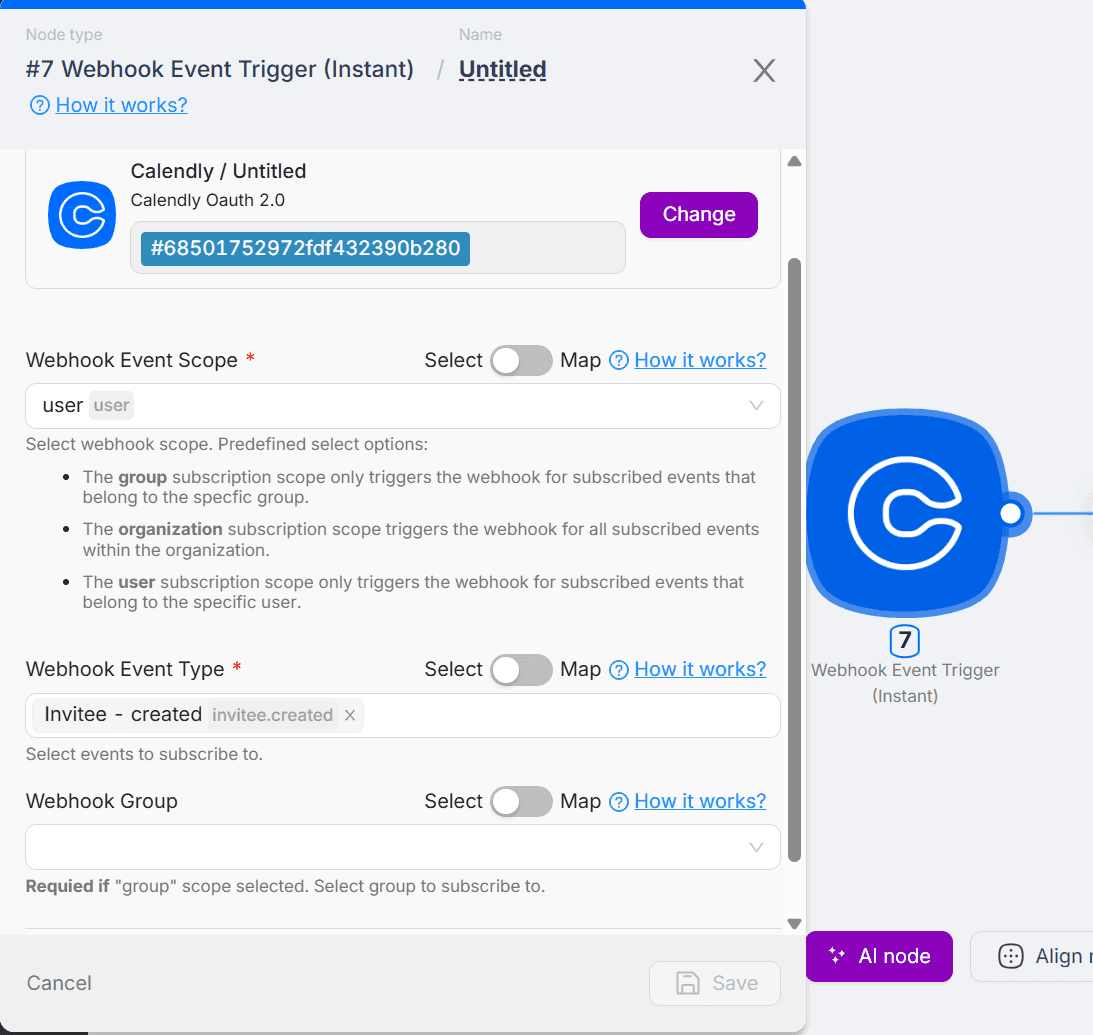
- Adicione o nó “Gatilho de evento de webhook (instantâneo)” nas integrações do Calendly.
- Conecte sua conta do Calendly seguindo as instruções na tela.
- Escolha Usuário como o escopo e, em seguida, Convidado - Criado como o evento que você deseja assinar.
Esse nó atuará como um gatilho, iniciando a automação sempre que uma nova reunião for criada no Calendly. Você pode assinar eventos adicionais, como Convidado - Cancelado, Não compareceu e outros.
Passo 3: adicione o Google Calendar como ação
- Em seguida, adicione o nó “Criar evento” nas integrações do Google Calendar.
- Conecte sua conta do Google Calendar conforme solicitado.
- Mapeie os detalhes do agendamento do Calendly — como nome do evento, data e informações do participante — para os campos correspondentes no Google Calendar.
Passo 4: teste e ative sua automação
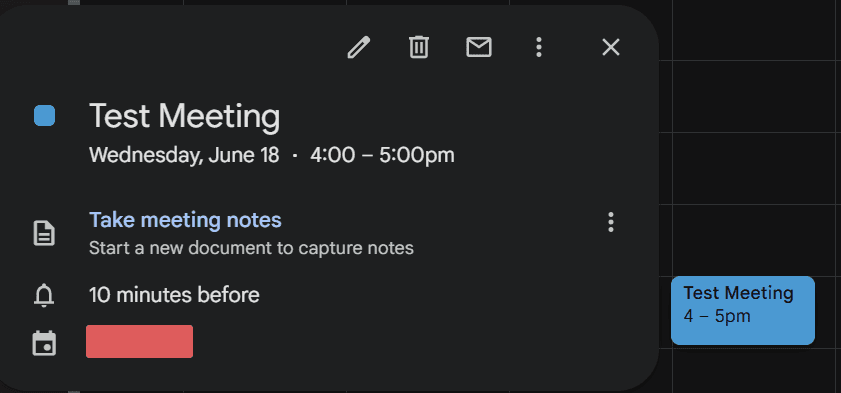
- Quando tudo estiver conectado e mapeado, execute cada nó para testar seu fluxo.
- Agende uma reunião de teste no Calendly e verifique se ela aparece no Google Calendar.
Se funcionar, salve e implante seu fluxo. A partir de agora, cada nova reunião do Calendly aparecerá automaticamente no seu Google Calendar. Parabéns!
Mais ideias de automação para o Calendly
Quer fazer ainda mais? Experimente estas automações adicionais:
Quando um evento for agendado no Calendly, envie uma mensagem para sua equipe no Slack
Quando um evento for agendado no Calendly, envie uma notificação por e-mail
Quando um evento for agendado no Calendly, crie uma tarefa na sua ferramenta de gerenciamento de projetos
Adicione uma nova tarefa em ferramentas como Asana ou Todoist para cada reunião agendada — seus acompanhamentos estarão sempre em dia.
Conclusão
É isso — seus agendamentos do Calendly agora vão direto para o Google Calendar, de forma totalmente automática. Com essa configuração, você nunca mais perderá o controle de uma reunião. E, se quiser levar suas automações ainda mais longe, experimente algumas das ideias acima — a Latenode facilita a conexão, as notificações e a organização de todo o seu fluxo. Para agendamentos mais simples e mais tempo para o que importa!




