



Se você encontrou este conteúdo pesquisando por "ChatGPT MCP not working" ou "where is the MCP option in ChatGPT", está no lugar certo. O que parece ser um recurso com defeito quase sempre é uma de três coisas: o Modo de Desenvolvedor está desativado, a URL do conector está errada ou você salvou o conector e presumiu que ele estava ativo. Ele não está.
Este guia apresenta toda a sequência de configuração, na ordem correta, com os modos de falha específicos que lotam as filas de suporte em cada etapa. Fazer um servidor MCP se comunicar com o ChatGPT exige três coisas feitas corretamente e em sequência: Modo de Desenvolvedor ativado, conector configurado corretamente e conector reativado em cada chat. A maioria das falhas acontece nas etapas um e três.
Antes que isso se torne um ticket
- O Modo de Desenvolvedor precisa estar ativado para que qualquer opção de conector MCP apareça na interface.
- O modo de autenticação deve corresponder à autenticação real do servidor; incompatibilidades geram rejeições silenciosas.
- Um conector MCP salvo não fica ativo em nenhum chat até que você o ative explicitamente em cada sessão.
- Chamadas de ferramentas exigem confirmação manual do usuário; se você não confirmar, o modelo aguarda em silêncio.
O que o Model Context Protocol realmente faz dentro do ChatGPT
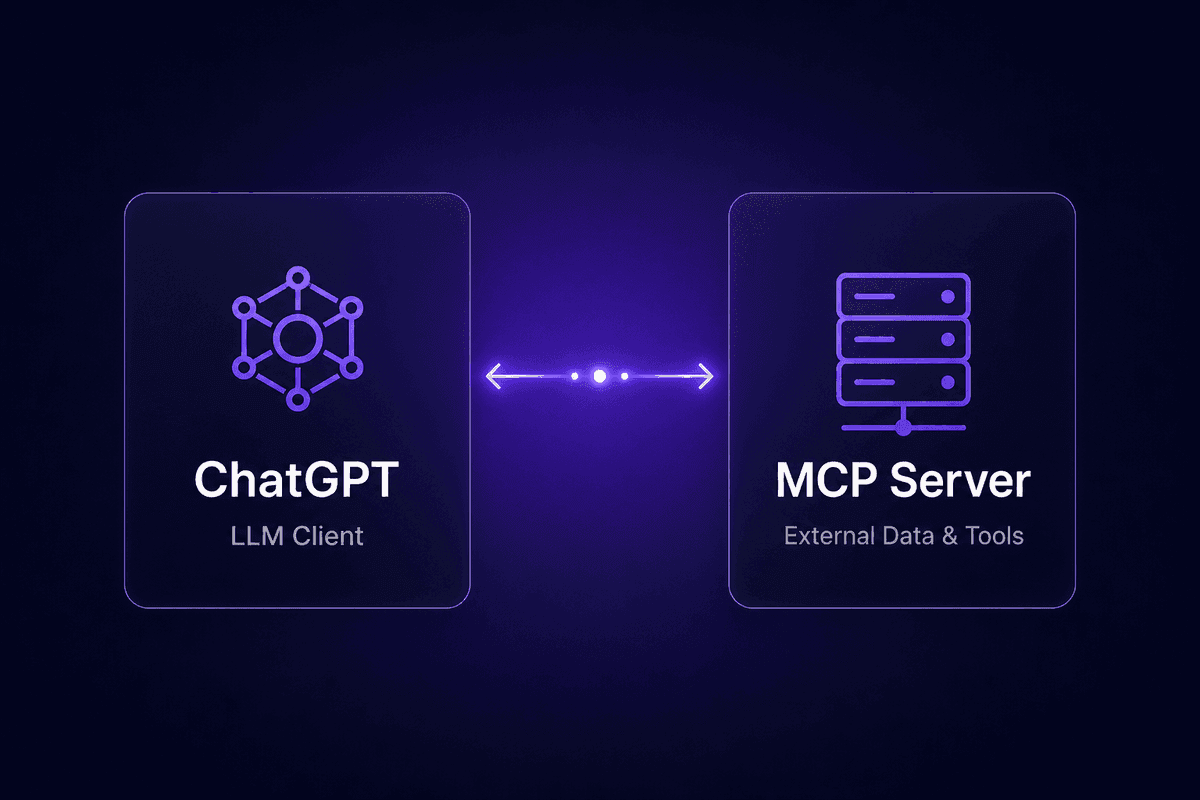
O Model Context Protocol (MCP) oferece acesso completo ao protocolo de contexto do modelo para ferramentas externas e dados em tempo real de um servidor conectado. Em termos simples: em vez de o ChatGPT depender apenas do que aprendeu durante o treinamento, o MCP permite que o modelo acesse um sistema externo durante a conversa para buscar ou atuar com dados reais.
O MCP fornece uma forma padronizada para modelos de IA e LLMs se comunicarem com serviços externos. Ele surgiu na Anthropic como um padrão aberto, e a OpenAI o implementou no ChatGPT. Isso importa porque você verá referências ao MCP no Claude, Cursor e agora no ChatGPT. Eles compartilham o protocolo, mas as interfaces de configuração são totalmente diferentes. O que funciona no Claude Desktop não é transferido automaticamente para as configurações de conectores do ChatGPT. Trate-os como configurações separadas que usam a mesma linguagem subjacente.
Na prática, isto é o que o MCP libera dentro do ChatGPT: você conecta um servidor, e o modelo passa a poder chamar as ferramentas desse servidor, ler registros em tempo real ou executar ações nele, dependendo do que o servidor expõe. O modelo não adivinha. Ele consulta. Essa é a diferença funcional entre um fluxo conectado e uma alucinação muito confiante.
O que você precisa antes de configurar qualquer coisa
Pular qualquer item desta lista significa que você encontrará uma barreira no meio da configuração. Cada item abaixo inclui por que ele importa e como a ausência dele se manifesta na prática.
Um plano ChatGPT qualificado
Os conectores MCP e o Modo de Desenvolvedor estão disponíveis nos planos Plus, Pro, Team e Enterprise. Se você estiver no plano gratuito e não encontrar o botão de alternância, esse é o motivo. Não é um bug da interface.
Um endpoint de servidor MCP funcional
Você precisa de um servidor em execução que fale o protocolo MCP, seja um servidor de terceiros hospedado, um servidor que você criou com base nas especificações MCP da OpenAI ou da Anthropic, ou uma automação criada na Latenode e exposta como endpoint de servidor MCP. Um servidor incompleto ou uma URL provisória não produzirá uma mensagem de erro útil — ele simplesmente falhará em silêncio.
A URL correta do servidor MCP
Não apenas "uma URL". A URL exata, incluindo segmentos de caminho como
/sseou/statelesscaso seu servidor os exija. Vejo isso acontecer com frequência: usuários colam o domínio base sem o caminho obrigatório e passam uma hora tentando entender por que a conexão falha. A URL importa no nível de cada caractere.O método de autenticação que seu servidor realmente usa
Os servidores MCP remotos do ChatGPT oferecem suporte a sem autenticação, chave de API e OAuth. Descubra qual deles seu servidor exige antes de abrir a tela de configuração. Escolher o modo errado é a principal causa de solicitações de autenticação repetidas após a configuração.
Familiaridade básica com a interface de Conectores do ChatGPT
Servidores MCP personalizados são configurados em Configurações → Conectores. Se você ainda não viu essa tela, abra-a antes de continuar a leitura. O botão para criar conectores personalizados só aparece depois que o Modo de Desenvolvedor é ativado, assunto da próxima seção.
Como ativar o Modo de Desenvolvedor no ChatGPT
Esta é a etapa que a maioria dos guias menciona de passagem ou esconde no final. Não deveria ser assim. Todas as outras etapas deste artigo ficam bloqueadas até que o Modo de Desenvolvedor esteja ativado.
Eis o que tenho visto na fila: usuários chegam à tela de Conectores, veem uma lista de integrações prontas, procuram um botão "Criar" ou "Adicionar servidor MCP", não o encontram e presumem que o plano não oferece suporte ao MCP. Na maioria dos casos, o plano oferece suporte. O Modo de Desenvolvedor apenas ainda não foi ativado e, sem ele, a opção de conector personalizado não aparece de forma alguma.
A solução leva dois minutos, quando você sabe onde está o botão de alternância.
Onde o botão de alternância do Modo de Desenvolvedor realmente fica
O caminho é: clique na sua foto de perfil ou avatar (canto superior direito) → Configurações → Conectores → role até o fim da tela de Conectores → Configurações avançadas → ative o botão de alternância "Modo de Desenvolvedor".
Depois que você o ativa, a interface é atualizada e um botão "Criar" aparece na seção Conectores. Esse é seu ponto de entrada para adicionar configurações de servidor MCP personalizadas. Sem isso, esse botão não existe. Com frequência, os usuários procuram no menu errado, verificam as configurações de cobrança ou presumem que o recurso não está disponível para a conta. Ele fica em Conectores → Avançado. Só isso.
Vale dizer uma coisa claramente: se o seu plano oferece suporte ao MCP, mas o botão de alternância ainda não está visível, talvez o recurso ainda não tenha sido disponibilizado para sua conta. A OpenAI vem fazendo uma liberação gradual. A ausência do botão em um plano qualificado tem mais chance de ser uma questão de cronograma da liberação do que um problema de configuração.
Quais planos ChatGPT oferecem suporte a conectores MCP
O ChatGPT oferece suporte a conectores MCP nas contas Plus, Pro, Team e Enterprise. Usuários do plano gratuito não têm acesso ao Modo de Desenvolvedor nem à configuração de conectores personalizados. Usuários do ChatGPT em planos qualificados que ainda não conseguem ver o botão de alternância provavelmente estão em um segmento que ainda não recebeu a liberação. O suporte ao MCP está sendo ampliado ativamente, então, se o botão estiver ausente hoje em um plano pago, verifique novamente em uma semana.
Eu evitaria tratar a ausência desse botão como um defeito de produto que precisa ser escalado antes de confirmar o nível do seu plano e esperar alguns dias. A liberação é gradual, e o botão aparecerá quando o recurso chegar à sua conta.
Como criar e configurar um conector MCP personalizado
Com o Modo de Desenvolvedor ativado, volte para Configurações → Conectores e clique em "Criar". Você verá um formulário solicitando um nome para o conector, a URL do servidor MCP e o método de autenticação. É aqui que a configuração funciona sem problemas ou gera a categoria de falhas silenciosas que resulta nos tickets mais confusos.
Dê ao conector um nome que você reconhecerá em uma sessão de chat. Você o selecionará pelo nome mais tarde, e um nome como "connector1" tornará isso mais difícil do que precisa ser, especialmente quando você tiver mais de dois conectores salvos.

Como inserir a URL do servidor MCP sem interromper a conexão
O campo de URL é onde vive a maioria das falhas de configuração. A URL errada nem sempre gera um erro imediato. Às vezes, ela cria um conector que parece salvo e em bom estado, mas que nunca chama o servidor quando é acionado. Esse é o modo de falha que vale entender antes que aconteça com você.
Entre as causas específicas de falhas silenciosas de conexão sem uma mensagem clara de problema no servidor estão: usar a zona de implantação errada em uma URL de servidor hospedado em nuvem, omitir um segmento de caminho obrigatório como /stateless ou /sse no final, ou incluir um token de autenticação na própria URL quando esse token deveria estar no cabeçalho de autenticação. Se a documentação do seu servidor MCP especifica um caminho completo de endpoint, use-o exatamente como informado. Não encurte nem tente adivinhar o segmento de caminho. Uma URL malformada produz uma falha idêntica à de uma URL funcional apontando para um servidor temporariamente inacessível, o que facilita perseguir o problema errado por muito tempo.
Como escolher o modo de autenticação correto para seu servidor MCP
A configuração de conectores do ChatGPT oferece três opções de autenticação: sem autenticação, chave de API e OAuth, geralmente por meio de um provedor de identidade como Auth0 ou de um fluxo de token específico do fornecedor. A opção escolhida por você precisa corresponder ao que o servidor realmente exige.
O erro que vejo com mais frequência: selecionar "Sem autenticação" por ser a opção mais simples, quando o servidor exige OAuth. O resultado é um conector que parece configurado, passa pela validação inicial e, então, gera solicitações rejeitadas ou prompts de login repetidos assim que você o usa em um chat. Se seu servidor usa o fluxo OAuth integrado da API da OpenAI, escolha OAuth e siga a tela de autorização do provedor. Se seu servidor usa uma chave de API estática, selecione chave de API e cole-a no campo fornecido. Se for realmente um endpoint aberto, sem autenticação, selecione sem autenticação. Faça a configuração corresponder ao servidor. Não escolha com base no que é mais fácil.
Como testar a conexão do seu servidor MCP antes de usá-lo em um chat
Depois de criar o conector, teste-o antes de confiar nele em um fluxo real. O método mais confiável é abrir um criador de Prompt ou Agent na plataforma da OpenAI, adicionar o conector salvo como fonte de ferramentas e enviar um prompt de teste simples, como "liste as ferramentas disponíveis", ou uma consulta básica que seu servidor deveria responder usando seus dados em tempo real.
Um conector funcional produz uma resposta que reflete dados reais do serviço externo, em vez de uma saída genérica do modelo sobre o que esse serviço poderia conter. Esse é o critério concreto de sucesso. Se a resposta parecer que o modelo está adivinhando em vez de consultando, verifique a URL e o modo de autenticação. A visualização Apps & Connectors da OpenAI mostra conexões ativas e tentativas de chamadas recentes, o que é útil para diagnosticar se o servidor está sendo alcançado. As ferramentas MCP precisam aparecer na lista de ferramentas disponíveis para que o conector esteja totalmente funcional. Se não aparecerem, a conexão com o servidor não foi resolvida corretamente.
Como usar um conector MCP em um chat ou sessão de Deep Research
🤔 Espere.
Salvar um conector em Configurações não o ativa em nenhum chat. O conector fica armazenado, não em execução. Toda nova conversa começa com o conector desativado, e você precisa ativá-lo explicitamente. A maioria dos tickets de "meu MCP não está funcionando" é sobre um conector que nunca foi ativado naquela sessão, e não sobre uma integração com defeito.
Esta é a segunda confusão mais comum na configuração, depois da barreira do Modo de Desenvolvedor, e faz certo sentido: a maioria das configurações no ChatGPT se aplica globalmente depois de ser salva. Os conectores MCP não. O conector deve ser ativado por conversa, o que significa que cada nova sessão de chat começa sem ele.
Como ativar seu conector MCP em cada novo chat
Para usar um conector MCP salvo em um chat: abra uma nova conversa, clique no ícone "+", no editor de mensagens, clique em "Mais", navegue até "Modo de Desenvolvedor", depois até "Adicionar fontes" e ative o conector na lista. Essa sequência é o modo que oferece acesso às ferramentas MCP na conversa atual.
Depois de ativado, você pode pedir ao ChatGPT para consultar, buscar ou agir sobre dados do servidor conectado, e o modelo chamará a ferramenta em vez de gerar uma resposta com base em dados de treinamento. Se você iniciar um novo chat e o conector não parecer fazer nada, este é quase certamente o motivo. O conector está salvo. Ele apenas não está ativado nesta sessão. Siga novamente o fluxo + → Mais → Modo de Desenvolvedor → Adicionar fontes.
Como usar servidores MCP em fluxos de Deep Research e Agent
Para sessões de Deep Research, o caminho de ativação é semelhante, mas as consequências são maiores. Em um fluxo de Deep Research, se você não selecionar explicitamente seu servidor MCP como fonte antes da execução da pesquisa, o modelo não o chamará. Ele realizará a pesquisa usando resultados da web e dados de treinamento, o que pode parecer completo, mas não incluirá nada do seu servidor conectado. Você receberá uma resposta bem formatada, com uma lacuna onde seus dados em tempo real deveriam estar.
Uma conexão confirmadamente funcional no Deep Research se parece com isto: registros específicos do seu serviço externo, resultados de consultas em banco de dados em tempo real ou dados de SaaS aparecendo nas referências da saída. Se a saída citar fontes gerais da web, mas não apresentar resultados que só poderiam vir de uma chamada de recuperação para seu servidor, a conexão MCP não estava ativa durante aquela sessão de pesquisa. A busca não aconteceu. Volte, reative o conector na sessão e execute novamente.
Para fluxos de Agent, os servidores MCP funcionam como fontes de ferramentas que o agente pode chamar durante seu ciclo de execução. O agente precisa ter o conector explicitamente incluído em sua configuração de ferramentas antes de tentar qualquer chamada.
Como conectar servidores MCP a Agents e Apps na plataforma da OpenAI
A interface do ChatGPT e o painel da plataforma da OpenAI são superfícies separadas. Um conector que você configurou nas Configurações do ChatGPT não aparece automaticamente em um app ou agente que você está criando no painel da plataforma. São dois caminhos de integração diferentes para dois casos de uso distintos: uso conversacional no ChatGPT e uso programático ou implantado dentro de apps e agentes.
Se você quiser MCP em um app ChatGPT implantado ou em um fluxo de agente, e não apenas em chats manuais, precisará configurá-lo separadamente no painel da plataforma da OpenAI. É aqui que a distinção importa para desenvolvedores, equipes de RevOps que criam agentes voltados ao cliente e especialistas em automação que conectam o ChatGPT a uma pilha maior de integrações.

Como vincular um conector MCP em um app ou agente da plataforma
No painel da plataforma da OpenAI, crie um app de Chat ou uma definição de Agent e, depois, navegue até a seção Tools. Selecione "MCP server" como tipo de ferramenta e vincule o conector que você já configurou ou adicione um novo diretamente na interface da plataforma. Defina quais ferramentas ou operações ficam disponíveis para o agente, especifique o schema se necessário e gere ou cole o token de API para autenticação entre o agente e o servidor MCP.
A interface da plataforma separa as permissões no nível da ferramenta da autenticação no nível da conexão. Um agente de IA pode ser configurado para acessar apenas um subconjunto das ferramentas que um servidor MCP expõe, o que importa em implantações de produção nas quais você não quer que um agente tenha mais acesso do que precisa. Definir isso no nível do agente, e não apenas no nível do conector, vale a etapa extra. O lado das APIs nessa configuração é onde a maioria dos desenvolvedores passa tempo e onde incompatibilidades de schema costumam aparecer. Se o agente tenta fazer uma chamada de ferramenta e retorna um erro sobre parâmetros inesperados, o schema que o agente tem não corresponde ao que o servidor espera. Corrija o schema, não a conexão.
Para equipes que criam fluxos de automação conectados a processos criados na Latenode, o MCP Server Builder da Latenode pode expor uma automação da Latenode como endpoint MCP, que você então registra na configuração do agente da plataforma da OpenAI como qualquer outro servidor MCP. O agente chama o endpoint, a automação da Latenode é executada e o resultado retorna como resposta da ferramenta. Esse é o caminho prático se seus dados ou ações estiverem em um fluxo da Latenode, e não em um servidor independente.
Como verificar o fluxo de ponta a ponta após a implantação
Uma implantação confirmadamente funcional tem três sinais que você deve verificar, não apenas um.
Primeiro: os prompts de teste acionam chamadas de ferramentas MCP de forma confiável. Não apenas algumas vezes. De forma confiável. Execute o mesmo prompt várias vezes e confirme que o modelo chama a ferramenta em todas elas, em vez de gerar uma resposta livre. A inconsistência aqui geralmente aponta para uma descrição ambígua da ferramenta, que às vezes o modelo decide não ser relevante para o prompt.
Segundo: os logs do seu serviço externo mostram solicitações autenticadas chegando da infraestrutura do ChatGPT. Essa é a verificação que a maioria das pessoas pula. A saída do modelo pode parecer correta enquanto a busca real nunca aconteceu e a resposta foi gerada a partir do contexto de treinamento. Logs no lado do servidor que mostram solicitações autenticadas bem-sucedidas vindas dos intervalos de IP do ChatGPT são a única confirmação definitiva de que a ferramenta está realmente sendo chamada, em vez de simulada. Verifique os logs do seu servidor, não apenas a saída do ChatGPT.
Terceiro: as saídas do agente fazem referência a dados em tempo real. Registros específicos, timestamps atuais, valores que não poderiam ter vindo dos dados de treinamento. Por meio de chamadas de API ao seu servidor MCP, as respostas do ChatGPT devem conter detalhes que seriam impossíveis sem uma consulta em tempo real. Se tudo parece plausível, mas nada parece verificável, você provavelmente está vendo uma alucinação bem estruturada sem dados reais por trás.
O painel estava verde. O fluxo não estava.
Os erros de configuração que a maioria dos guias ignora
Estes são os padrões reais de falha da fila, não os itens óbvios de uma lista de verificação. Cada um tem um sintoma que facilita diagnosticar a coisa errada.
Modo de Desenvolvedor não ativado antes de tentar criar o conector
O botão "Criar" para conectores MCP personalizados simplesmente não aparece. Usuários olham para a tela de Conectores, veem apenas integrações prontas e concluem que seu plano não oferece suporte a MCPs personalizados ou que o suporte oficial a MCP ainda não chegou. O botão de alternância está nas Configurações avançadas. Ative-o primeiro.
URL de servidor MCP malformada ou incorreta
Um segmento de caminho ausente como
/stateless, uma zona de implantação errada ou um token incorporado diretamente na URL gera uma falha silenciosa ou um conector que é validado, mas nunca chama o servidor. A URL precisa ser exata. Copie-a da documentação do servidor; não a redigite de memória.Modo de autenticação incompatível
Selecionar "Sem autenticação" quando o servidor exige OAuth, ou usar uma configuração de chave de API quando o servidor espera um token específico do fornecedor, gera prompts de autenticação repetidos ou rejeições diretas. Isso parece um problema de rede. É um problema de configuração. Confirme o mecanismo de autenticação do servidor antes de escolher o modo. LLMs que se conectam a serviços de chat como o ChatGPT precisam ter a autenticação correta no nível do conector, e não há alternativa segura quando ela está errada. É aqui que os MCPs falham silenciosamente com mais frequência do que em qualquer outro lugar.
Salvar o conector, mas não ativá-lo em cada chat
O conector aparece em Configurações como salvo e configurado. Nada acontece nas conversas. Usuários presumem que algo quebrou entre as sessões. O conector deve ser reativado em cada conversa por meio de + → Mais → Modo de Desenvolvedor → Adicionar fontes. Isso não é um bug. É o comportamento esperado. Os servidores são ativados corretamente — eles apenas não ficam ativos automaticamente em novas sessões.
Não confirmar chamadas de ferramentas quando solicitado
O ChatGPT propõe uma chamada de ferramenta e aguarda. Se o usuário não confirmar, o modelo gera uma resposta ou permanece inativo. Usuários que incluem consultas de dados sensíveis concluem que o MCP está com defeito quando o modelo está, na verdade, pausado aguardando permissão. A confirmação é obrigatória. O modelo não executará sem ela.
Criar um servidor MCP usando um framework como FastMCP sem testar o endpoint antes de conectar
FastMCP e frameworks similares de servidor MCP tornam rápido criar um servidor, mas um servidor que compila sem erros não é necessariamente um servidor que expõe suas ferramentas corretamente via HTTP. Teste o endpoint diretamente — por exemplo, com um curl simples no endpoint da sua ferramenta — antes de registrar a URL no ChatGPT. Uma URL de servidor não testada produz o mesmo sintoma de uma URL errada, e a distinção importa para saber onde depurar. Consulte a documentação no GitHub do seu framework específico para ver o formato de endpoint recomendado.
Esperar que o conector funcione como substituto de uma base de conhecimento
MCP é um protocolo de chamada de ferramentas, não uma camada de busca semântica. Se você está tentando criar uma consulta de conhecimento no estilo context7 MCP ou algo como um servidor Stripe MCP que acessa histórico de transações, o servidor precisa expor isso como definições adequadas de ferramentas com schemas de entrada. O modelo pode usar raciocínio sequencial para planejar chamadas em várias etapas, mas apenas se as ferramentas estiverem definidas e puderem ser chamadas. Tratar o MCP como um repositório de documentos produz saídas que usam raciocínio sequencial para chamar ferramentas que não existem.
💡 Vale saber:
Quando o ChatGPT parece ignorar uma conexão MCP ativa, a causa mais provável não é uma solicitação com falha — é uma confirmação pendente na qual o usuário nunca clicou. O modelo propõe a chamada de ferramenta, apresenta-a visivelmente na conversa e aguarda. Ele não tenta novamente. Não expira de forma evidente. Ele apenas fica ali, aguardando o ChatGPT acessar a ferramenta com permissão do usuário. Isso não está com defeito. É assim que foi projetado.




