




Hinweis: Nachdem Sie neue Nodes zur Latenode-Kette eines Projekts hinzugefügt haben, müssen Sie das Projekt ausführen und die Kette mit allen erforderlichen Daten aufrufen, um auf die Daten der vorherigen Nodes zugreifen zu können. Daten, die aus dem Node „JavaScript“ in den Node „HTTP request“ eingesetzt werden, müssen häufig mit doppelten Anführungszeichen maskiert werden. Komplexe Objekte oder Arrays, die als Antwort auf Anfragen von Remote-Servern empfangen werden und als String vorliegen, müssen mit JSON.parse verarbeitet werden, damit Sie in „JavaScript“-Nodes mit dem entsprechenden Datentyp arbeiten können.
Zunächst holen wir uns den Token gemäß den Anweisungen in unserem Artikel. Wählen Sie in der Liste jedoch den Bereich „Google Sheets API v...“ sowie die Scopes „www.googleapis.com/auth/spreadsheets“ und „www.googleapis.com/auth/drive“ aus;
Erstellen Sie eine neue Tabelle, die Sie beispielsweise „LatenodeTestSheet4Add“ nennen können, mit zwei Spalten: „ID“ und „Name“;
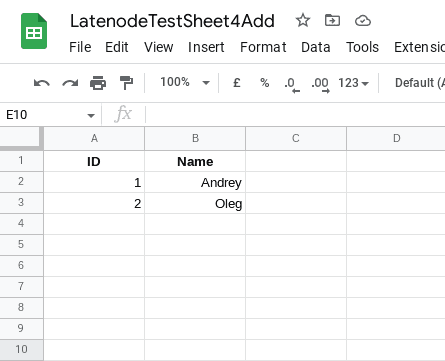
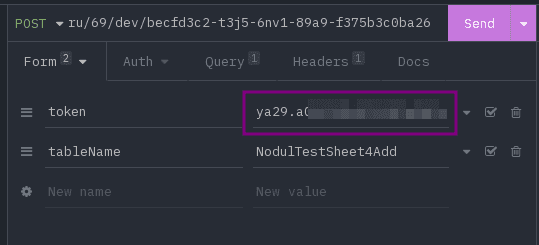
Bereiten wir eine Anfrage für unseren REST-Client vor;
REQ01: Anfrage für den REST-Client
    curl --request POST  --url 'https://webhook.latenode.com/69/dev/becaa2c2-fcf6-4ef8-89a9-f375b3c0ba26?='
    --header 'Content-Type: application/x-www-form-urlencoded'
    --data 'token=[change everything inside the square brackets along with them]'
    --data 'tableName=LatenodeTestSheet4Add'
Ersetzen Sie den Token durch den Token, den Sie im Schritt am Anfang erhalten haben;
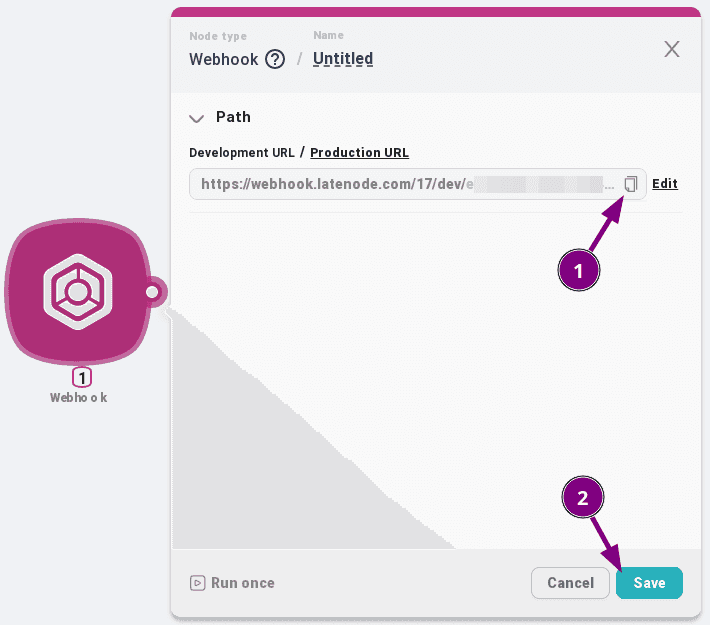
Erstellen Sie einen „Webhook“-Node: „+ Add node“ => „Http“ => „Webhook“;
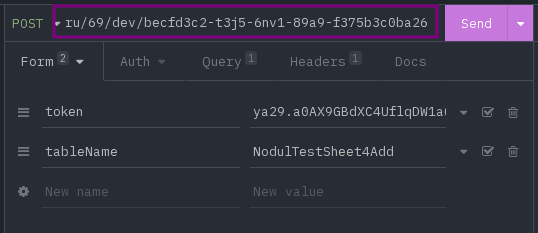
Kopieren Sie die Webhook-Adresse und fügen Sie sie in die Adressleiste des REST-Clients ein;
Fügen Sie als Nächstes einen weiteren „JavaScript“-Node hinzu: „+ Add Node“ => „Code“ => „JavaScript“;
Speichern Sie;
Verbinden Sie die Nodes miteinander;
Starten Sie die Kette und rufen Sie sie auf, um Daten zwischen den Nodes zu übertragen;
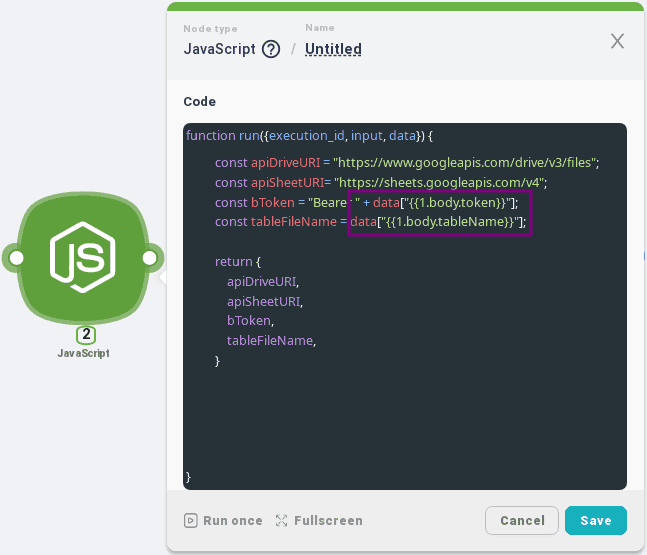
Kopieren Sie den folgenden Inhalt hinein:
    const apiDriveURI = "https://www.googleapis.com/drive/v3/files";
    const apiSheetURI= "https://sheets.googleapis.com/v4";
    const bToken = "Bearer " + data["{{1.body.token}}"];
    const tableFileName = data["{{1.body.tableName}}"];

    return {
    							apiDriveURI,
                  apiSheetURI,
                  bToken,
                  tableFileName,
                }
Prüfen Sie in allen Konstruktionen wie data["{{1.body.name}}"], ob die Nummer des Webhooks dem Node entspricht, aus dem Sie Daten abrufen. Falls nicht, ersetzen Sie sie durch die erforderliche Nummer. Zur Erinnerung: 1 ist die Node-Nummer, die direkt unter dem Node-Namen über dem Node-Typ steht. Bei einer Anfrage wird anschließend das Objektfeld ausgewählt, das für den Typ der gesendeten bzw. empfangenen Daten zuständig ist – body für Formulare oder query für Abfrageparameter;
Speichern Sie die Änderungen;
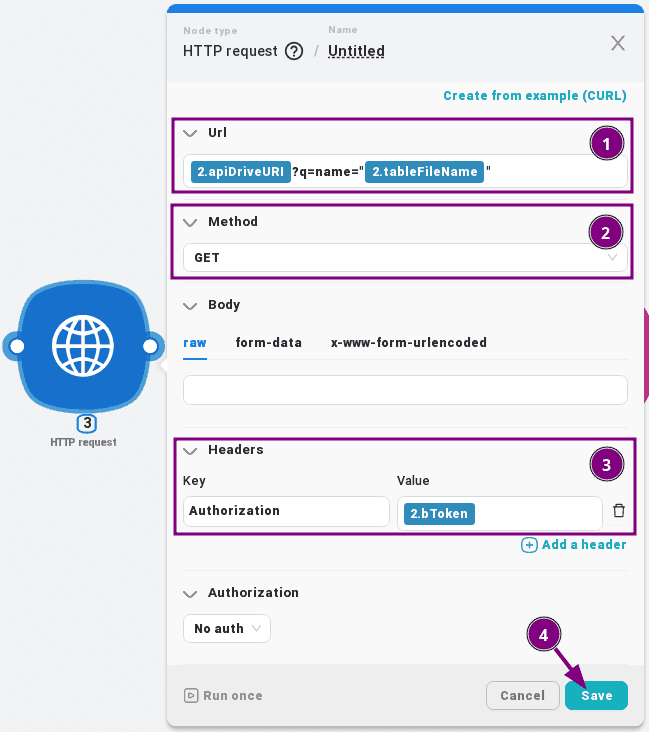
Erstellen Sie den Node „HTTP request“, um die ID der Tabellendatei abzurufen: „+ Add node“ => „Http“ => „HTTP request“;
Speichern Sie;
Verbinden Sie die Nodes miteinander;
Starten Sie die Kette und rufen Sie sie auf, um Daten zwischen den Nodes zu übertragen;
Erstellen Sie das Feld „Url“: Fügen Sie zunächst die Variable apiDriveURI aus „JavaScript“ ein und geben Sie danach ?:q=name "Variable tableFileName aus „JavaScript“" an;
Stellen Sie sicher, dass als Standardmethode „Get“ ausgewählt ist;
Fügen Sie den Header „Autorization“ und die Variable bToken aus „JavaScript“ als dessen Wert hinzu;
Klicken Sie auf „Save“;
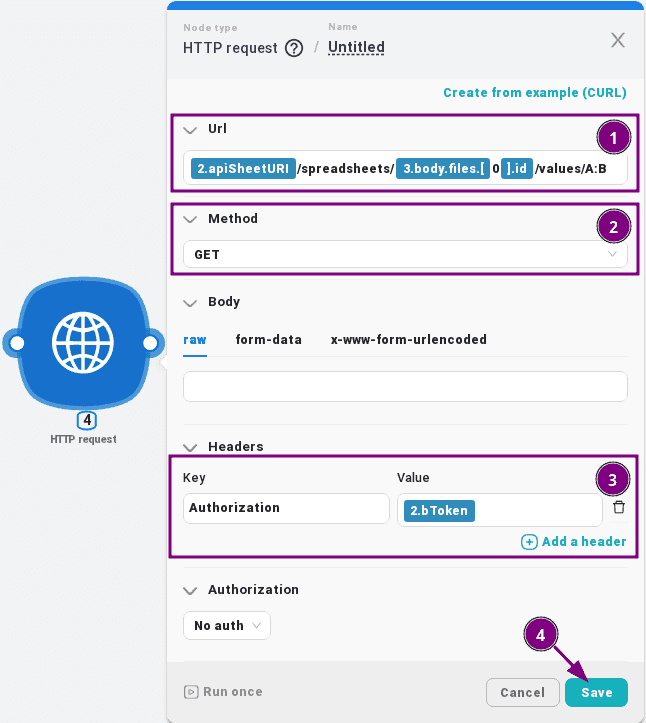
Erstellen Sie den Node „HTTP request“, um Daten hinzuzufügen: „+ Add node“ => „Http“ => „HTTP request“;
Speichern Sie;
Verbinden Sie die Nodes miteinander;
Starten Sie die Kette und rufen Sie sie auf, um Daten zwischen den Nodes zu übertragen;
Erstellen Sie das Feld „Url“: Fügen Sie zunächst die Variable apiSheetURI aus „JavaScript“ ein, anschließend /spreadsheets/, dann den im vorherigen Node abgerufenen Wert {{ 3.body.files[ 0 ].id}} und danach /values/A:B;
Stellen Sie sicher, dass als Standardmethode „Get“ ausgewählt ist;
Fügen Sie den Header „Autorization“ und die Variable bToken aus dem ersten „JavaScript“-Node als dessen Wert hinzu;
Klicken Sie auf „Save“;
Erstellen Sie einen „Webhook response“-Node, um die gefundenen Werte zurückzugeben: „+ Add node“ => „Http“ => „Webhook response“;
Speichern Sie;
Verbinden Sie die Nodes miteinander;
Starten Sie die Kette und rufen Sie sie auf, um Daten zwischen den Nodes zu übertragen;
Fügen Sie den Rückgabewerten die Daten aus den Zellen der vorherigen Anfrage hinzu: {{ 4.body.values.[ 0 ]}}
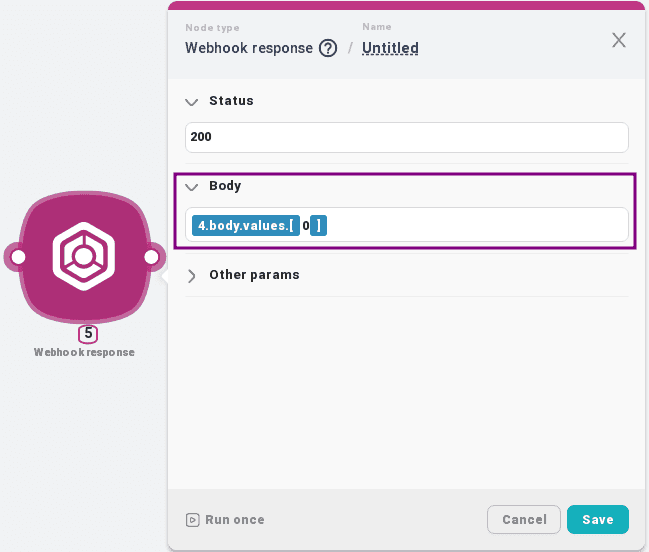
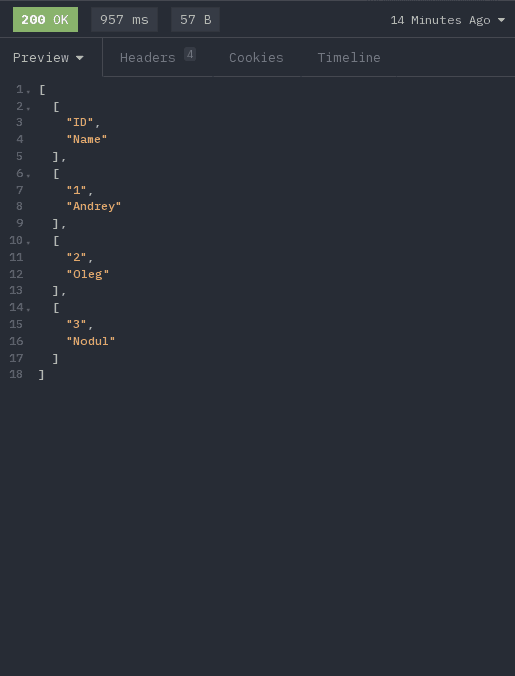
Nach dem Aufruf der gesamten Kette werden die Inhalte der Zellen zurückgegeben;
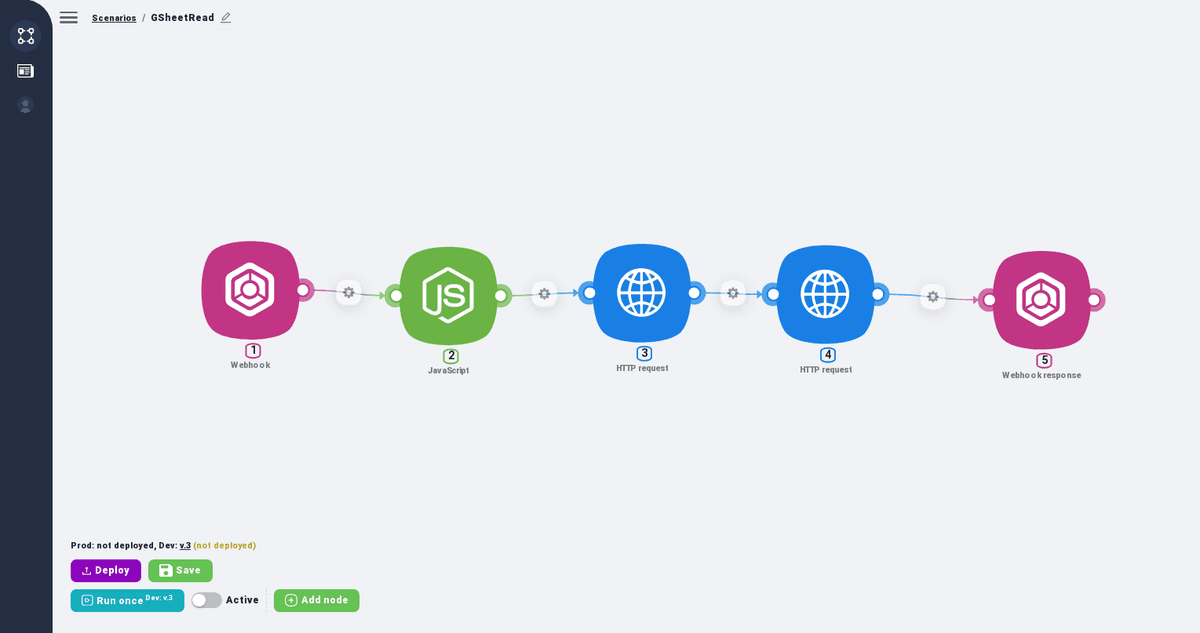
Am Ende sieht die gesamte Kette in Latenode wie folgt aus:
Bis zu den nächsten Artikeln;




