



Meetings mit Calendly zu planen, ist einfach – aber sie alle zu verwalten? Nicht ganz so sehr. Zu viele Tabs, zu viele Apps, viel zu viel manuelles Kopieren. Was wäre, wenn Sie alles an einem Ort behalten könnten – etwa in Ihrem Google Calendar – ohne auch nur einen Finger zu rühren? Genau das zeigen wir Ihnen in diesem Leitfaden. Wir richten eine Automatisierung ein, die jede Calendly-Buchung sofort als Google-Calendar-Termin hinzufügt. Kein Chaos mehr – nur reibungslose Terminplanung!
So hilft es Ihnen
Diese Automatisierung übernimmt die Arbeit für Sie. Sobald jemand über Calendly ein Meeting mit Ihnen bucht, wird der Termin direkt in Ihrem Google Calendar eingetragen – ohne manuelle Eingabe und ohne das Risiko, Termine zu übersehen. Sie haben immer einen vollständigen, aktuellen Überblick in dem Kalender, den Sie tatsächlich nutzen, und Ihr Team weiß jederzeit, was ansteht. So bleiben Sie organisiert und sparen jeden Tag Zeit.
Was Sie benötigen
Bevor wir starten, stellen Sie sicher, dass Sie Folgendes haben:
- Ein Latenode-Konto – die Plattform, auf der Sie Ihre Automatisierung erstellen.
- Ein Calendly-Konto – dort werden Ihre Meetings gebucht.
- Ein Google-Calendar-Konto – dort sollen alle Termine angezeigt werden.
Sobald Sie alles eingerichtet haben, kann es losgehen!
Schritt für Schritt: Terminerstellung in Google Calendar mit Calendly automatisieren
Schritt 1: Einen neuen Workflow in Latenode erstellen
Melden Sie sich bei Ihrem Latenode-Konto an. Klicken Sie in Ihrem Dashboard auf „Create New Scenario“.
Fügen Sie die Integrations-Nodes für Calendly und Google Calendar zu Ihrem Workflow hinzu – sie bilden die zentralen Bausteine Ihrer Automatisierung.
Schritt 2: Den Trigger für neue Calendly-Termine einrichten
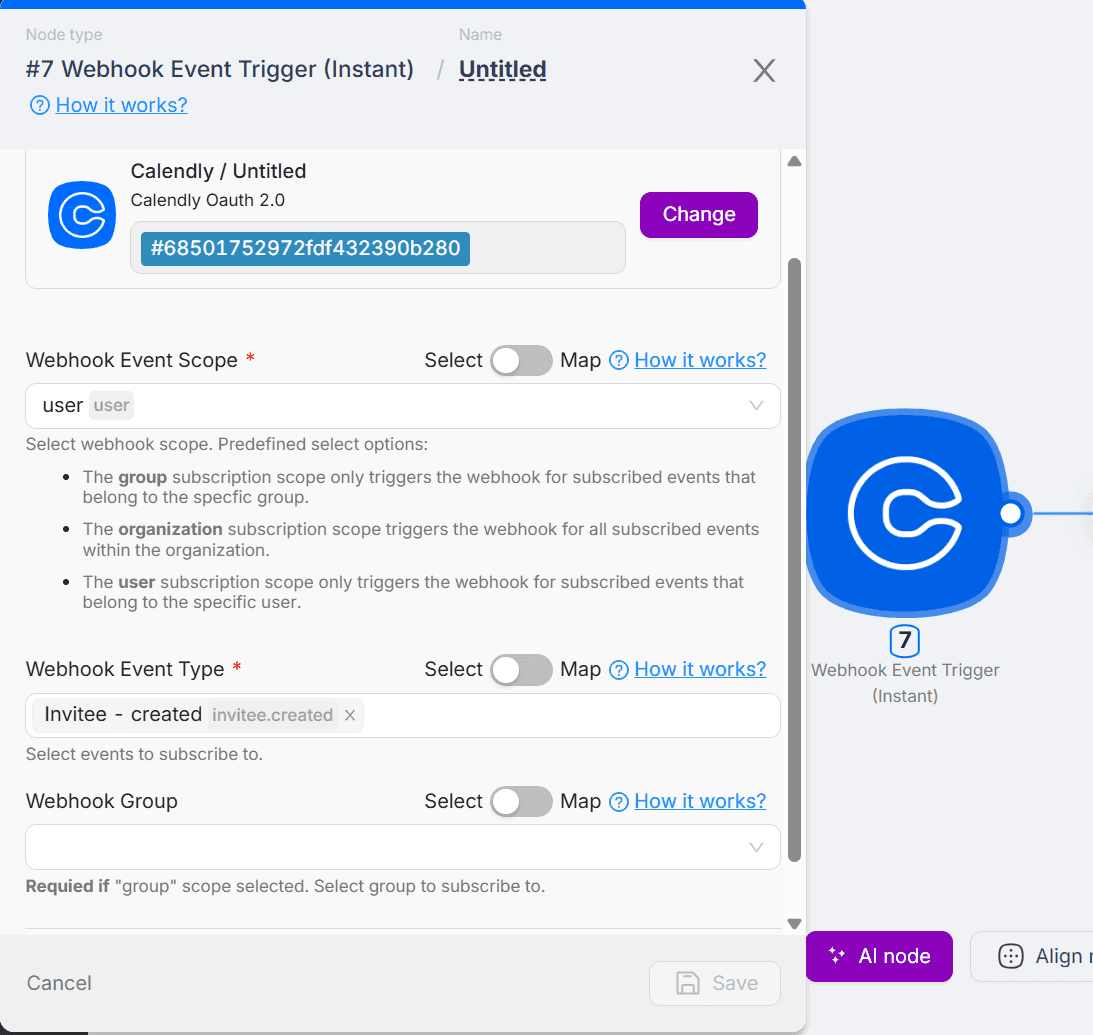
- Fügen Sie den Node „Webhook Event Trigger (Instant)“ aus den Calendly-Integrationen hinzu.
- Verbinden Sie Ihr Calendly-Konto, indem Sie den Anweisungen auf dem Bildschirm folgen.
- Wählen Sie als Scope „User“ und anschließend Invitee - Created als Event, das Sie abonnieren möchten.
Dieser Node fungiert als Trigger und startet die Automatisierung jedes Mal, wenn in Calendly ein neues Meeting erstellt wird. Sie können auch weitere Events abonnieren, etwa Invitee - Cancelled, No Show und andere.
Schritt 3: Google Calendar als Aktion hinzufügen
- Fügen Sie als Nächstes den Node „Create Event“ aus den Google-Calendar-Integrationen hinzu.
- Verbinden Sie Ihr Google Calendar-Konto wie angezeigt.
- Ordnen Sie die Buchungsdetails aus Calendly – beispielsweise Terminname, Datum und Teilnehmerinformationen – den entsprechenden Feldern in Google Calendar zu.
Schritt 4: Ihre Automatisierung testen und aktivieren
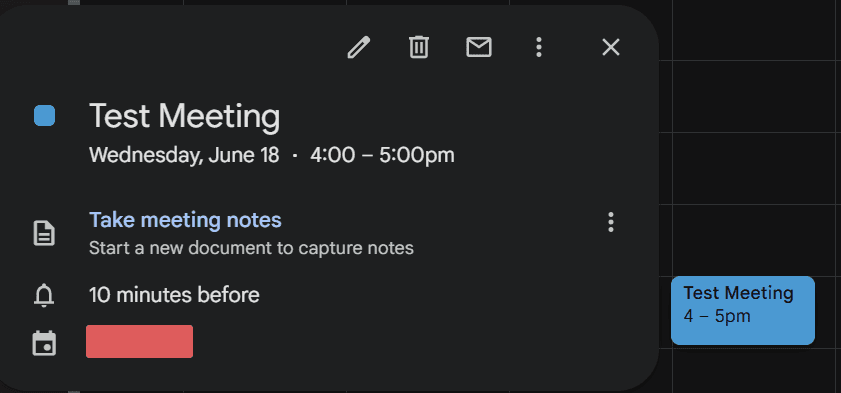
- Sobald alles verbunden und zugeordnet ist, führen Sie jeden Node aus, um Ihren Workflow zu testen.
- Buchen Sie ein Test-Meeting in Calendly und prüfen Sie, ob es in Ihrem Google Calendar angezeigt wird.
Wenn alles funktioniert, speichern und veröffentlichen Sie Ihren Workflow. Ab jetzt wird jedes neue Calendly-Meeting automatisch in Ihrem Google Calendar angezeigt. Herzlichen Glückwunsch!
Weitere Automatisierungsideen für Calendly
Möchten Sie noch mehr automatisieren? Probieren Sie diese zusätzlichen Automatisierungen aus:
Wenn ein Termin in Calendly geplant wird, eine Nachricht an Ihr Team in Slack senden
Wenn ein Termin in Calendly geplant wird, eine E-Mail-Benachrichtigung senden
Wenn ein Termin in Calendly geplant wird, eine Aufgabe in Ihrem Projektmanagement-Tool erstellen
Erstellen Sie für jedes geplante Meeting eine neue Aufgabe in Tools wie Asana oder Todoist – so bleiben Ihre Follow-ups immer auf Kurs.
Fazit
Das war’s – Ihre Calendly-Buchungen fließen jetzt vollständig automatisch direkt in Ihren Google Calendar. Mit dieser Einrichtung verlieren Sie nie wieder den Überblick über ein Meeting. Und wenn Sie Ihre Automatisierungen noch weiter ausbauen möchten, probieren Sie einige der oben genannten Ideen aus – Latenode macht es einfach, Ihren gesamten Workflow zu verknüpfen, Benachrichtigungen zu versenden und zu organisieren. Auf reibungslosere Terminplanung und mehr Zeit für das Wesentliche!




