




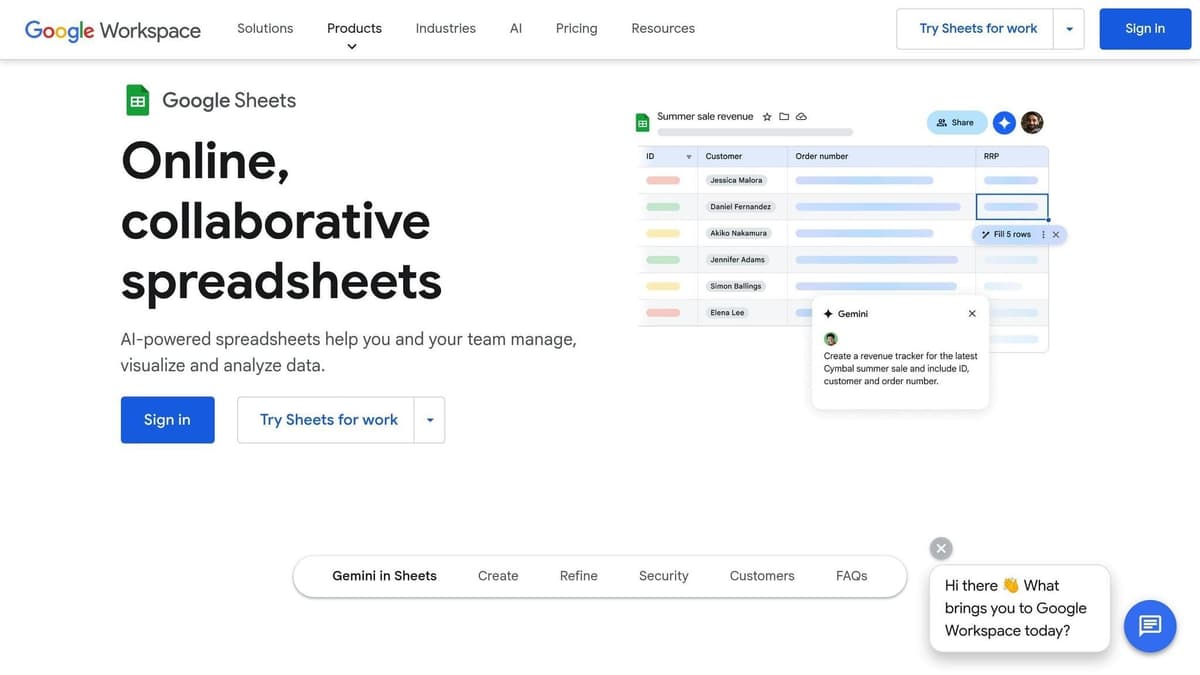
Google Sheets ist ein kostenloses Online-Tabellentool, das Aufgaben wie das Organisieren von Daten, Durchführen von Berechnungen, Erstellen von Diagrammen und die Zusammenarbeit in Echtzeit vereinfacht. Es ist von jedem internetfähigen Gerät aus zugänglich und speichert Ihre Arbeit automatisch in Google Drive. Zu den herausragenden Funktionen gehören Zusammenarbeit in Echtzeit, Versionsverfolgung und die nahtlose Integration mit Tools wie BigQuery und Google Finance.
Wichtigste Vorteile:
Mit Google Sheets können Sie Daten effizient verwalten, mühelos zusammenarbeiten und Workflows mit Tools wie Latenode automatisieren. Sehen wir uns genauer an, wie Sie das Beste daraus machen.
Google Sheets Tutorial für Einsteiger – Schritt für Schritt
So starten Sie mit Google Sheets
Der Einstieg in Google Sheets ist einfach und effizient: Sie können Tabellen im Handumdrehen erstellen und verwalten. Die Plattform bietet verschiedene Möglichkeiten für den Einstieg sowie eine intuitive Benutzeroberfläche, die die Navigation erleichtert.
So erstellen Sie eine neue Tabelle
Google Sheets bietet mehrere praktische Methoden, um eine neue Tabelle zu erstellen.
Eine der schnellsten Möglichkeiten ist der Besuch von sheets.google.com und ein Klick auf die Schaltfläche „Neu“. Dadurch wird sofort eine leere Tabelle geöffnet, in die Sie direkt Daten eingeben oder Ihr Projekt aufbauen können [2].
Eine weitere Möglichkeit bieten andere Google-Apps wie Docs, Slides oder Forms. Während Sie in diesen Apps arbeiten, können Sie über „Erstellen“ nahtlos eine neue Tabelle anlegen, ohne Ihren Workflow zu unterbrechen [1].
Wenn Sie bereits Daten in einem anderen Dateiformat haben, ist auch der Import unkompliziert. Öffnen Sie Google Drive, klicken Sie auf „Neu“, wählen Sie „Datei hochladen“ und wählen Sie Ihre Datei aus. Öffnen Sie die Datei nach dem Upload mit Google Sheets. Dabei bleibt die Struktur Ihrer Daten erhalten, während Sie Zugriff auf Funktionen für Zusammenarbeit und Automatisierung erhalten [1].
Für alle, die lieber sofort einsetzbare Vorlagen verwenden, bietet Google Sheets eine Vielzahl von Templates. Diese sind für Aufgaben wie Budgetplanung, Projektverfolgung und Terminplanung vorkonfiguriert und enthalten integrierte Formatierungen sowie Formeln, um Einrichtungszeit zu sparen.
Für fortgeschrittene Nutzer, die die schnellste Option suchen, genügt die direkte Eingabe von sheets.google.com/create in Ihrem Browser. Dadurch wird sofort eine neue leere Tabelle geöffnet.
Sobald Ihre Tabelle bereit ist, nehmen Sie sich einen Moment Zeit, um sich mit der Benutzeroberfläche vertraut zu machen und ihre Funktionen optimal zu nutzen.
Überblick über die Google-Sheets-Benutzeroberfläche
Die Benutzeroberfläche von Google Sheets ist auf eine einfache Nutzung ausgelegt und bietet schnellen Zugriff auf wesentliche Tools. Sie besteht aus zwei Hauptbereichen: dem Menüband und dem Tabellenblatt [4].
Das Menüband enthält Schnellzugriffe für häufige Aktionen wie Formatierung, Datenbearbeitung und Zusammenarbeit. Die Symbolleiste im Menüband bietet direkten Zugriff auf Optionen wie Schriftgröße, Textausrichtung und Farbanpassungen [3] [4]. Das Tabellenblatt ist der Bereich, in dem die eigentliche Arbeit stattfindet: ein Raster aus Zeilen und Spalten, in das Sie Daten eingeben und verwalten [4].
Spalten sind mit Buchstaben gekennzeichnet (A, B, C), während Zeilen nummeriert sind (1, 2, 3). Jede Zelle an der Schnittstelle einer Zeile und Spalte wird durch ihre Adresse identifiziert, beispielsweise C10 oder F25 [3]. Die Bearbeitungsleiste oberhalb des Rasters ist ein wichtiges Werkzeug zum Eingeben und Ändern von Daten, Funktionen und Formeln [3].
Die Navigation in Ihrer Tabelle wird durch die Tabellenblatt-Leiste am unteren Rand erleichtert. Über das Pluszeichen können Sie neue Tabellenblätter hinzufügen und zusammengehörige Daten auf mehrere Tabs verteilen [3]. Darüber hinaus sorgt die automatische Speicherfunktion von Google Sheets dafür, dass Ihre Arbeit während der Bearbeitung fortlaufend gespeichert wird. Eine Benachrichtigung bestätigt, dass Ihre Änderungen gesichert sind [3].
Die Vertrautheit mit diesen Tools schafft die Grundlage für fortgeschrittenere Aufgaben, etwa das Automatisieren und Organisieren von Daten mit Tools wie Latenode.
So fügen Sie Daten in Google Sheets hinzu und automatisieren sie
Google Sheets wird zu einem wesentlich leistungsfähigeren Tool, wenn Sie manuelle Dateneingabe mit Automatisierung kombinieren. Dieser Ansatz spart nicht nur Zeit, sondern reduziert auch Fehler und eignet sich ideal für die Verwaltung großer Datensätze.
Methoden zur manuellen Dateneingabe
Die einfachste Methode, Daten zu Google Sheets hinzuzufügen, besteht darin, sie direkt in die Zellen einzugeben. Bei größeren Datensätzen kann das Kopieren und Einfügen aus Quellen wie Websites, Dokumenten oder anderen Tabellen die Arbeit beschleunigen und gleichzeitig die Formatierung erhalten.
Tools wie das Ausfüllkästchen – das kleine Quadrat in der unteren rechten Ecke einer ausgewählten Zelle – helfen Ihnen, benachbarte Zellen schnell mit Mustern, Sequenzen oder wiederholten Werten zu füllen. Die Autovervollständigung spart ebenfalls Zeit, indem sie Muster erkennt und während der Eingabe Ergänzungen vorschlägt.
Für eine bessere Organisation sollten Sie eindeutige Überschriften verwenden und sicherstellen, dass jede Zelle nur eine Information enthält. Um die Genauigkeit zu gewährleisten, richten Sie Regeln für die Datenvalidierung ein, die begrenzen, was in bestimmte Zellen eingegeben werden kann. Dropdown-Listen sind eine weitere hilfreiche Funktion für häufig verwendete Einträge, etwa Abteilungsnamen, Produktkategorien oder Statusaktualisierungen. Diese kleinen Anpassungen können Tippfehler verhindern und für Konsistenz in Ihrer Tabelle sorgen.
Sobald Ihre Daten strukturiert sind, kann die Automatisierung Ihren Workflow weiter vereinfachen.
So automatisieren Sie den Datenimport mit Latenode

Automatisierungstools wie Latenode können die manuelle Dateneingabe vollständig ersetzen und die Art verändern, wie Sie Daten in Google Sheets verwalten. Latenode verbindet Google Sheets über visuelle Workflows mit Hunderten anderer Apps – ganz ohne Programmierkenntnisse. Das eliminiert wiederkehrende Aufgaben und stellt sicher, dass Daten zuverlässig erfasst werden.
„Transformieren Sie Ihre Datenverarbeitung mit der nahtlosen Integration von Google Sheets in Latenode. Sie können jetzt mühelos Workflows automatisieren und Ihre Tabellen verwalten, ohne eine einzige Zeile Code zu schreiben – das spart Ihnen Zeit und Energie.“
Die Einrichtung einer Automatisierung mit Latenode ist einfach. Fügen Sie zunächst den Google-Sheets-Node in Latenode hinzu, verbinden Sie Ihr Google-Konto, wählen Sie eine Aktion aus, etwa das Lesen oder Schreiben von Daten, und ordnen Sie Felder aus Ihrer Datenquelle den passenden Spalten in Ihrer Tabelle zu. Die Einrichtung dauert nur wenige Minuten, kann Ihnen aber Stunden manueller Arbeit ersparen.
Stellen Sie sich beispielsweise vor, Sie sammeln Formularübermittlungen über Ihre Website. Mit Latenode können diese Daten automatisch in ein Google Sheet eingetragen werden und so eine nahtlose Datenpipeline schaffen. Hoang T. aus dem Bildungsmanagement berichtete im September 2024, wie das Support-Team von Latenode dabei half, einen Workflow zu erstellen, der Google-Sheets-Formularübermittlungen nutzte, um Nutzer auf seine Plattform einzuladen [5]. Diese Art der Automatisierung stellt sicher, dass keine Daten verloren gehen, und beseitigt die Notwendigkeit manueller Einträge.
Latenode unterstützt auch fortgeschrittenere Anwendungsfälle. Es kann automatisch neue Leads hinzufügen, Finanzdaten synchronisieren oder Projektstatus aktualisieren. Durch die Integration eines Headless-Browser-Nodes können Sie sogar Daten von Websites direkt in Google Sheets extrahieren – ideal für Aufgaben wie die Verfolgung von Wettbewerbspreisen, die Überwachung von Lieferantenbeständen oder die Zusammenstellung von Marktforschung.
Zusätzlich kann Latenode Aktionen auf Basis von Änderungen in Ihrer Tabelle auslösen. Beispielsweise kann es Aufgabenstatus in Projektmanagement-Tools aktualisieren, Benachrichtigungen an Teammitglieder senden oder Berichte erstellen. Sie können sogar KI-Tools integrieren, um Daten zusammenzufassen, Texte zu übersetzen oder Erkenntnisse zu generieren – alles innerhalb Ihrer automatisierten Workflows.
Für wiederkehrende Aufgaben können Sie automatisierte Datenübertragungen zwischen Google Sheets und Datenbanken planen. Ob durch bestimmte Ereignisse ausgelöst oder in regelmäßigen Intervallen ausgeführt: Diese Workflows stellen sicher, dass Ihre Tabellen stets aktuelle Informationen enthalten, ohne dass manuelle Eingriffe erforderlich sind. Mit diesen Funktionen entwickelt sich Google Sheets von einem einfachen Tabellentool zu einem dynamischen Hub für Ihre Geschäftsabläufe.
So formatieren und organisieren Sie Daten
Die Umwandlung von Rohdaten in professionelle, ansprechende Tabellen hängt von der richtigen Formatierung ab. Google Sheets bietet eine Reihe von Tools, die Ihre Daten nicht nur optisch ansprechend, sondern auch leicht navigierbar und verständlich machen.
Grundlegende Formatierungsoptionen
Google Sheets enthält wichtige Formatierungstools wie Fettdruck, Kursivschrift und Durchstreichen, die über das Menü „Format“ oder praktische Tastenkombinationen wie Strg+B/Cmd+B, Strg+I/Cmd+I und Alt+Umschalt+5/Option+Umschalt+5 erreichbar sind. Diese Optionen helfen dabei, wichtige Informationen hervorzuheben und die Lesbarkeit zu verbessern.
Bei der Ausrichtung können Sie Text horizontal (links, mittig, rechts) und vertikal (oben, mittig, unten) über Symbole in der Symbolleiste oder über Format → Ausrichtung anpassen. Diese kleinen Anpassungen sorgen dafür, dass Ihre Daten klar und professionell präsentiert werden.
Sobald die grundlegende Gestaltung steht, besteht der nächste Schritt darin, Ihre Daten so zu organisieren, dass sie einfach zu navigieren und zu interpretieren sind.
Tipps zur Datenorganisation
Die effektive Organisation von Daten geht über die Optik hinaus. Die Strukturierungswerkzeuge in Google Sheets verbessern die Nutzbarkeit, insbesondere bei großen oder komplexen Datensätzen.
sbb-itb-23997f1
So verwenden Sie Formeln und erstellen Diagramme
Organisierte Daten werden deutlich nützlicher, wenn sie mit Formeln und visuellen Tools kombiniert werden. Diese Funktionen verwandeln Rohdaten in aussagekräftige Erkenntnisse, die Entscheidungen und Problemlösungen unterstützen.
Grundlegende Formeln und Funktionen
Formeln bilden die Grundlage jeder Tabelle. Sie ermöglichen es Ihnen, Berechnungen durchzuführen, Daten zu analysieren und sogar wiederkehrende Aufgaben zu automatisieren [10]. In Google Sheets beginnt jede Formel mit einem Gleichheitszeichen (=), das signalisiert, dass Sie eine Berechnung und keinen einfachen Text eingeben.
Zu den am häufigsten verwendeten Funktionen gehören SUM, AVERAGE, COUNT, IF, VLOOKUP, MIN und MAX [10]. Diese Funktionen können mit einzelnen Zellen arbeiten, beispielsweise E2, mit mehreren bestimmten Zellen wie SUM(E2,E4,E8,E13) oder mit ganzen Zellbereichen wie SUM(E2:E13). Wenn Sie Daten aus einem anderen Tabellenblatt referenzieren möchten, verwenden Sie das Format Sheet_name!Cell_range. Beispielsweise verweist Sheet2!E2:E13 auf einen Bereich in einem Tabellenblatt mit dem Namen „Sheet2“. Enthält der Tabellenblattname Leerzeichen, setzen Sie ihn in einfache Anführungszeichen, beispielsweise 'October sales'!E2:E13 [10].
Um eine Formel zu erstellen, klicken Sie auf die Zielzelle, geben Sie = gefolgt vom Funktionsnamen ein, fügen Sie Ihre Zellreferenzen oder Bereiche hinzu und drücken Sie die Eingabetaste [10]. Für komplexere Berechnungen können Sie mehrere Funktionen kombinieren. Beispielsweise berechnet =ROUND(AVERAGE(E2:E13),-1) den Durchschnitt eines Bereichs und rundet ihn auf die nächste Zehnerstelle [10].
Neben Formeln bietet Google Sheets visuelle Tools, die Ihre Fähigkeit verbessern, Daten effektiv zu interpretieren und zu präsentieren.
So erstellen Sie Diagramme und Pivot-Tabellen
Die Visualisierung von Daten erleichtert es, Trends, Muster und Zusammenhänge zu erkennen. Google Sheets unterstützt verschiedene Diagrammtypen, darunter Balken-, Linien-, Kreis- und Streudiagramme [11].
Um ein Diagramm zu erstellen, markieren Sie den Datenbereich, den Sie visualisieren möchten, einschließlich Überschriften für eine bessere Beschriftung. Wählen Sie anschließend Einfügen > Diagramm. Dadurch wird der Diagrammeditor geöffnet, der basierend auf Ihren Daten einen Diagrammtyp vorschlägt. Sie können bei der Empfehlung bleiben oder das Diagramm an Ihre Anforderungen anpassen [30,31].
„Datenvisualisierung ist eine entscheidende Kompetenz in der heutigen informationsreichen Umgebung. Ihre Beherrschung kann verändern, wie Sie Daten interpretieren und präsentieren.“
Sie können Ihr Diagramm weiter personalisieren, indem Sie Farben, Linienstile und Beschriftungen an Ihren Präsentationsstil anpassen [30,32]. Der Diagrammeditor ermöglicht Ihnen auch, den Datenbereich anzupassen. Das ist besonders hilfreich, wenn Sie im Laufe der Zeit weitere Daten hinzufügen möchten.
Pivot-Tabellen sind eine weitere leistungsstarke Methode zur Datenanalyse. Sie fassen große Datensätze zusammen und erleichtern es, Zusammenhänge und Trends aufzudecken [12]. Beispielsweise könnten Sie eine Pivot-Tabelle verwenden, um zu ermitteln, welcher Vertriebsmitarbeiter in einem bestimmten Monat den höchsten Umsatz erzielt hat [12]. Diese Tabellen gruppieren und fassen Daten dynamisch zusammen und bieten eine flexible Möglichkeit, komplexe Datensätze zu analysieren [13].
Bei großen Datensätzen, die häufig aktualisiert werden müssen, kann Automatisierung erheblich Zeit sparen. Mit Tools wie Latenode können Sie Workflows einrichten, die automatisch aktuelle Daten aus Quellen wie CRM-Systemen, Umfrageplattformen oder Marketing-Tools in Ihre Google Sheets übertragen. So stellen Sie sicher, dass Ihre Diagramme und Pivot-Tabellen immer die aktuellsten Informationen widerspiegeln.
Erfahren Sie als Nächstes, wie Sie in Google Sheets nahtlos teilen und zusammenarbeiten.
So teilen Sie Google Sheets und arbeiten gemeinsam daran
Google Sheets wird durch das Teilen zu einem leistungsstarken Tool für die Zusammenarbeit und ist für mehr als 3 Milliarden Nutzer von Google Workspace eine zentrale Plattform für Aufgaben wie Datenanalyse, Projektverfolgung und Reporting [19]. So teilen Sie Ihre Tabellen effektiv und arbeiten nahtlos zusammen.
So teilen Sie Tabellen und legen Berechtigungen fest
Google Sheets bietet zwei Hauptoptionen zum Teilen: das direkte Freigeben für bestimmte Personen per E-Mail oder das Erstellen eines teilbaren Links, den jeder verwenden kann [14]. Jede Methode bietet unterschiedliche Kontrollmöglichkeiten darüber, wer auf Ihre Tabelle zugreifen und sie bearbeiten kann.
Google Sheets bietet vier Berechtigungsstufen, um zu verwalten, wie Mitwirkende mit Ihrer Datei interagieren:
- Berechtigungsstufe
- Möglichkeiten
- Vollständige Kontrolle, einschließlich Bearbeiten, Löschen und Verwalten von Freigabeberechtigungen (nur ein Eigentümer möglich)
- Möglichkeit, Inhalte zu ändern, Kommentare hinzuzufügen und mit anderen zu teilen
- Lesezugriff mit der Möglichkeit, Kommentare hinzuzufügen und darauf zu antworten
- Schreibgeschützter Zugriff ohne Bearbeitungs- oder Kommentierungsrechte
Für Teammitglieder, die Änderungen vornehmen müssen, vergeben Sie die Berechtigung „Bearbeiter“. Für andere weisen Sie die Rollen „Betrachter“ oder „Kommentator“ zu, um versehentliche Änderungen zu minimieren [18]. Berechtigungen können jederzeit aktualisiert oder widerrufen werden, indem Sie den Freigabedialog erneut öffnen, auf das Dropdown-Menü neben dem Namen einer Person klicken und eine neue Rolle oder „Entfernen“ auswählen [16].
Erweiterte Freigabeoptionen ermöglichen es Ihnen, Berechtigungsänderungen einzuschränken, das Herunterladen, Drucken oder Kopieren zu deaktivieren und Ablaufdaten für externe Mitwirkende festzulegen [14][16].
Tipps für die Teamzusammenarbeit
Freigabeeinstellungen sind nur der Anfang – effektive Zusammenarbeit erfordert durchdachte Strategien für reibungslose Workflows. Die Zusammenarbeit in Echtzeit, eine herausragende Funktion seit der Einführung von Google Sheets im Jahr 2006, lässt sich mit diesen Tipps optimieren [23].
Freigegebene Dateien erscheinen automatisch im Ordner „Für mich freigegeben“ in Google Drive. Für einen schnelleren Zugriff verschieben Sie häufig verwendete Dateien in Ihre Hauptordner in Drive [15]. Zusätzlich kann die Integration von Latenode Datenaktualisierungen automatisieren und die Zusammenarbeit verbessern, indem alle Beteiligten auf dem gleichen Stand bleiben.
Google-Sheets-Automatisierung mit Latenode
Google Sheets ist ein leistungsstarkes Tool für Zusammenarbeit und Datenorganisation, doch die manuelle Datenübertragung kann mehrere Stunden Ihrer Zeit beanspruchen. Mit Latenode können Sie Google Sheets in einen Automatisierungs-Hub verwandeln, indem Sie es mit mehr als 300 Apps verbinden. Dadurch entfallen wiederkehrende Aufgaben wie die Dateneingabe, und Ihre Tabellen bleiben automatisch aktuell – was die Integration mit anderen Business-Tools erleichtert.
So verbinden Sie Google Sheets mit anderen Apps
Latenode macht die Verbindung von Google Sheets mit externen Apps einfach und codefrei. Mit dem visuellen Workflow-Builder können Sie automatisierte Datenflüsse gestalten, die Informationen nahtlos zwischen Ihren Tabellen und anderen Tools synchronisieren.
Erste Schritte mit Ihrer ersten Integration
Um Ihre erste Integration einzurichten, folgen Sie diesen Schritten:
Beispiele für praktische Integrationen
Hier sind einige Möglichkeiten, wie Unternehmen Latenode mit Google Sheets einsetzen:
Erweiterte Datenverarbeitung
Latenode bietet mehr als einfache Datenübertragungen. Mit den erweiterten Tools können Sie Daten filtern, formatieren und aggregieren, damit nur die relevantesten Informationen in Ihre Tabelle gelangen. Zum Beispiel:
Warum sollten Sie Google Sheets mit Latenode automatisieren?
Latenode vereinfacht nicht nur Integrationen – es verwandelt Google Sheets in einen dynamischen, automatisierten Arbeitsbereich, der Effizienz und Genauigkeit steigert.
Zeit sparen und smarter arbeiten
Die manuelle Dateneingabe kann für die meisten Nutzer 2–4 Stunden pro Woche in Anspruch nehmen. Latenode eliminiert diesen Aufwand, indem Daten automatisch über Ihre Softwaretools hinweg synchronisiert werden. Nach der Einrichtung laufen Workflows im Hintergrund und halten Ihre Tabellen ohne zusätzlichen Aufwand aktuell.
Genauigkeit und Konsistenz verbessern
Die manuelle Dateneingabe ist fehleranfällig und kann zu kostspieligen Fehlern führen. Latenodes Workflows sorgen dafür, dass Daten mit vordefinierten Zuordnungen direkt zwischen Systemen übertragen werden. Das reduziert Fehler, vermeidet doppelte Einträge und hält die Formatierung in all Ihren Tools konsistent.
Mühelos mit Ihrem Wachstum skalieren
Mit dem Wachstum Ihres Unternehmens wird die manuelle Datenverarbeitung schnell unübersichtlich. Latenode skaliert mit Ihrem Datenbedarf und verarbeitet große Mengen an Datensätzen effizient. Ob schnelles Wachstum oder saisonale Spitzen: Latenode sorgt dafür, dass alles reibungslos funktioniert. Darüber hinaus ermöglichen Ihnen die KI-Funktionen, Workflows zu erstellen, die Berichte generieren, Inhalte übersetzen oder Daten analysieren – und so Rohinformationen ohne zusätzliche manuelle Arbeit in umsetzbare Erkenntnisse verwandeln.
Kostengünstige und flexible Automatisierung
Latenodes rechenleistungsbasiertes Preismodell ist im Vergleich zu traditionellen Plattformen mit Abrechnung pro Aufgabe kosteneffizient. Es unterstützt individuellen JavaScript-Code und NPM-Module und bietet Ihnen Flexibilität auf Enterprise-Niveau bei gleichzeitig benutzerfreundlicher Oberfläche. Beginnen Sie mit einfachen Automatisierungen und erweitern Sie diese zu komplexeren Workflows, wenn Ihr Bedarf wächst. Für Unternehmen mit strengen Anforderungen an die Datensicherheit bietet Latenode sogar Self-Hosting-Optionen, sodass sensible Daten geschützt bleiben und Sie dennoch von umfassenden Automatisierungsfunktionen profitieren.
Fazit: Google Sheets mit Latenode nutzen
Google Sheets entwickelt sich in Kombination mit Latenode zu einem dynamischen Automatisierungs-Hub. Durch die Automatisierung wiederkehrender Aufgaben sparen Sie nicht nur wertvolle Zeit, sondern verbessern auch die Datengenauigkeit und reduzieren das Risiko menschlicher Fehler.
Wenn Sie die Kollaborationstools von Google Sheets mit Latenodes Fähigkeit kombinieren, sich mit mehr als 300 Apps zu integrieren, können Sie nahtlose Workflows erstellen, ohne eine einzige Zeile Code zu schreiben. Diese Kombination ermöglicht Unternehmen, eine Vielzahl von Prozessen zu optimieren und reibungslose, skalierbare und fehlerfreie Abläufe sicherzustellen.
Die Vorteile gehen noch weiter. Wie die Automatisierungsspezialistin Sophia E. erklärt:
„Latenode bietet eine kostengünstige und leistungsstarke Automatisierungslösung. Dank der einfachen und intuitiven Benutzeroberfläche ist es selbst für Einsteiger leicht zu verwenden.“
Mit Funktionen wie 99 % Verfügbarkeit und einem Preismodell, das auf der tatsächlichen Nutzung statt auf willkürlichen Aufgabenlimits basiert, ermöglicht Latenode die Implementierung fortgeschrittener Workflows ohne übermäßige Ausgaben. Der visuelle Workflow-Builder und die individuellen JavaScript-Funktionen ermöglichen es Nutzern, mit einfachen Automatisierungen zu beginnen und diese mit wachsendem Bedarf oder Know-how zu erweitern. Für alle, die sich um Datensicherheit sorgen, bietet Latenode zudem Self-Hosting-Optionen, um sensible Informationen zu schützen und gleichzeitig den vollen Funktionsumfang der Automatisierung zu nutzen.




