



ChatGPT kann PDF-Dateien analysieren und zusammenfassen und bietet damit eine effiziente Möglichkeit, wesentliche Informationen aus umfangreichen Dokumenten zu extrahieren. Mit einem einfachen Prozess und spezialisierten Plugins können Nutzer effektiv mit PDFs arbeiten, gezielte Fragen stellen und Text sogar in Audio umwandeln. Probleme wie unvollständige Analysen oder nicht textbasierte Elemente können mit Tools wie OCR und detaillierten Prompts behoben werden, um die Qualität der Ergebnisse zu verbessern.
Wichtigste Erkenntnisse: ChatGPT kann PDF-Dateien in sieben einfachen Schritten analysieren: Dokument vorbereiten, ChatGPT aufrufen, Datei hochladen, Verarbeitung abwarten, Ergebnisse prüfen, interagieren und verfeinern sowie analysierte Inhalte speichern. Spezialisierte Plugins wie AskYourPDF, Speechki und ChatWithPDF erweitern die PDF-Funktionen von ChatGPT. Berücksichtigen Sie bei der Auswahl eines Plugins Benutzerfreundlichkeit, Funktionen, Kompatibilität und Nutzerbewertungen. Trotz möglicher Herausforderungen wie unleserlichem Text oder unvollständigen Analysen bleibt ChatGPT ein leistungsstarkes Tool für die Arbeit mit PDF-Dokumenten.
Sie können ChatGPT-4o kostenlos auf Latenode testen – Ihrer Plattform für Business-Automatisierung
Wie gibt man eine PDF an ChatGPT?
Eine PDF an ChatGPT zu übergeben, ist ein unkomplizierter Prozess, der in wenigen Schritten erledigt werden kann. Mit dieser Anleitung können Sie die Leistungsfähigkeit von KI nutzen, um wertvolle Erkenntnisse aus Ihren PDF-Dokumenten schnell und effizient zu analysieren und zu extrahieren.
1. PDF-Dokument vorbereiten
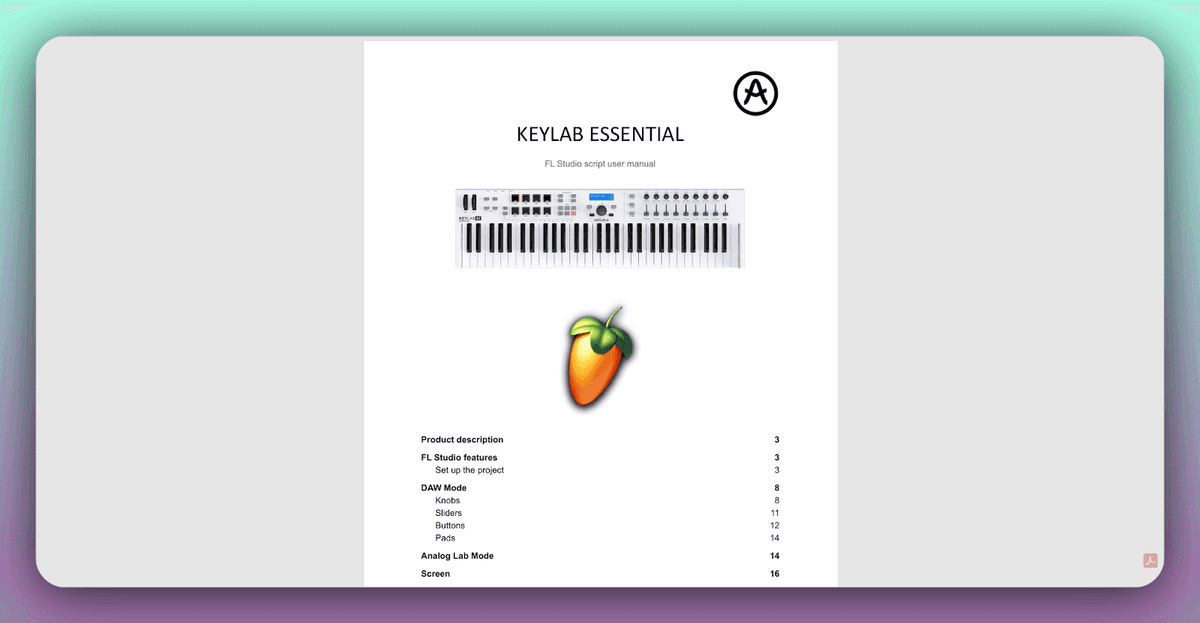
Bevor Sie mit Ihrer PDF chatten können, müssen Sie sicherstellen, dass sie im richtigen Format vorliegt. ChatGPT funktioniert am besten mit textbasierten PDFs. Wenn Ihr Dokument viele Bilder, Diagramme oder eingescannte Seiten enthält, müssen Sie möglicherweise ein OCR-Tool (Optical Character Recognition) verwenden, um den Text zu extrahieren. Stellen Sie zudem sicher, dass Ihre PDF nicht passwortgeschützt oder verschlüsselt ist, da ChatGPT sonst möglicherweise nicht auf die Inhalte zugreifen kann.
2. Zugang zu ChatGPT: Konto einrichten
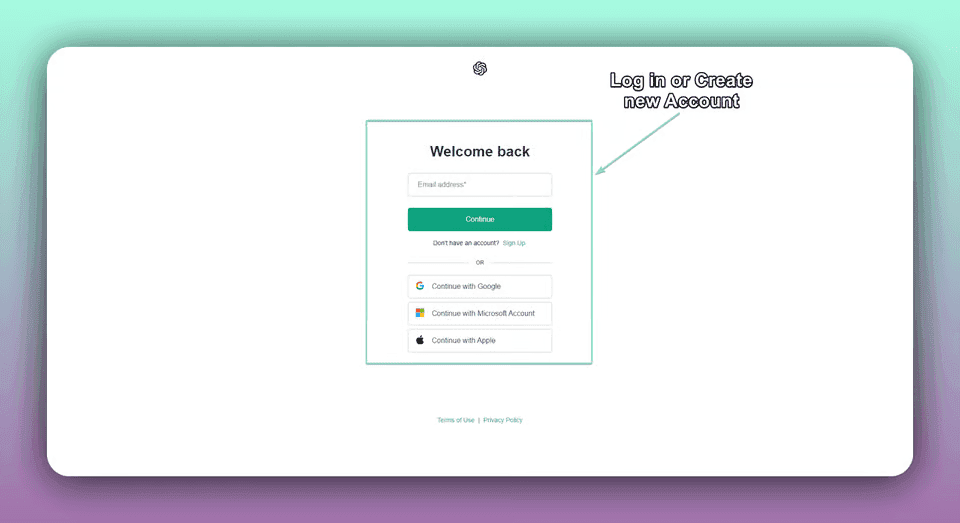
Um ChatGPT zu nutzen, müssen Sie sich auf der OpenAI-Website für ein Konto registrieren. Navigieren Sie nach der Kontoerstellung zur ChatGPT-Oberfläche. Beachten Sie, dass ChatGPT zwar kostenlos nutzbar ist, jedoch bestimmte Nutzungslimits gelten. Wenn Sie erweiterte Funktionen oder höhere Nutzungslimits benötigen, sollten Sie ein Upgrade auf ChatGPT Plus in Betracht ziehen.
3. PDF-Datei hochladen
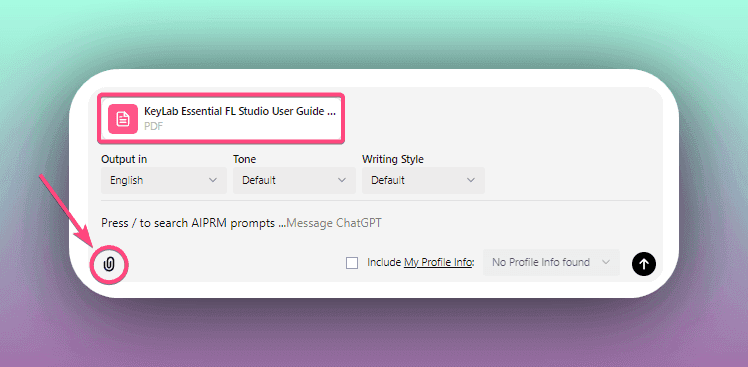
Suchen Sie in der ChatGPT-Oberfläche nach der Option zum Hochladen einer Datei. Klicken Sie darauf und wählen Sie das vorbereitete PDF-Dokument auf Ihrem Gerät aus. Alternativ können Sie den Text aus Ihrer PDF direkt in das Chatfenster kopieren und einfügen. Das Hochladen der gesamten Datei ist jedoch in der Regel bequemer, insbesondere bei längeren Dokumenten.
4. Verarbeitung: KI-Analyse Ihrer PDF
Sobald Sie Ihre PDF hochgeladen haben, beginnt ChatGPT mit der Verarbeitung des Dokuments. Je nach Größe und Komplexität Ihrer Datei kann dies einige Sekunden bis mehrere Minuten dauern. Während dieser Zeit analysiert die KI den Text, identifiziert Schlüsselinformationen und bereitet Antworten auf Grundlage des Inhalts vor.
5. Ergebnisse prüfen: KI-generierte Zusammenfassung kontrollieren
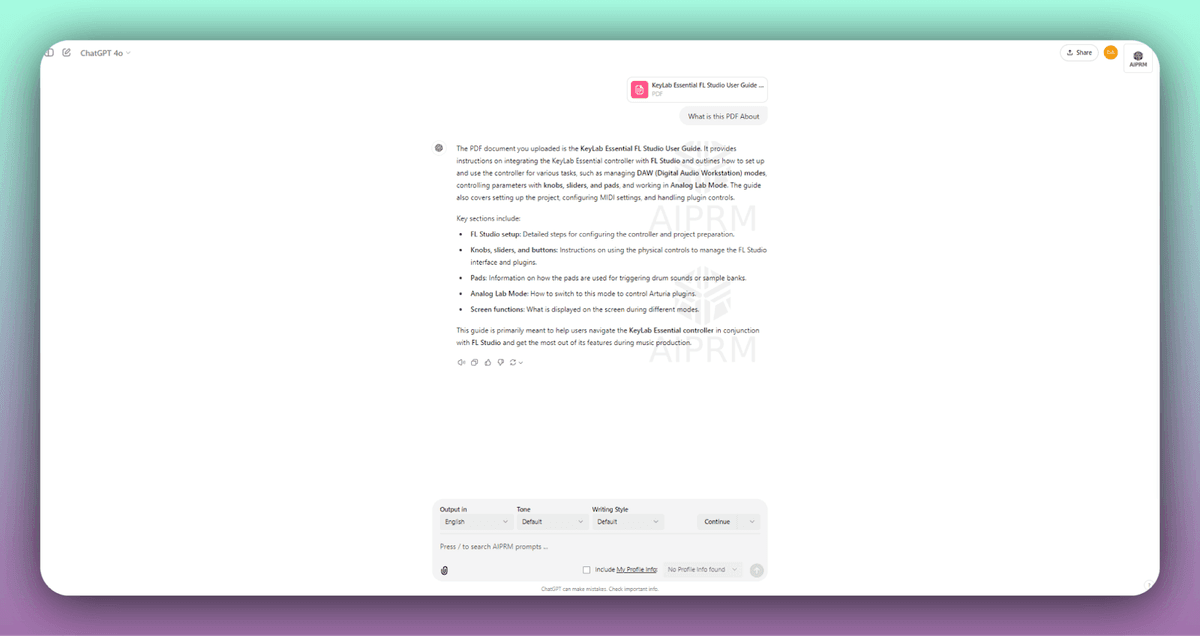
Nachdem ChatGPT die Verarbeitung Ihrer PDF abgeschlossen hat, erhalten Sie eine Zusammenfassung der wichtigsten Punkte und Erkenntnisse aus dem Dokument. Nehmen Sie sich einen Moment Zeit, um diese Informationen zu prüfen und sicherzustellen, dass sie den Inhalt Ihrer PDF korrekt wiedergeben. Falls es Abweichungen oder Bereiche gibt, die geklärt werden müssen, können Sie ChatGPT um weitere Erläuterungen oder Details bitten.
6. Interagieren und verfeinern: Mit Ihren PDF-Inhalten arbeiten
Jetzt kommt der spannende Teil: Sie können ein Gespräch mit Ihrer PDF führen. Stellen Sie ChatGPT konkrete Fragen zum Inhalt, fordern Sie weiterführende Erklärungen zu bestimmten Themen an oder bitten Sie die KI sogar um alternative Perspektiven. Zögern Sie nicht, Ihre Fragen oder Prompts zu präzisieren, um möglichst genaue und relevante Antworten zu erhalten. ChatGPT hilft Ihnen dabei, Ihre PDF-Dateien besser zu verstehen und damit zu arbeiten.
7. Analysierte Inhalte speichern oder exportieren
Nachdem Sie Ihr Gespräch mit ChatGPT abgeschlossen haben, möchten Sie die analysierten Inhalte möglicherweise für später speichern oder mit anderen teilen. Leider verfügt ChatGPT nicht über eine integrierte Exportfunktion, aber Sie können den Text einfach kopieren und in ein separates Dokument oder eine Notiz-App einfügen. Einige ChatGPT-Plugins bieten zudem zusätzliche Exportoptionen, die wir im nächsten Abschnitt behandeln.
So automatisieren Sie die PDF-Analyse mit ChatGPT und Latenode
Die Integration von Latenode mit ChatGPT ermöglicht Ihnen die automatisierte Analyse von PDF-Dokumenten und bietet eine nahtlose Möglichkeit, wesentliche Informationen zu extrahieren. Mit Abfragen in natürlicher Sprache können Sie Zusammenfassungen erhalten, bestimmte Abschnitte analysieren und sogar Audioinhalte aus Ihren PDF-Dateien erstellen.
Was können Sie mit der Latenode- und ChatGPT-Integration für die PDF-Analyse tun?
Mit Latenode können Sie bei der Arbeit mit PDFs und ChatGPT mehrere Aufgaben automatisieren. Hier sind einige Beispiele:
- PDF-Zusammenfassung: Extrahieren Sie automatisch die wichtigsten Punkte und erstellen Sie Zusammenfassungen aus PDF-Dateien.
- Interaktive Fragen und Antworten: Automatisieren Sie die Beantwortung konkreter Fragen zum PDF-Inhalt.
- PDF-zu-Audio-Konvertierung: Wandeln Sie PDF-Text für einen einfachen Konsum in ein Audioformat um.
- Individuelle Datenextraktion: Automatisieren Sie die Extraktion bestimmter Daten, etwa rechtlicher Begriffe oder technischer Details, aus einer PDF.
Ein Praxisbeispiel: Automatisierter Workflow zur PDF-Analyse
Angenommen, Sie möchten die Analyse von PDF-Dateien automatisieren, die in einen Google-Drive-Ordner hochgeladen werden, und eine Zusammenfassung per E-Mail erhalten. So funktioniert es:
- Workflow erstellen: Richten Sie im visuellen Editor von Latenode einen Workflow ein, bei dem der Upload einer neuen PDF-Datei den Analyseprozess auslöst.
- Integration einrichten: Latenode verbindet Google Drive, ChatGPT und Ihren E-Mail-Service, um die PDF zu analysieren und die Ergebnisse zu versenden.
- PDF-Analyse anpassen: Passen Sie Parameter wie die Länge der Zusammenfassungen, wichtige Schwerpunkte oder Fragen zum PDF-Inhalt an.
Nach der Einrichtung dieses Workflows geschieht Folgendes automatisch:
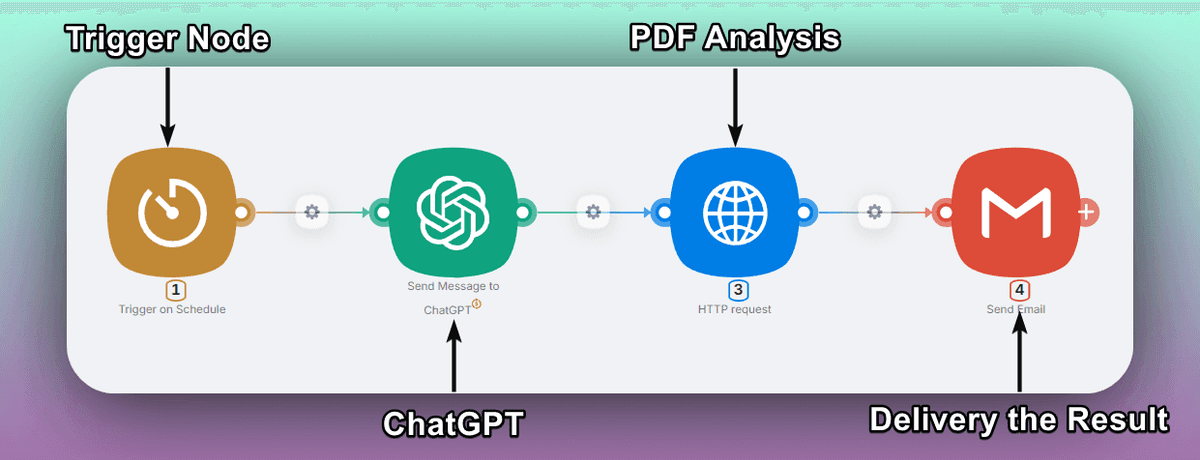
- Auslöser: Eine neue PDF wird in einen festgelegten Google-Drive-Ordner hochgeladen.
- Verarbeitung: Latenode erkennt den Upload und sendet die PDF zur Analyse an die API von ChatGPT.
- PDF-Analyse: ChatGPT verarbeitet die PDF und erstellt auf Grundlage der Nutzeranfrage eine Zusammenfassung oder Antworten.
- Zustellung: Latenode sendet die Analyseergebnisse zusammen mit spezifischen Anfragen oder Erkenntnissen per E-Mail an den Nutzer.
- Ausführungsverlauf: Die Ergebnisse und der Interaktionsverlauf des Workflows werden zur späteren Referenz gespeichert.
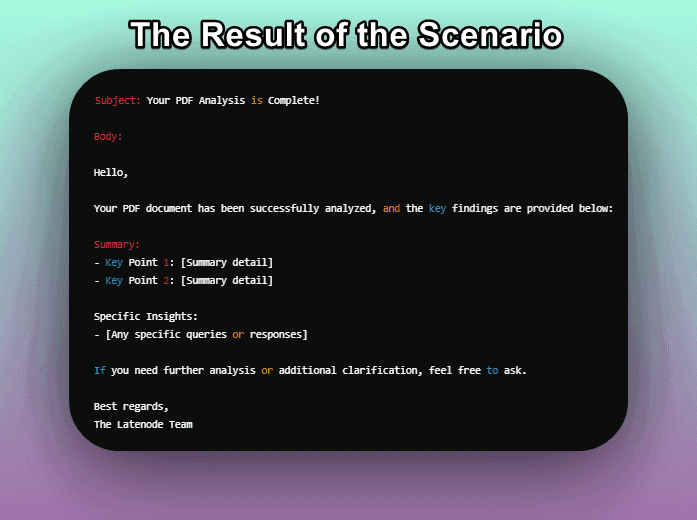
Diese Automatisierung vereinfacht die PDF-Analyse, sodass Sie wertvolle Erkenntnisse effizient extrahieren und mit Stakeholdern teilen können.
Sie können ChatGPT-4o kostenlos auf Latenode testen – Ihrer Plattform für Business-Automatisierung
ChatGPT-Plugins zur Analyse von PDF-Dateien
Die grundlegende ChatGPT-Oberfläche ist bereits leistungsstark, doch mehrere Plugins können Ihre Erfahrung beim Arbeiten mit PDF-Dateien erweitern und zusätzliche Funktionen bieten. Hier sind drei der beliebtesten Optionen:
AskYourPDF
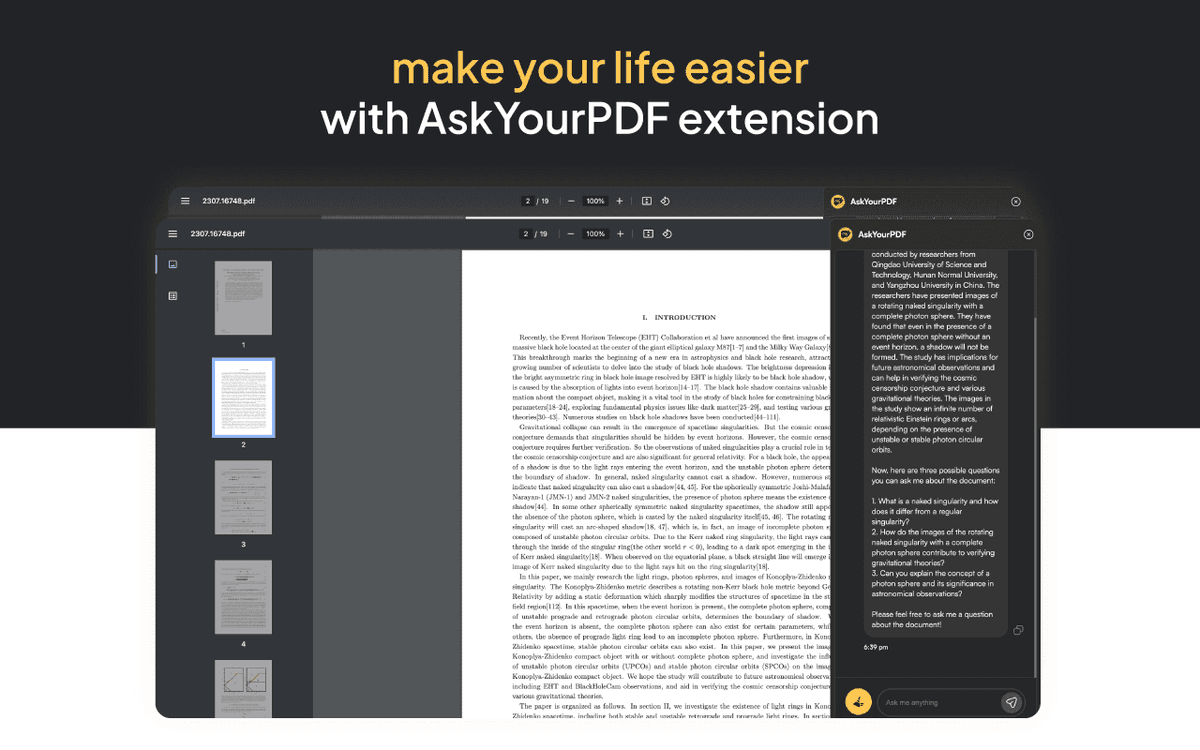
Wie der Name schon sagt, dreht sich bei AskYourPDF alles darum, Fragen zu stellen und Antworten aus Ihren PDF-Dokumenten zu erhalten. Mit diesem Plugin können Sie Ihre Datei hochladen und anschließend Abfragen in natürlicher Sprache verwenden, um Schlüsselinformationen zu extrahieren, komplexe Themen zu klären und Inhalte dialogorientierter zu erkunden. AskYourPDF ist besonders nützlich für die Analyse umfangreicher Berichte, Rechtsdokumente oder technischer Handbücher.
Speechki
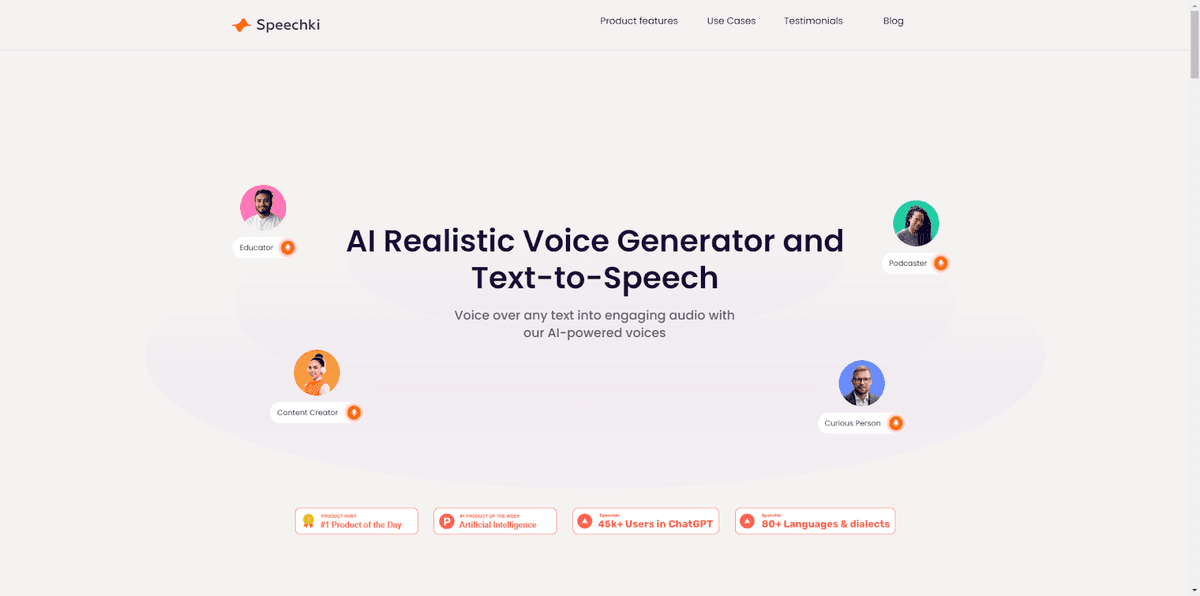
Wenn Sie Ihre PDF-Inhalte lieber anhören statt lesen möchten, ist Speechki das passende Plugin für Sie. Dieses innovative Tool nutzt fortschrittliche Text-to-Speech-Technologie, um Ihre PDF-Dateien in hochwertige Audioaufnahmen umzuwandeln. Sie können aus verschiedenen natürlich klingenden Stimmen wählen und sogar Geschwindigkeit sowie Tonlage an Ihre Präferenzen anpassen. Speechki eignet sich ideal für vielbeschäftigte Fachkräfte, die Informationen unterwegs aufnehmen möchten, oder für Menschen mit Sehbeeinträchtigungen.
ChatWithPDF
Mit diesem benutzerfreundlichen Plugin können Sie PDF-Dateien direkt in der ChatGPT-Oberfläche nahtlos hochladen und mit ihnen chatten. ChatWithPDF hilft Ihnen, bestimmte Informationen schnell zu finden, Zusammenfassungen zu erstellen und sogar interaktive Quizze auf Grundlage des Dokumentinhalts zu entwickeln. Es ist eine ausgezeichnete Wahl für Studierende, Forschende und alle, die sich intensiver mit ihren PDF-Dateien beschäftigen möchten.
So wählen Sie das richtige ChatGPT-Plugin für PDFs
Die Auswahl des richtigen ChatGPT-Plugins für die PDF-Verarbeitung kann herausfordernd sein. Berücksichtigen Sie diese entscheidenden Faktoren:
- Benutzerfreundlichkeit: Suchen Sie nach Plugins mit intuitiven Oberflächen für eine einfache PDF-Verarbeitung. Achten Sie auf klare Anweisungen und Benutzerhandbücher, um eine reibungslose Nutzung zu gewährleisten. Das ideale Plugin sollte das Hochladen und die Interaktion mit PDFs selbst für Einsteiger mühelos machen.
- Funktionsumfang: Bestimmen Sie Ihre konkreten Anforderungen, etwa Zusammenfassungen, Fragen und Antworten oder die Audiokonvertierung. Vergleichen Sie die Funktionen der Plugins mit Ihren Anforderungen und berücksichtigen Sie künftige Bedürfnisse. Das beste Plugin bietet einen umfassenden Funktionsumfang, der zu Ihren aktuellen und potenziellen zukünftigen Workflows passt.
- Kompatibilität prüfen: Stellen Sie sicher, dass das Plugin mit Ihrer ChatGPT-Version funktioniert und verschiedene PDF-Formate sowie Dateigrößen unterstützt. Prüfen Sie Systemanforderungen oder Einschränkungen, die Ihre Nutzung beeinträchtigen könnten. Kompatibilitätsprobleme können die Produktivität erheblich verringern, daher ist dieser Schritt entscheidend.
- Nutzerbewertungen: Bewerten Sie Zuverlässigkeit und Leistung anhand des Nutzerfeedbacks. Achten Sie auf Rezensionen mit ähnlichen Anwendungsfällen wie Ihrem und beurteilen Sie die Qualität des Kundensupports. Nutzererfahrungen können wertvolle Einblicke in die Praxisleistung und mögliche Probleme eines Plugins liefern.
- Preisgestaltung: Wägen Sie kostenlose Optionen gegen Premium-Funktionen ab, um das beste Preis-Leistungs-Verhältnis zu erzielen. Bewerten Sie Abonnementmodelle und Preisstufen im Verhältnis zu Ihrem Budget. Suchen Sie nach kostenlosen Testversionen oder Geld-zurück-Garantien, um das Plugin vor einer Entscheidung zu testen. Denken Sie daran: Die teuerste Option ist nicht immer die beste. Entscheidend ist, ein Plugin mit dem besten Nutzen für Ihre spezifischen Anforderungen zu finden.
Wenn Sie diese Faktoren sorgfältig abwägen, können Sie ein ChatGPT-Plugin auswählen, das nicht nur Ihre aktuellen Anforderungen an die PDF-Verarbeitung erfüllt, sondern auch Ihre Produktivität und Ihren gesamten Workflow verbessert.
Mögliche Herausforderungen und Lösungen
Trotz der vielen Vorteile der PDF-Analyse mit ChatGPT können einige Herausforderungen auftreten. Hier sind häufige Probleme und ihre Lösungen:
Unleserlicher Text
Wenn Ihre PDF eingescannte Seiten oder Bilder mit Text enthält, kann ChatGPT Schwierigkeiten haben, die Inhalte korrekt zu extrahieren. Um dies zu lösen, verwenden Sie vor dem Hochladen der Datei zu ChatGPT ein OCR-Tool, das die Bilder in maschinenlesbaren Text umwandelt.
Unvollständige Analyseergebnisse
Manchmal übersieht ChatGPT bei der Analyse Ihrer PDF wichtige Informationen oder liefert nur Teilergebnisse. Dies kann passieren, wenn das Dokument schlecht strukturiert ist oder komplexe Formatierungen enthält. Um die Genauigkeit der Analyse zu verbessern, teilen Sie Ihre PDF vor der Übergabe an ChatGPT in kleinere Abschnitte auf oder vereinfachen Sie das Layout.
Falsche Interpretation von Daten
ChatGPT ist zwar sehr fortschrittlich, kann jedoch gelegentlich bestimmte Teile Ihrer PDF-Inhalte falsch interpretieren oder missverstehen. Wenn Ihnen Ungenauigkeiten in den generierten Antworten auffallen, bitten Sie um Klarstellung oder stellen Sie zusätzlichen Kontext bereit, damit die KI das Material besser verstehen kann.
Nicht textbasierte Elemente
ChatGPT wurde primär für textbasierte Inhalte entwickelt und kann daher Schwierigkeiten bei der Analyse von Bildern, Diagrammen oder anderen visuellen Elementen in Ihrer PDF haben. Um dies zu umgehen, sollten Sie diesen nicht textbasierten Elementen vor dem Hochladen der Datei Bildunterschriften oder Beschreibungen hinzufügen. Alternativ können Sie ein spezialisiertes Tool verwenden, um die visuellen Daten separat zu extrahieren und zu analysieren.
Fazit
Eine PDF an ChatGPT zu übergeben, eröffnet völlig neue Möglichkeiten, mit Ihren Dokumenten zu arbeiten und sie besser zu verstehen. Wenn Sie dem in diesem Leitfaden beschriebenen Schritt-für-Schritt-Prozess folgen und die Möglichkeiten von ChatGPT-Plugins nutzen, können Sie Zeit sparen, wertvolle Erkenntnisse gewinnen und sogar Freude an der Analyse Ihrer PDF-Dateien haben. Ob Sie studieren, forschen, beruflich arbeiten oder einfach die große Informationsmenge in PDFs besser verstehen möchten: ChatGPT ist ein unverzichtbares Tool für Ihr Repertoire. Laden Sie also Ihre erste PDF hoch und beginnen Sie das Gespräch – Sie werden vielleicht überrascht sein, was Sie entdecken.
Sie können ChatGPT-4o kostenlos auf Latenode testen – Ihrer Plattform für Business-Automatisierung




