



Möchten Sie Ihre Discord-Community mit frischen KI-Insights beleben? Hier ist das Geheimnis: Lassen Sie die Automatisierung die Arbeit übernehmen! Dieser Leitfaden zeigt Ihnen, wie Sie mit Latenode Artikel aus RSS-Feeds abrufen, sie mit ChatGPT in virale Posts verwandeln, mit Recraft beeindruckende Visuals erstellen und alles automatisch auf Ihrem Discord-Server veröffentlichen.
Was steckt hinter RSS- und Discord-Automatisierung?
RSS (Really Simple Syndication) ist ein Format, mit dem Websites ihre neuesten Artikel computerlesbar bereitstellen. Indem Sie einen RSS-Feed verbinden, können Sie neue Artikel automatisch erfassen, von ChatGPT in ansprechende Posts umwandeln lassen, mit Recraft aufmerksamkeitsstarke Bilder erstellen und sie auf Discord veröffentlichen.
In diesem Tutorial rufen wir KI-Forschungsartikel von The Gradient ab, verwandeln sie mit provokanten Fragen in prägnante Discord-Posts und teilen sie mit Ihrer Community über Latenode – ein besonders benutzerfreundliches Tool, das Automatisierung einfach macht.
Erstellen wir Ihre Discord-Post-Automatisierung!
Was Sie zunächst benötigen
- Ein Latenode-Konto mit einem aktiven Abonnement (starten Sie eine kostenlose Testversion, falls Sie dies noch nicht getan haben!)
- Einen Discord-Server, auf dem Sie Webhooks für Ihren Discord Bot erstellen können (ein Webhook ist ein spezieller Link, über den andere Apps Nachrichten veröffentlichen können).
Einen neuen Automatisierungs-Workflow starten
- Laden Sie die Datei mit dem gesamten System über diesen Google-Drive-Link herunter.
- Klicken Sie nach dem Login auf "Einen Ordner oder Workflow importieren", um mit der Einrichtung zu beginnen.
RSS-Feed-Trigger einrichten und Ausgabe bereinigen
- Suchen Sie in der Bibliothek nach den RSS-Triggern.
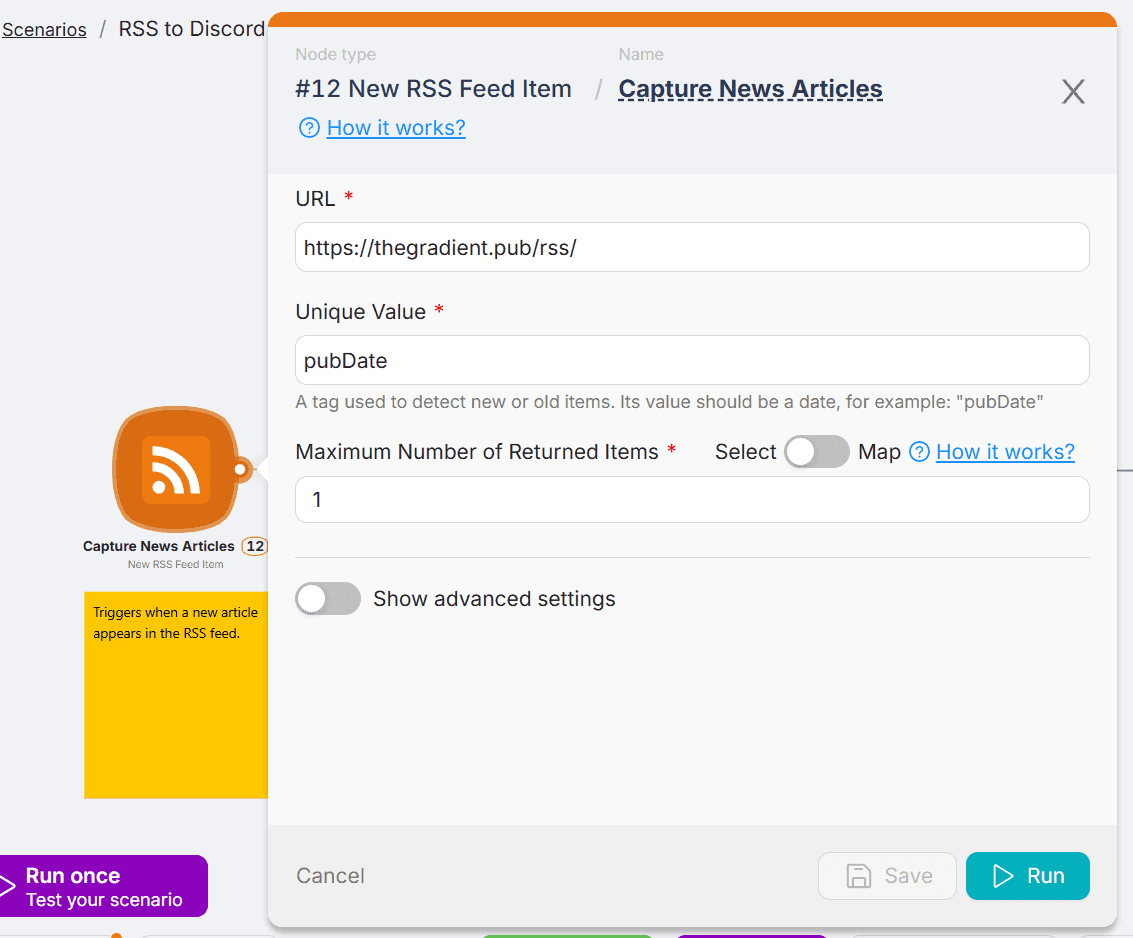
- Im Feld „URL“ finden Sie den Feed von The Gradient: https://thegradient.pub/rss/
- Der eindeutige Wert ist auf „pubDate“ festgelegt – so erfassen wir den neuesten Artikel von The Gradient.
- Wählen Sie bei „Maximale Anzahl zurückgegebener Elemente“ den Wert 1 – dadurch verarbeiten Sie jeweils nur einen Artikel.
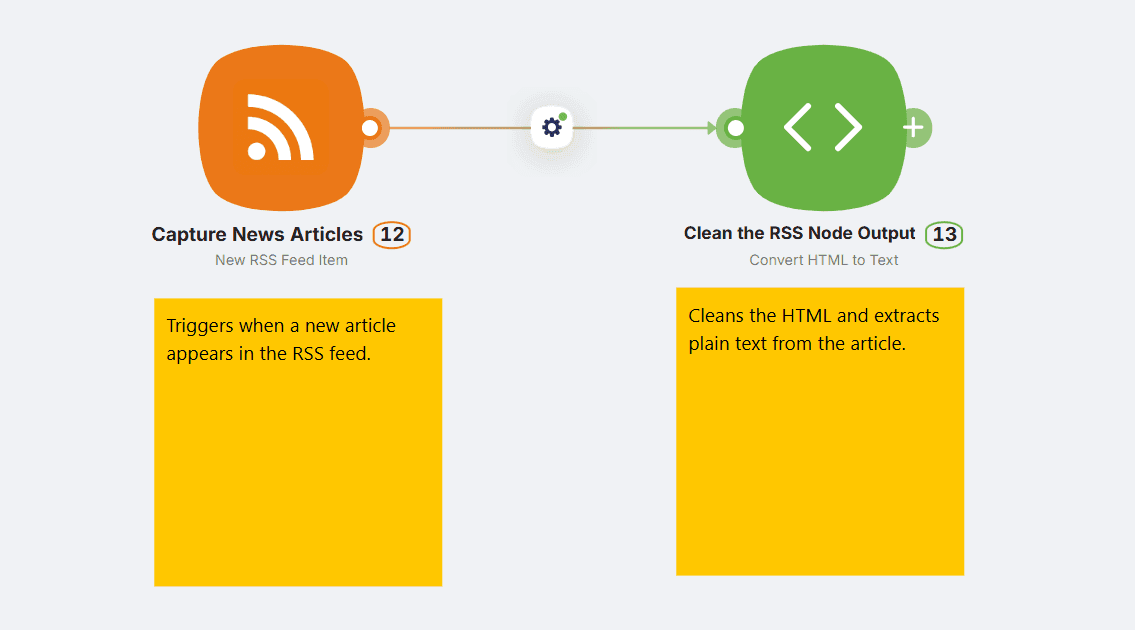
- Dieser Node gibt einen Rohartikel zusammen mit unnötigen HTML-Tags aus. Wir müssen die Ausgabe bereinigen und nur den Klartext des Artikels erhalten.
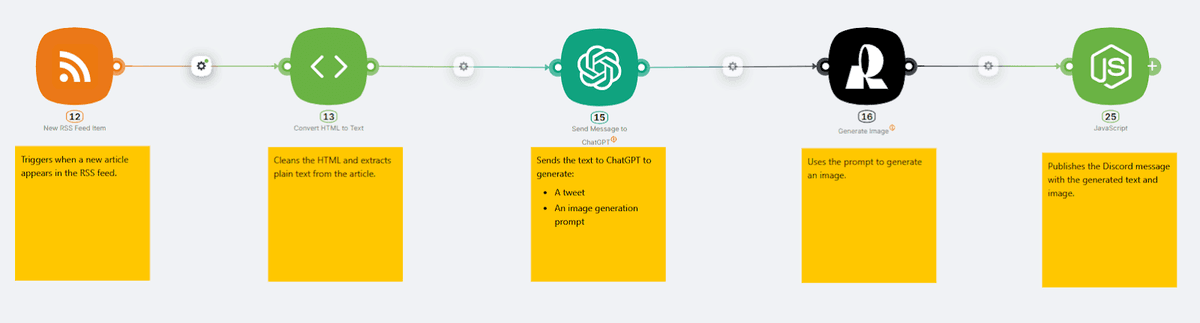
- Dafür nutzt der Workflow den Converter-Node namens "RSS-Node-Ausgabe bereinigen", der alle HTML-Tags entfernt und den Klartext der KI-Nachrichten zurückgibt.
ChatGPT einen Discord-Post und einen Bild-Prompt erstellen lassen
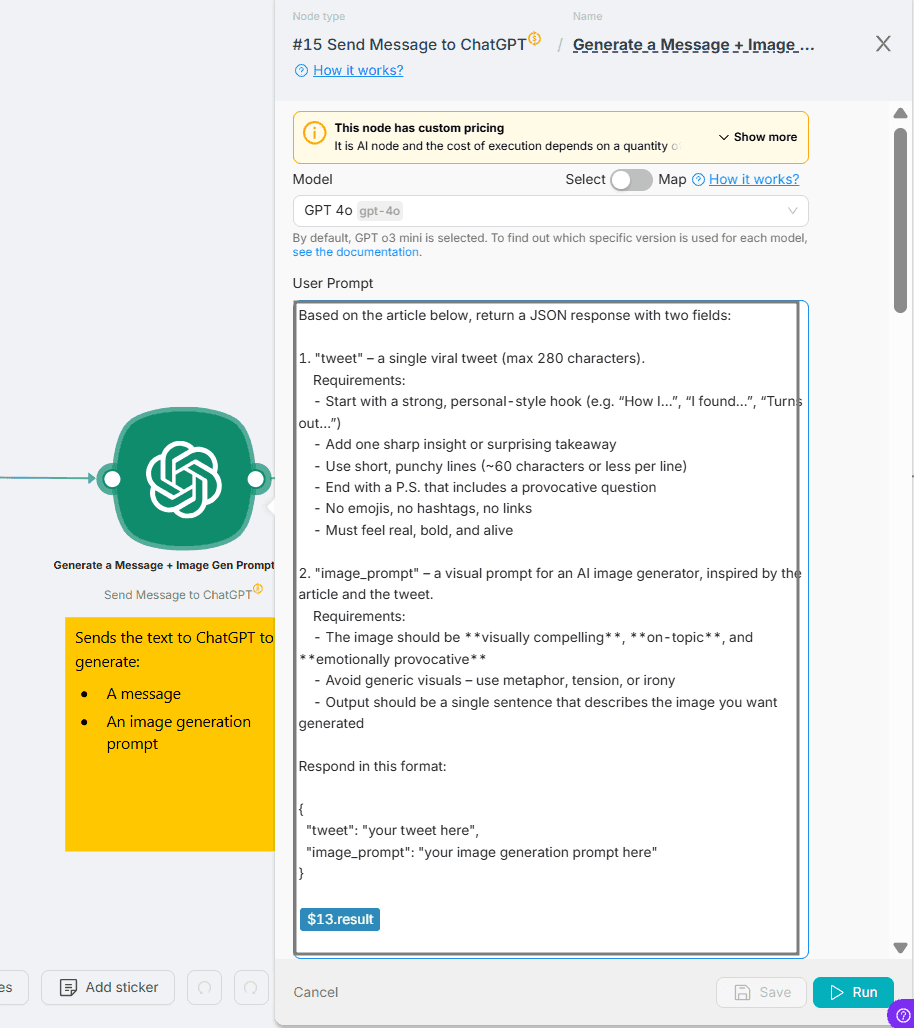
Öffnen Sie den OpenAI-ChatGPT-Integrations-Node namens "Nachricht + Prompt zur Bildgenerierung erstellen". Darin finden Sie den Prompt, der beide Ausgaben im JSON-Format erstellt:
- Einen viralen Post (maximal 280 Zeichen) mit einem persönlichen Einstieg und einer provokanten P.S.-Frage.
- Einen Prompt zur Bildgenerierung, der visuell eindrucksvoll und emotional provokant ist.
Der Prompt verwendet den bereinigten Artikeltext und verwandelt ihn in einen Discord-Post, der die Kernbotschaft und den Kontext der Nachricht widerspiegelt.
Ein beeindruckendes Visual mit Recraft erstellen
Der Recraft-Node namens "Illustration erstellen" verwendet den Bild-Prompt von ChatGPT. Er ist wie folgt eingestellt:
- Modell: RECRAFTV3
- Stil: Digitale Illustration
- Größe: 1024x1024
- Antwortformat: URL (damit Discord das Bild direkt anzeigen kann)
Als Ergebnis erhalten wir ein fertiges Bild, das wir zusammen mit dem Text in unserem Discord-Kanal veröffentlichen.
An Discord senden
Jetzt ist es an der Zeit, unsere fertige Nachricht mit unserem Bot an Discord zu senden. Dazu erstellen wir eine kurze JavaScript-Funktion – Sie müssen nichts programmieren, sondern lediglich den AI Copilot von Latenode bitten, ein Snippet zu generieren. Diese Funktion verbindet sich mit unserem Discord-Bot und veröffentlicht eine Nachricht im richtigen Kanal.
Doch zuerst richten wir den Bot in Discord ein. Bevor Sie die Funktion ausführen, gehen Sie wie folgt vor:
- Öffnen Sie das Menü Ihres Discord-Servers.
- Navigieren Sie zu den Einstellungen.
- Gehen Sie zu „Integrationen“ und anschließend zu „Webhooks“.
- Erstellen Sie einen neuen Webhook für den Bot, benennen Sie ihn und wählen Sie den Kanal aus, in dem er veröffentlichen soll.
- Kopieren Sie die Webhook-URL.
Fügen Sie diese URL in das Feld „Discord Webhook URL“ ein. Der Node kombiniert außerdem den Post mit der Bild-URL.
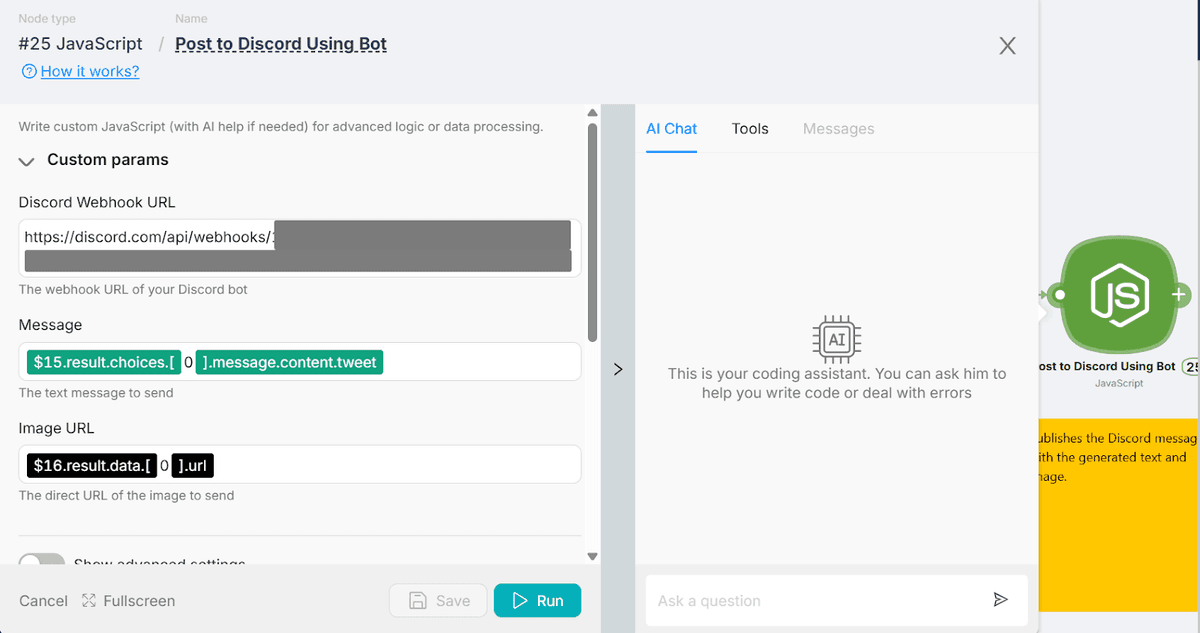
Sie können diesen Node testweise ausführen, um zu prüfen, ob ein Post mit Bild veröffentlicht wird. Nach einer erfolgreichen Ausführung wird der Node grün, und in Ihrem Discord-Kanal erscheint eine neue Nachricht vom Bot.
Aktivieren und laufen lassen!
- Wenn alles gut aussieht, klicken Sie oben rechts auf „Deploy“.
- Das war’s! Ihre Automatisierung überwacht nun neue Artikel, erstellt Discord-Posts, generiert Bilder und veröffentlicht alles automatisch auf Discord.
Warum Sie diese Discord-Automatisierung lieben werden
Ihre Discord-Community erhält:
- Frische KI-Insights, die in ansprechende und teilbare Inhalte verwandelt werden
- Aufmerksamkeitsstarke Visuals, die komplexe Themen verständlich machen
- Regelmäßige Updates ohne manuellen Aufwand
- Inhalte, die mit provokanten Fragen Diskussionen anregen
So überprüfen Sie Ihr Ergebnis
Überwachen Sie nach der Bereitstellung Ihren Discord-Kanal auf neue Posts. Jeder Post sollte Folgendes enthalten:
- Einen prägnanten Post, der mit einem persönlichen Einstieg beginnt
- Eine zum Nachdenken anregende P.S.-Frage
- Ein visuell überzeugendes, KI-generiertes Bild
- Alles ansprechend in einem Discord-Embed formatiert
Abschluss
Gut gemacht! Sie haben gerade ein leistungsstarkes Content-Automatisierungssystem erstellt, das KI-Nachrichten in ansprechende Social-Media-Inhalte verwandelt. Das Beste an diesem Setup ist seine Flexibilität: Sie können die RSS-Quelle anpassen, den Nachrichtenstil ändern oder die Bildästhetik auf die Stimmung Ihrer Community abstimmen. Starten Sie mit dem Feed von The Gradient und experimentieren Sie anschließend mit weiteren Nachrichtenquellen, um Ihren Discord mit frischen, zum Nachdenken anregenden Inhalten zu beleben!




