




Haben Sie schon einmal ein Meeting in Calendly eingerichtet und erst zu spät erfahren, dass es abgesagt wurde – ohne dass Sie jemand informiert hat? Es gibt kaum etwas Ärgerlicheres, als zu einem Anruf zu erscheinen, der längst abgesagt wurde! In dieser Schritt-für-Schritt-Anleitung erfahren Sie, wie Sie automatisch Benachrichtigungen in Slack und über Gmail erhalten, sobald jemand ein Meeting in Ihrem Calendly-Konto absagt. Keine Überraschungen in letzter Minute mehr.
So hilft es Ihnen
Diese Automatisierung gibt Ihnen die Kontrolle über Ihren Kalender zurück. Sobald ein Calendly-Meeting abgesagt wird, erfahren Sie es sofort – in Ihrem bevorzugten Slack-Channel und in Ihrem Posteingang. Das bedeutet keine verschwendete Zeit, weniger Abstimmungsfehler und zufriedenere Kunden und Teammitglieder. Außerdem bleibt Ihr gesamtes Team auf dem Laufenden, sodass alle in Echtzeit wissen, was passiert.
Voraussetzungen
Um Ihre eigenen Benachrichtigungen für abgesagte Calendly-Meetings zu erstellen, benötigen Sie:
- Ein Latenode-Konto – Hier erstellen Sie Ihre Automatisierung.
- Ein Calendly-Konto – Das Konto, für das Sie abgesagte Termine verfolgen möchten.
- Ein Slack-Konto – Für Team-Benachrichtigungen in Echtzeit.
- Ein Gmail-Konto – Zum Versenden von E-Mail-Benachrichtigungen.
Schritte zum Senden von Benachrichtigungen über abgesagte Calendly-Meetings an Slack und per E-Mail
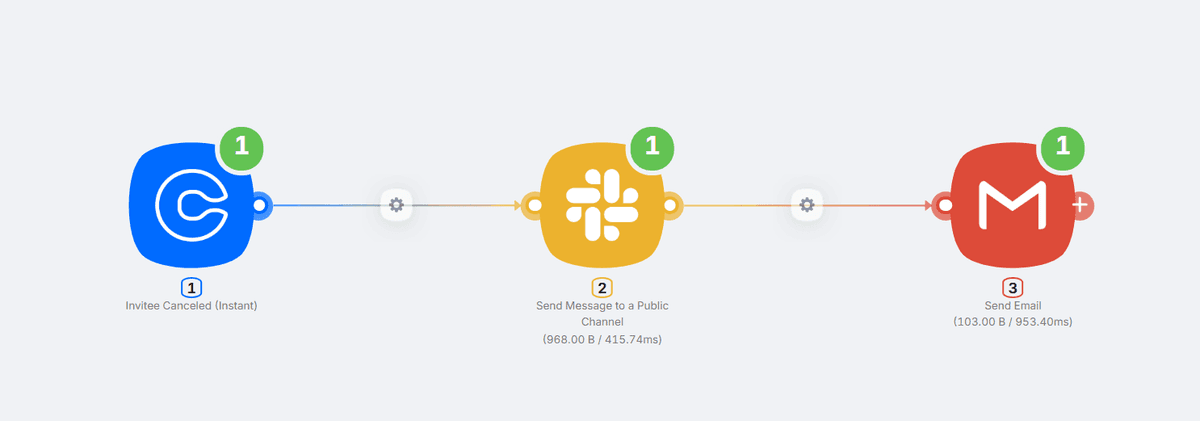
Gehen wir den Aufbau dieser Automatisierung Schritt für Schritt durch:
1. Latenode-Konto erstellen
Falls Sie noch kein Latenode-Konto haben, registrieren Sie sich hier. Melden Sie sich an, um loszulegen.
2. Neue Automatisierung erstellen
Klicken Sie auf Create a New Scenario. Geben Sie Ihrem Workflow einen Namen wie „Calendly Tracking 📅🔥“ – Emojis helfen immer dabei, Workflows schnell wiederzuerkennen!
3. Trigger für abgesagte Calendly-Termine einrichten
Jede Automatisierung beginnt mit einem Trigger – dem Ereignis, das Latenode mitteilt, wann Ihr Workflow ausgeführt werden soll.
- Klicken Sie auf Add Node.
- Suchen Sie nach Calendly und wählen Sie es aus.
- Wählen Sie den Trigger Invitee Cancelled (Instant).
Öffnen Sie die Einstellungen, verbinden Sie Ihr Calendly-Konto und folgen Sie den Anweisungen auf dem Bildschirm. Stellen Sie Scope auf User ein.
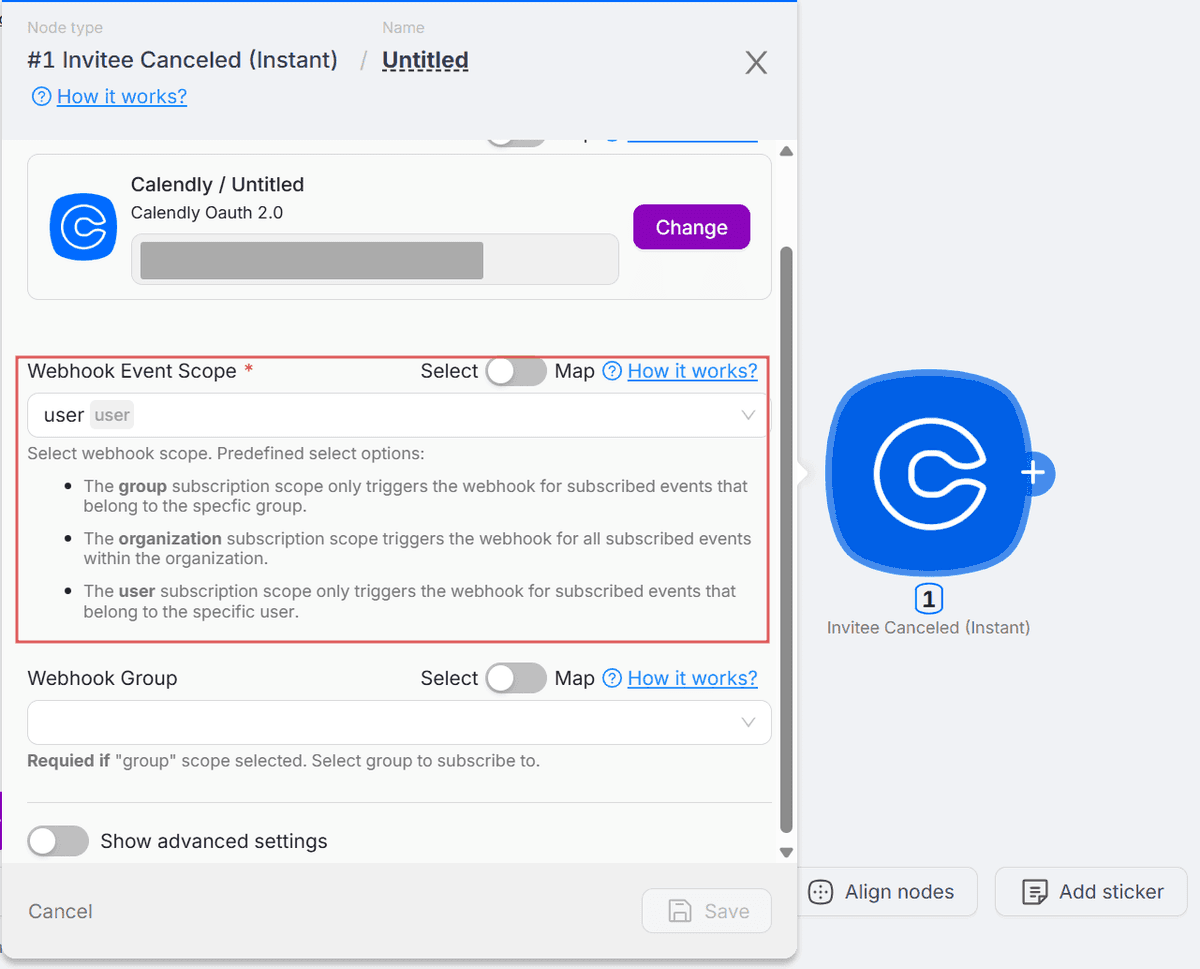
Klicken Sie anschließend auf Run Once und sagen Sie ein Test-Meeting in Calendly ab, um sicherzustellen, dass Latenode die für die nächsten Schritte benötigten Daten erhält. Nachdem der Node aktiviert wurde, sehen Sie Ausgabedaten wie Name, E-Mail-Adresse und mehr des eingeladenen Teilnehmers.
4. Schritt zum Senden einer Slack-Nachricht hinzufügen
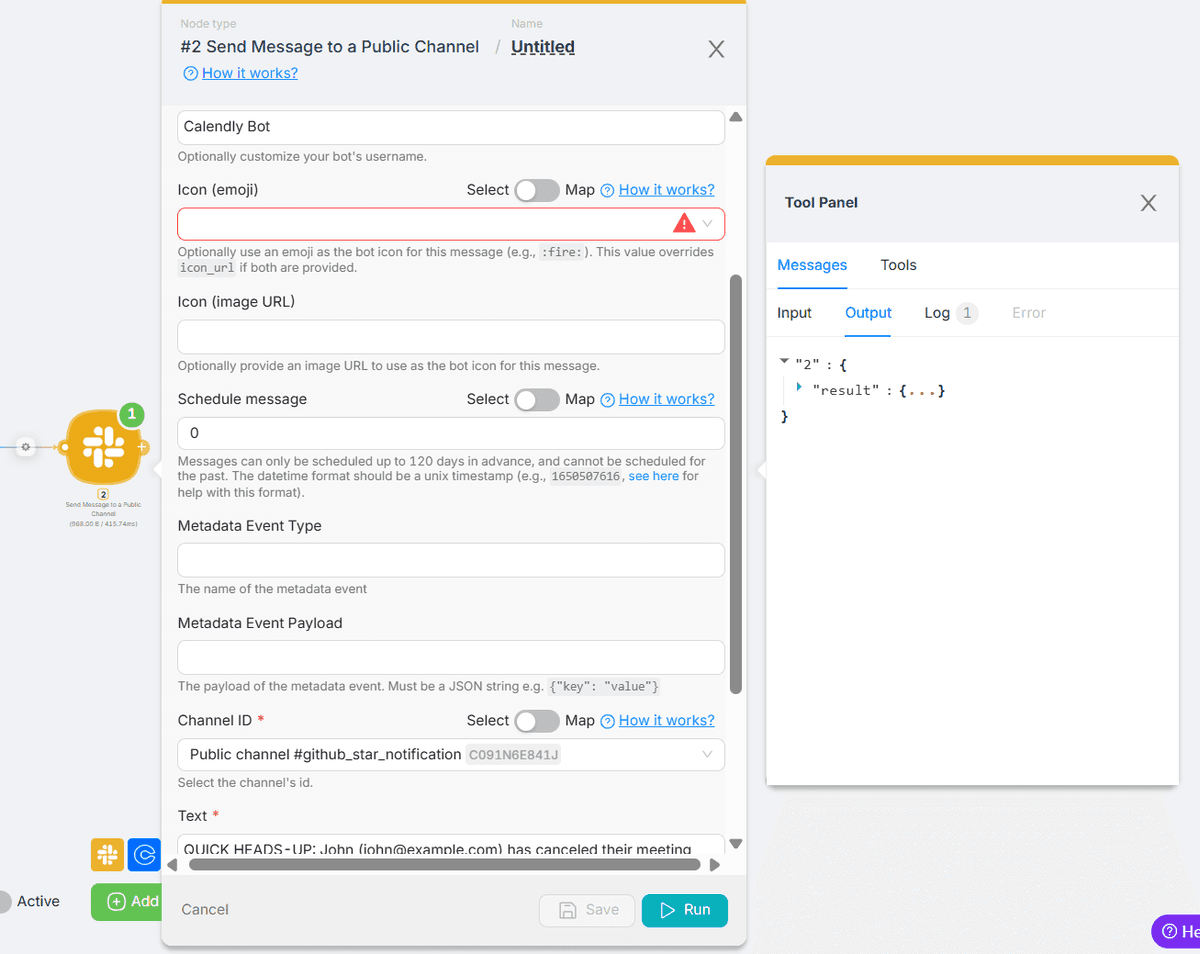
- Klicken Sie unterhalb des Trigger-Schritts auf +.
- Suchen Sie nach Slack Bot und wählen Sie Send Message To A Public Channel.
- Verbinden Sie Ihr Slack-Konto (+ New Authentication), geben Sie Ihrem Bot einen Namen und wählen Sie anschließend den Channel aus, in dem die Benachrichtigungen erscheinen sollen.
Verwenden Sie für Ihre Nachricht dynamische Felder, um die Benachrichtigung zu personalisieren. Zum Beispiel:
KURZE INFO: NAME (E-MAIL) hat das Meeting mit Ihnen abgesagt. Es wurde ein neuer Link gesendet, über den die Person einfach einen neuen Termin vereinbaren kann, wenn es ihr am besten passt.

Ersetzen Sie die Wörter in GROSSBUCHSTABEN, indem Sie Variablen aus dem Calendly-Trigger einfügen, beispielsweise Name und E-Mail-Adresse.
Klicken Sie auf Run Once, um sicherzustellen, dass alles funktioniert. Bei Erfolg erscheint die Benachrichtigung in Ihrem ausgewählten Slack-Channel.
5. Schritt zum Senden einer E-Mail-Benachrichtigung hinzufügen
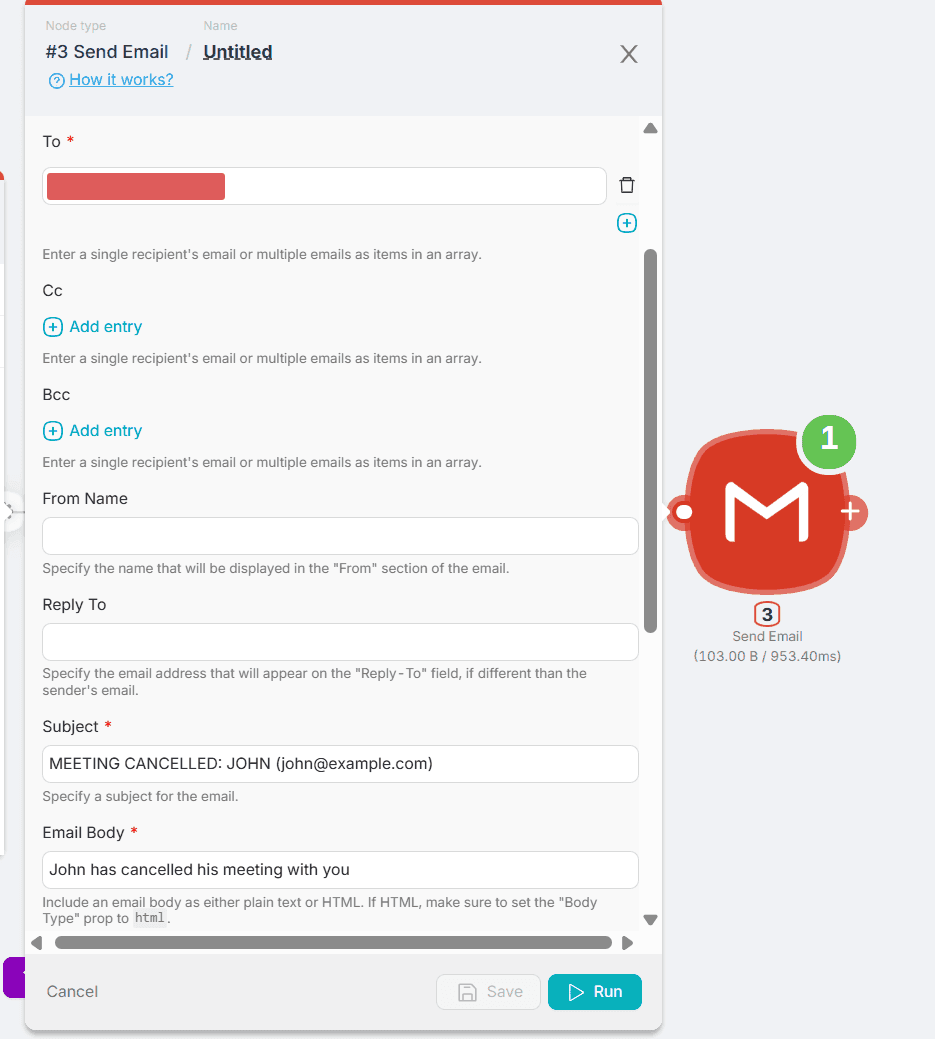
- Klicken Sie erneut auf Add Node, wählen Sie Gmail und dann Send Email.
- Verbinden Sie Ihr Gmail-Konto, indem Sie auf New Authentication klicken.
- Wählen Sie die E-Mail-Adresse aus, an die Sie Benachrichtigungen senden möchten, beispielsweise Ihre geschäftliche E-Mail-Adresse.
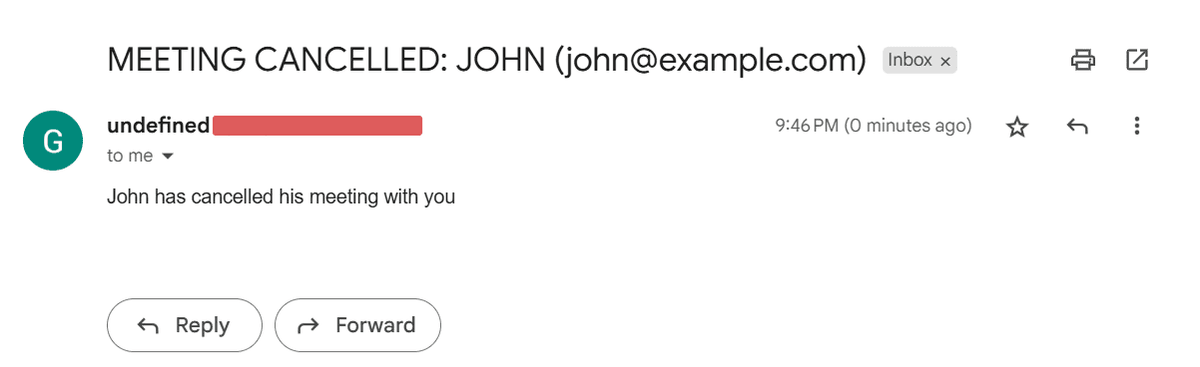
- Füllen Sie Subject und Body der E-Mail mit Informationen aus dem Calendly-Schritt aus – genau wie zuvor für Slack.
Ihr Betreff könnte beispielsweise so aussehen:
Meeting abgesagt: NAME (E-MAIL)
Im Nachrichtentext können Sie die Details der Absage erläutern.
6. Ihre Calendly-, Slack- und E-Mail-Automatisierung testen
Sobald alles eingerichtet ist, testen Sie jeden Node, um Ihre Automatisierung von Anfang bis Ende auszuführen. Prüfen Sie Ihren Slack-Channel und Ihre E-Mails, um sicherzustellen, dass die Benachrichtigungen genau wie gewünscht eintreffen.
7. Ihre Calendly-Benachrichtigungen aktivieren
Glückwunsch, Ihre Automatisierung ist bereit! Klicken Sie auf Deploy, um Ihren Workflow zu aktivieren. Ab jetzt erhalten Sie jedes Mal eine Benachrichtigung über Slack und per E-Mail, wenn ein Calendly-Termin abgesagt wird – keine verpassten Updates oder unangenehm leeren Meetings mehr.
Fazit
So einfach geht es! Mit dieser Latenode-Automatisierung sind Sie immer einen Schritt voraus – keine übersehenen Absagen und keine verschwendete Zeit mehr. Ihr Kalender bleibt organisiert, Ihr Team bleibt informiert und Sie können sich auf das Wesentliche konzentrieren. Automatisieren Sie weitere Teile Ihres Workflows mit Latenode und erleben Sie, wie einfach es ist, alles reibungslos am Laufen zu halten!




