




Wenn Sie ein öffentliches GitHub-Repository verwalten und alle neuen Issues, die Ihre Community meldet, in ClickUp (einem der besten Projektmanagement-Tools) im Blick behalten möchten, sind Sie hier genau richtig. Dieser Leitfaden zeigt Ihnen Schritt für Schritt, wie Sie jedes neue GitHub-Issue automatisch in eine ClickUp-Aufgabe umwandeln – und zusätzlich sofort eine Slack-Benachrichtigung erhalten.
So hilft es Ihnen
Kein Kopieren und Einfügen von Issues von GitHub nach ClickUp mehr und keine verpassten Meldungen, weil Sie nicht rechtzeitig nachgesehen haben. Mit dieser Automatisierung wird jedes neue GitHub-Issue sofort als Aufgabe in ClickUp hinzugefügt, sodass nichts untergeht. Zusätzlich hält Sie eine Slack-Benachrichtigung in Echtzeit auf dem Laufenden – ebenso wie Ihr Team. Sie bleiben organisiert, sparen Zeit und alle sind auf demselben Stand, ohne etwas manuell erledigen zu müssen.
Voraussetzungen
Folgendes benötigen Sie für die Einrichtung:
- Ein Latenode-Konto – Hier erstellen und verwalten Sie Ihre Automatisierung.
- Ein GitHub-Konto und ein Repository – Hierher stammen Ihre Issues.
- Ein ClickUp-Konto und ein Projekt – Hier möchten Sie Aufgaben erstellen.
- Ein Slack-Team (optional, für Benachrichtigungen).
Schritte zum Synchronisieren von GitHub-Issues als ClickUp-Aufgaben
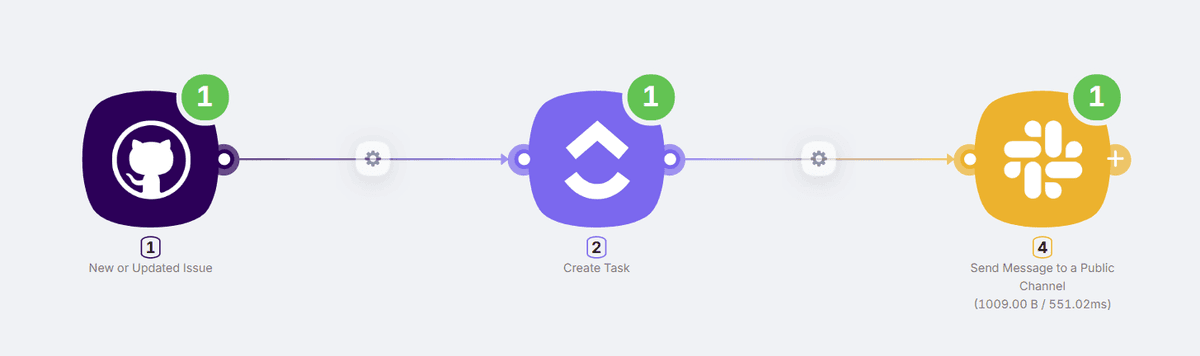
1. Latenode-Konto erstellen
Falls Sie noch kein Latenode-Konto haben, können Sie sich hier registrieren. Hier werden all Ihre Automatisierungen verwaltet.
2. Einen neuen Automatisierungs-Workflow starten
Klicken Sie in Latenode auf Create a New Scenario (für Ihre erste Automatisierung). Sie können Ihren Workflow zum Beispiel „GitHub-Issues zu ClickUp-Aufgaben“ nennen.
3. Den GitHub-Issues-Trigger einrichten
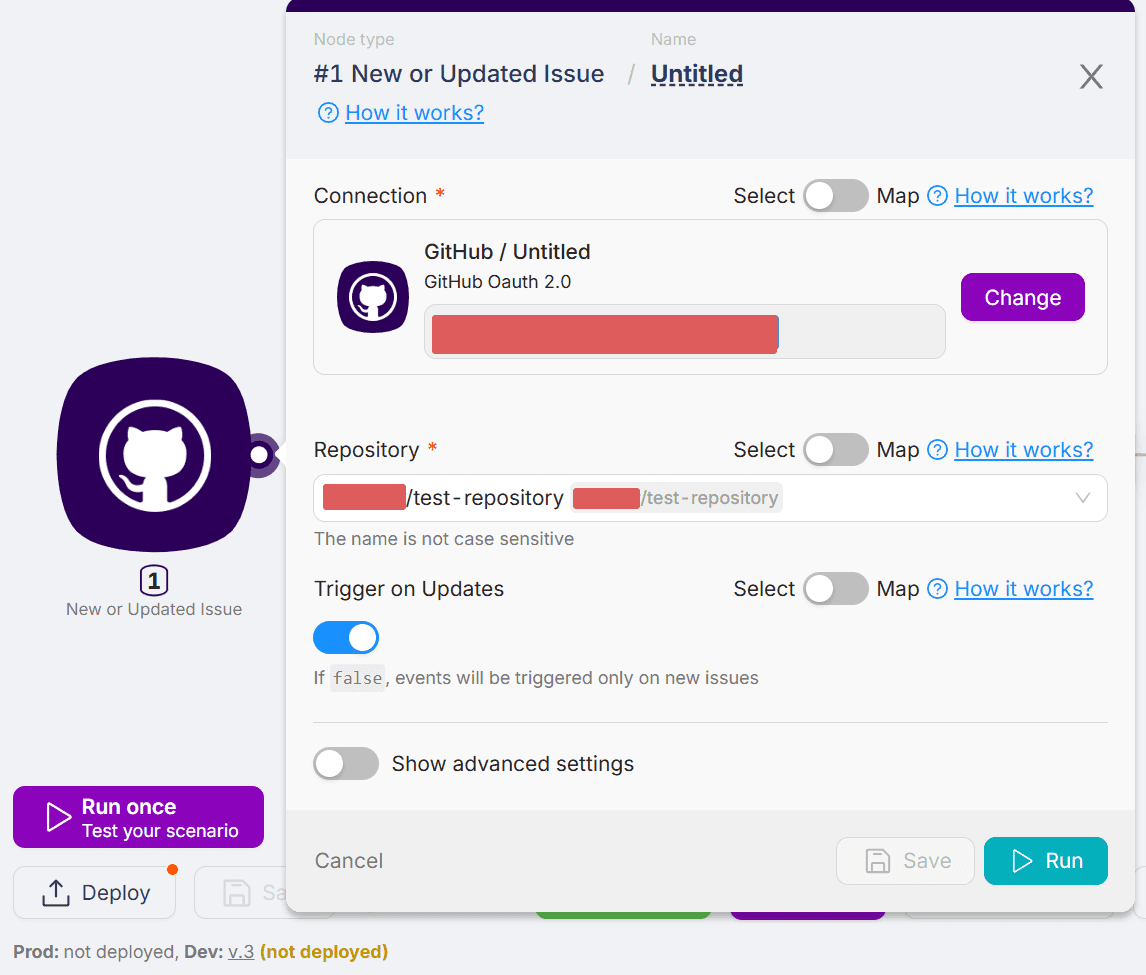
- Klicken Sie auf den Schritt Add Node.
- Wählen Sie in der Seitenleiste GitHub und anschließend den Trigger New or Updated Issue.
- Klicken Sie auf New Authentication, um Ihr GitHub-Konto zu verknüpfen.
- Wählen Sie nach der Verbindung das Repository aus, das Sie überwachen möchten.
Klicken Sie auf Run Once, um sicherzustellen, dass alles funktioniert. Möglicherweise müssen Sie zum Testen ein Test-Issue in Ihrem Repository erstellen. Dieser Node gibt dynamische Variablen wie den Namen des Issues, die Beschreibung, den Login des Absenders und weitere Daten aus.
4. Einen Schritt zum Erstellen einer ClickUp-Aufgabe hinzufügen
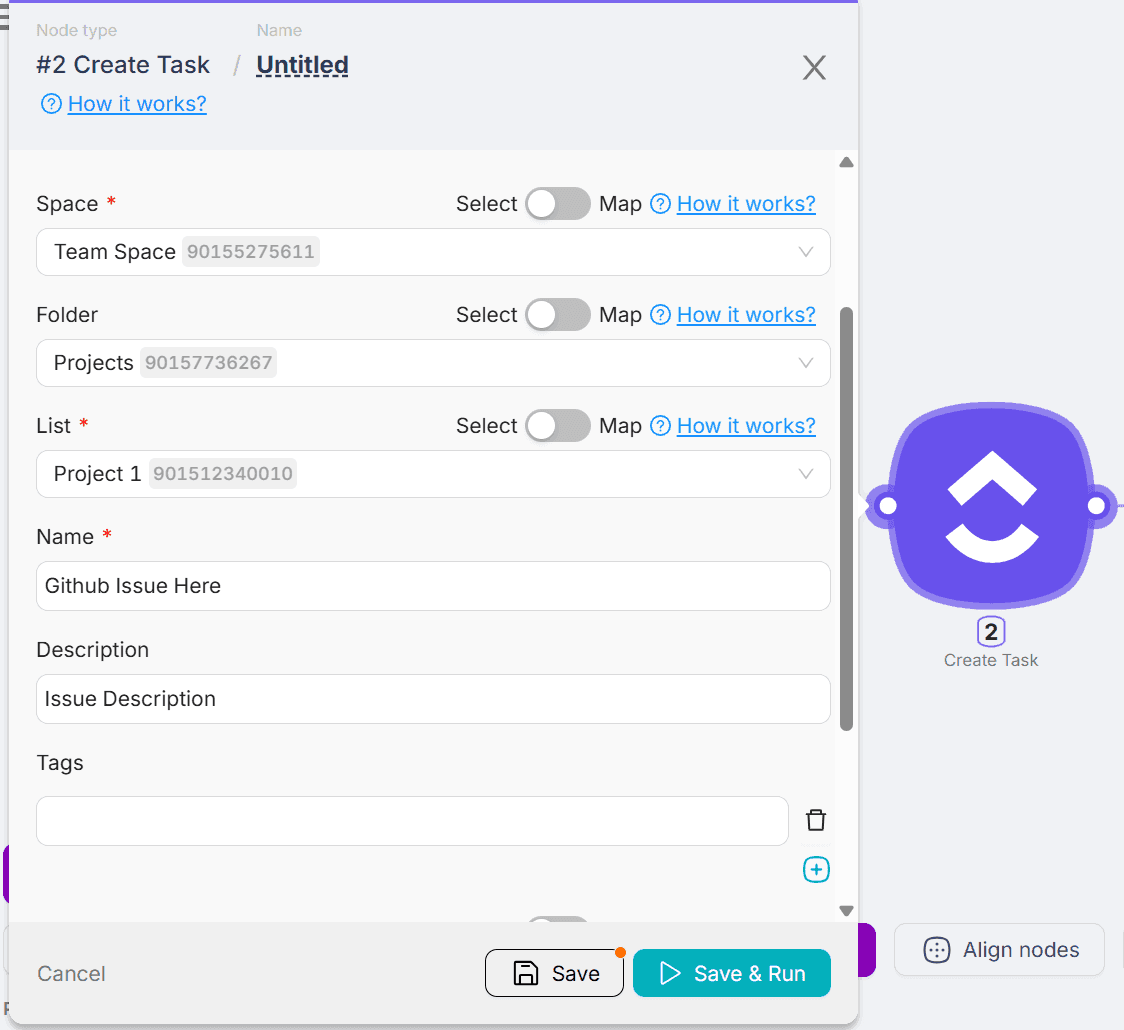
- Klicken Sie erneut auf Add Node.
- Suchen Sie in den Integrationen nach ClickUp und wählen Sie Create Task.
- Verwenden Sie New Authentication, um Ihr ClickUp-Konto zu verknüpfen.
- Wählen Sie den Workspace, Space und die List aus, in denen die Aufgaben erstellt werden sollen.
- Geben Sie für den Aufgabennamen [GitHub] ein und wählen Sie anschließend den Titel des Issues aus den dynamischen Variablen aus, damit jede Aufgabe den Titel des GitHub-Issues erhält.
- Wählen Sie für die Aufgabenbeschreibung im Bereich der dynamischen Felder den Body des Issues aus.
5. (Optional) Eine Slack-Benachrichtigung über das neue GitHub-Issue senden

- Klicken Sie erneut auf die Schaltfläche Add Node.
- Wählen Sie aus den verfügbaren Integrationen Slack Bot und anschließend Send Message To A Public Channel.
- Verbinden Sie Ihr Slack-Konto über New Authentication und wählen Sie den Kanal für Benachrichtigungen aus.
- Verwenden Sie in Ihrer Nachricht dynamische Variablen, um Nutzer- und Issue-Details anzuzeigen. Zum Beispiel:
Neuer GitHub-Issue-Alarm von *USER_LOGIN*: ISSUE_TITLE 👉 Hier ansehen: ISSUE_URL
Ersetzen Sie die Teile in GROSSBUCHSTABEN, indem Sie die entsprechenden Felder aus dem GitHub-Trigger-Schritt auswählen.
6. Den Workflow vom GitHub-Issue bis zur Slack-Nachricht testen
Testen Sie jeden Node, um Ihre Automatisierung vollständig auszuführen. So sehen Sie, ob jeder Schritt funktioniert, und können Ihre ClickUp- und Slack-Konten überprüfen, um die Ergebnisse zu bestätigen.
7. Den Workflow für GitHub-Issues, ClickUp-Aufgaben und Slack-Benachrichtigungen aktivieren
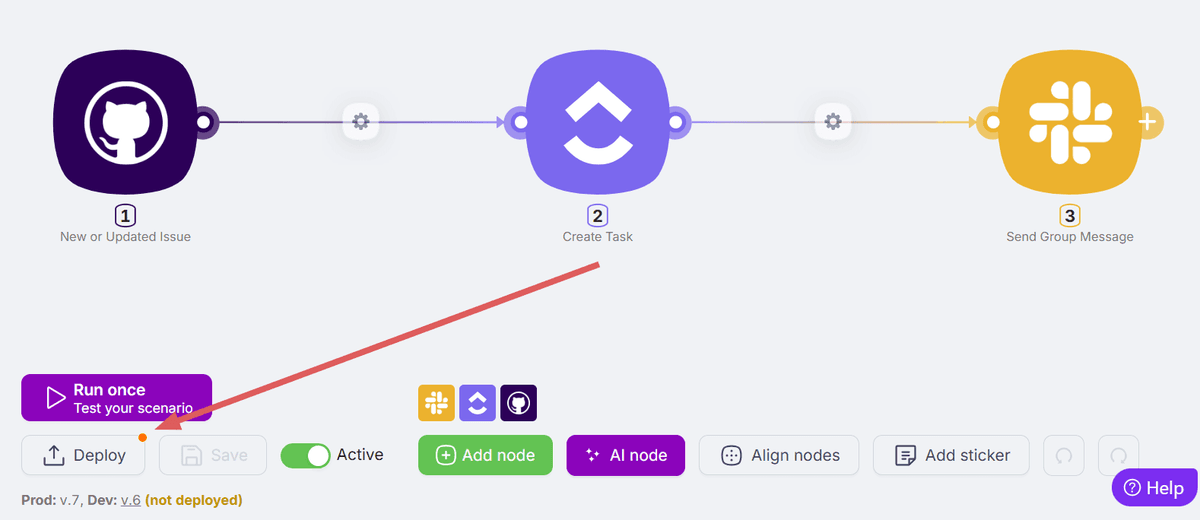
Wenn Sie mit Ihren Tests zufrieden sind, klicken Sie auf die zentrale Schaltfläche Deploy. Ein Umschalter zeigt Ihnen, dass Ihr Workflow nun aktiv ist. Ab jetzt übernimmt Ihr Workflow den Rest automatisch, sobald ein neues GitHub-Issue erstellt wird.
Weitere Ideen zur Automatisierung von GitHub-Benachrichtigungen
Dies ist nur eine Möglichkeit, Ihre bevorzugten Tools zu verbinden. Mit Latenode können Sie außerdem:
- GitHub-Benachrichtigungen an jede Plattform senden – Telegram, E-Mail, SMS und mehr.
- Neue Issues in Aufgaben in Asana, Trello oder Google Tasks umwandeln oder sie sogar in Google Sheets protokollieren.
- Sofortige Benachrichtigungen für Pull Requests, neue Sterne oder andere GitHub-Ereignisse erhalten – gesendet an jeden Ort, an dem Sie sie benötigen.
Fazit
Mit nur wenigen einfachen Schritten können Sie GitHub-Issues automatisch direkt in Ihren Projektmanagement-Workflow und Team-Chat übernehmen. Latenode sorgt für organisierte Arbeit und ein informiertes Team, damit Sie sich auf die Entwicklung konzentrieren können, statt Ihren Posteingang ständig zu überwachen.
Warum nicht noch mehr Automatisierungen entdecken? Latenode macht es einfach, all Ihre bevorzugten Apps miteinander zu verbinden – keine zeitraubenden Routineaufgaben mehr, sondern Ergebnisse.




