



Was ist NPM?
NPM (Node Package Manager) ist das standardmäßige Paketverwaltungstool für Node.js, eine beliebte JavaScript-Laufzeitumgebung. Es dient als zentrales Repository für JavaScript-Pakete und -Module und erleichtert Entwicklern das Teilen, Wiederverwenden und Verwalten von Code-Abhängigkeiten in ihren Node.js-Projekten.
NPM besteht aus drei Hauptkomponenten:
- Kommandozeilenschnittstelle (CLI): Die NPM CLI ist ein Tool, mit dem Entwickler mit dem NPM-Ökosystem interagieren können. Sie bietet Befehle zum Installieren, Aktualisieren und Verwalten von Paketen innerhalb eines Projekts. Entwickler können die CLI verwenden, um eigene Pakete zu veröffentlichen oder von anderen erstellte Pakete herunterzuladen und zu installieren.
- Online-Registry: Die NPM-Registry ist eine umfangreiche Online-Datenbank, die JavaScript-Pakete und -Module hostet. Sie fungiert als zentraler Hub, über den Entwickler ihre Pakete veröffentlichen und mit der Community teilen können. Die Registry enthält eine breite Palette von Paketen – von kleinen Hilfsbibliotheken bis hin zu komplexen Frameworks – für verschiedene Bereiche und Funktionen.
- Website: Die NPM-Website (https://www.npmjs.com) dient als benutzerfreundliche Oberfläche zum Erkunden und Finden von Paketen. Sie bietet Suchfunktionen, Paketdokumentationen und Benutzerprofile. Entwickler können verfügbare Pakete durchsuchen, deren Details ansehen und auf ihre Quellcode-Repositories zugreifen.
NPM ist zu einem unverzichtbaren Tool für JavaScript-Entwickler geworden, da es ihnen ermöglicht, ein umfangreiches Ökosystem vorgefertigter Pakete und Module zu nutzen. Es vereinfacht die Verwaltung von Abhängigkeiten, fördert die Wiederverwendung von Code und beschleunigt die Entwicklung durch den Zugriff auf zahlreiche Funktionen über eine einzige Kommandozeilenschnittstelle.
Wichtigste Erkenntnisse: Die Installation bestimmter Versionen von NPM-Paketen ist entscheidend, um Kompatibilität und Stabilität in Node.js-Projekten zu erhalten und unerwartete Probleme durch Updates zu vermeiden. Verschiedene Methoden wie die NPM-Kommandozeile, die Datei package.json und Tools wie Yarn ermöglichen eine präzise Versionskontrolle und sorgen für konsistente Entwicklungsumgebungen. Darüber hinaus können Automatisierungstools wie Renovate oder Dependabot die Aktualisierung von Abhängigkeiten vereinfachen, Zeit sparen, das Risiko manueller Fehler reduzieren und Ihr Projekt sicher sowie aktuell halten.
Einführung in die Installation bestimmter Versionen eines NPM-Pakets
Bei der Arbeit an Node.js-Projekten kann es vorkommen, dass Sie eine bestimmte Version eines NPM-Pakets installieren müssen. Dafür kann es verschiedene Gründe geben, zum Beispiel:
- Kompatibilität: Unterschiedliche Versionen eines Pakets können Breaking Changes oder Updates enthalten, die nicht mit der bestehenden Codebasis Ihres Projekts kompatibel sind. Durch die Installation einer bestimmten Version bleibt Ihr Projekt mit den Abhängigkeiten kompatibel, für die es konzipiert wurde.
- Reproduzierbarkeit: Wenn Sie mit anderen Entwicklern zusammenarbeiten oder Ihr Projekt in verschiedenen Umgebungen bereitstellen, gewährleisten bestimmte Paketversionen, dass alle mit derselben Gruppe von Abhängigkeiten arbeiten. Dadurch werden potenzielle Inkonsistenzen durch Versionsabweichungen vermieden.
- Fehlerbehebungen und Sicherheitspatches: Neuere Paketversionen können Fehlerbehebungen und Sicherheitspatches enthalten. Indem Sie die installierten Versionen steuern, können Sie Pakete gezielt aktualisieren, um bekannte Probleme zu beheben, ohne unbeabsichtigte Änderungen an Ihrem Projekt vorzunehmen.
- Abhängigkeitsmanagement: NPM-Pakete haben häufig eigene Abhängigkeiten, wodurch ein Abhängigkeitsbaum entsteht. Die Installation bestimmter Versionen hilft, diese Abhängigkeiten effektiv zu verwalten und Konflikte zwischen verschiedenen Paketversionen zu vermeiden.
Die Installation einer bestimmten Version eines NPM-Pakets gibt Ihnen Kontrolle über die Abhängigkeiten Ihres Projekts und gewährleistet Stabilität, Kompatibilität und Reproduzierbarkeit in verschiedenen Umgebungen.
Die Bedeutung der Installation bestimmter Versionen verstehen
Die Installation bestimmter Versionen von NPM-Paketen ist entscheidend für eine stabile und vorhersehbare Entwicklungsumgebung. Hier sind einige wichtige Gründe:
- Kompatibilität: JavaScript-Pakete werden häufig mit neuen Funktionen, Fehlerbehebungen und Performance-Verbesserungen aktualisiert. Diese Updates können jedoch Breaking Changes einführen, die nicht mit Ihrer bestehenden Codebasis kompatibel sind. Wenn Sie eine bestimmte Paketversion angeben, bleibt Ihr Projekt mit den Abhängigkeiten kompatibel, mit denen es erstellt und getestet wurde.
- Reproduzierbarkeit: Wenn mehrere Entwickler an einem Projekt arbeiten oder ein Projekt in verschiedene Umgebungen bereitgestellt wird, etwa Entwicklung, Staging und Produktion, stellt die Verwendung bestimmter Paketversionen sicher, dass alle mit denselben Abhängigkeiten arbeiten. Dadurch werden Inkonsistenzen durch Versionsabweichungen vermieden und Probleme lassen sich leichter reproduzieren und beheben.
- Abhängigkeitsmanagement: NPM-Pakete haben häufig eigene Abhängigkeiten, wodurch ein komplexer Abhängigkeitsbaum entsteht. Die Installation bestimmter Versionen hilft, diese Abhängigkeiten effektiv zu verwalten, indem sie auf bekannte kompatible Versionen festgelegt werden. Dadurch vermeiden Sie Konflikte zwischen Paketversionen und stellen sicher, dass die Abhängigkeiten Ihres Projekts korrekt aufgelöst werden.
- Fehlerbehebungen und Sicherheitspatches: Mit der Weiterentwicklung von Paketen können neuere Versionen Fehlerbehebungen und Sicherheitspatches enthalten. Indem Sie die installierten Versionen steuern, können Sie Pakete gezielt aktualisieren, ohne unbeabsichtigte Änderungen an Ihrem Projekt einzuführen. So bleibt Ihre Codebasis stabil und profitiert dennoch von wichtigen Korrekturen.
- Langfristige Wartung: Mit der Zeit können Pakete veraltet sein, nicht mehr unterstützt werden oder sogar aus der NPM-Registry entfernt werden. Wenn Sie die Versionen Ihrer Abhängigkeiten explizit angeben, können Sie sicherstellen, dass Ihr Projekt weiterhin mit den Versionen funktioniert, für die es entwickelt wurde – auch wenn neuere Versionen nicht mehr verfügbar sind oder Breaking Changes enthalten.
Durch die Installation bestimmter Versionen von NPM-Paketen schaffen Sie eine vorhersehbare und zuverlässige Entwicklungsumgebung, minimieren Kompatibilitätsprobleme und sichern die langfristige Stabilität Ihrer Node.js-Projekte.
Verfügbare Versionen eines NPM-Pakets prüfen
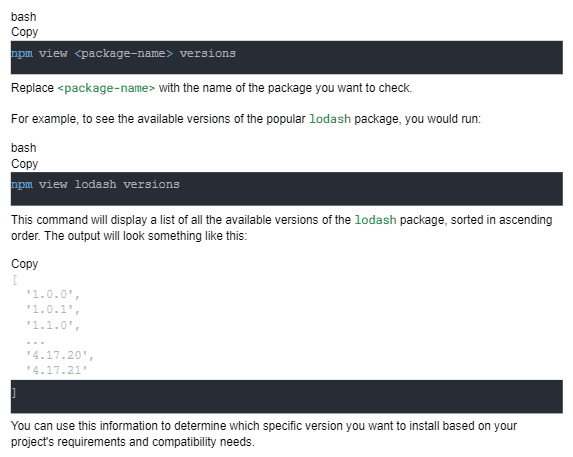
Bevor Sie eine bestimmte Version eines NPM-Pakets installieren, ist es hilfreich zu wissen, welche Versionen verfügbar sind. NPM bietet einen einfachen Befehl, um die verfügbaren Versionen eines Pakets anzuzeigen.
Um die verfügbaren Versionen eines NPM-Pakets zu prüfen, können Sie den Befehl npm view verwenden, gefolgt vom Paketnamen und dem Schlüsselwort versions. Hier ist ein Beispiel:
Wie installiert man ältere Versionen von NPM-Paketen?
In einigen Fällen müssen Sie möglicherweise eine ältere statt der neuesten Version eines NPM-Pakets installieren. Dies kann notwendig sein, um die Kompatibilität mit der bestehenden Codebasis Ihres Projekts zu gewährleisten oder Breaking Changes aus neueren Versionen zu vermeiden.
Um eine ältere Version eines NPM-Pakets zu installieren, können Sie die gewünschte Version mit dem Symbol @ gefolgt von der Versionsnummer angeben. Die Syntax lautet wie folgt:
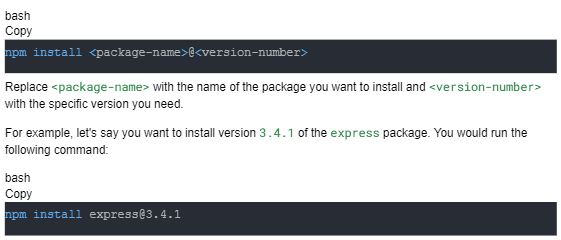
NPM lädt die angegebene Version des Pakets einschließlich seiner Abhängigkeiten herunter und installiert sie im Verzeichnis node_modules Ihres Projekts.
Beachten Sie, dass die Installation älterer Paketversionen bestimmte Risiken mit sich bringen kann, beispielsweise den Verzicht auf Fehlerbehebungen, Sicherheitspatches und neue Funktionen. Daher wird generell empfohlen, die neueste stabile Version eines Pakets zu verwenden, sofern Sie keinen konkreten Grund für eine ältere Version haben.
Bei der Installation älterer Versionen empfiehlt es sich, die konkreten Versionsnummern in der Datei package.json Ihres Projekts zu dokumentieren. Dadurch können andere Entwickler, die am Projekt arbeiten oder es in anderen Umgebungen bereitstellen, dieselbe Gruppe von Abhängigkeiten einfach reproduzieren.
Erstellen Sie unbegrenzte Integrationen mit Verzweigungen und mehreren Triggern, die in einem Node zusammenlaufen. Nutzen Sie Low-Code oder schreiben Sie eigenen Code mit AI Copilot.
So integrieren Sie Node.js und npm mit Latenode
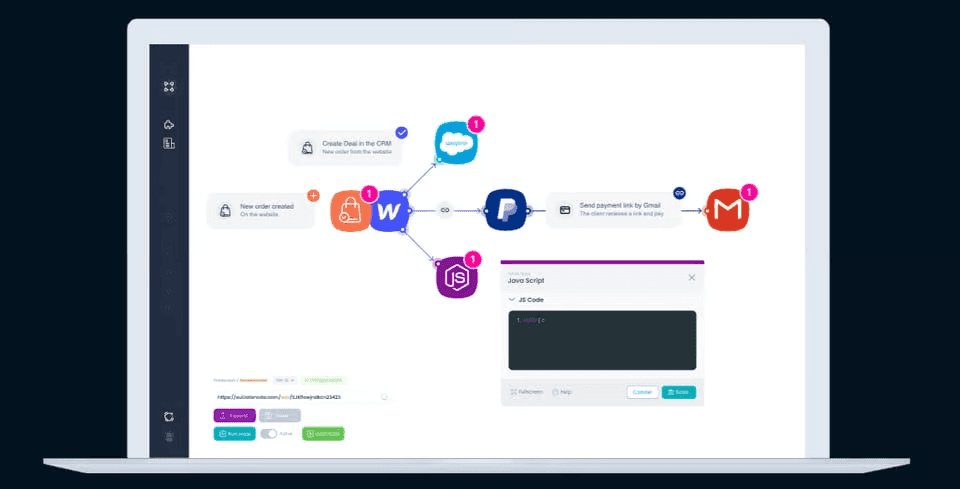
Die Integration von Node.js und npm in Ihre Geschäftsprozesse kann Ihren Entwicklungs-Workflow erheblich verbessern, indem die Verwaltung von Abhängigkeiten automatisiert und die Bereitstellung von Anwendungen optimiert wird. Latenode, eine leistungsstarke Automatisierungs- und Integrationsplattform, vereinfacht diese Prozesse und erleichtert die effiziente Verwaltung von Node.js- und npm-Aufgaben. Dieser Leitfaden zeigt, wie Sie Node.js und npm mit Latenode integrieren und seine Funktionen umfassend nutzen.
Latenode als Integrationsplattform auswählen
Unternehmen entscheiden sich für Latenode aufgrund seiner leistungsstarken Funktionen, darunter:
- Verarbeitung großer Datenmengen: Verwaltet große Datensätze effizient und gewährleistet reibungslose Abläufe.
- Unterstützung verschiedener APIs: Vielseitige Unterstützung für eine breite Palette von APIs, einschließlich APIs für Node.js und npm.
- Leistungsstarke Transformationsfunktionen: Führt komplexe Datentransformationen durch und wendet Geschäftsregeln effektiv an.
Wichtige Überlegungen:
- Anzahl der zu integrierenden Systeme: Bewerten Sie die Anzahl der Anwendungen, die integriert werden müssen.
- Datenvolumen und Komplexität: Beurteilen Sie Größe und Komplexität der übertragenen Daten.
- Anforderungen an Transformationen und Geschäftsregeln: Bestimmen Sie die erforderlichen Datenmanipulationen und Geschäftslogiken.
Verbindung zu APIs herstellen
Latenode vereinfacht API-Verbindungen durch eine umfassende Bibliothek vorgefertigter Konnektoren und Adapter. Damit können Benutzer:
- Konnektoren durchsuchen und auswählen: Greifen Sie auf verschiedene vorgefertigte Konnektoren für beliebte Anwendungen zu, einschließlich npm- und Node.js-Registries.
- API-Zugangsdaten konfigurieren: Geben Sie die erforderlichen Zugangsdaten und Endpunktdetails für jede API ein.
- Sichere Verbindungen herstellen: Verwenden Sie OAuth, API-Schlüssel oder andere Authentifizierungsmethoden für sichere Verbindungen.
Daten zuordnen und transformieren
Latenode bietet intuitive Tools für Datenzuordnung und -transformation:
- Visuelle Datenzuordnungen: Nutzen Sie eine Drag-and-drop-Oberfläche, um Datenzuordnungen zu definieren.
- Integrierte Transformationsfunktionen: Bereinigen und strukturieren Sie Daten mithilfe vorgefertigter Funktionen neu.
- Anwendung von Geschäftsregeln: Wenden Sie erforderliche Geschäftsregeln an, um Datenkonsistenz und -integrität sicherzustellen.
Integrationsabläufe erstellen
Mit der Drag-and-drop-Oberfläche von Latenode lassen sich Integrations-Workflows einfach entwerfen:
- Workflow-Automatisierung: Erstellen Sie Workflows zur Automatisierung von Datenbewegungen und -transformationen.
- Bedingte Logik: Implementieren Sie bedingte Logik, um verschiedene Datensituationen zu behandeln.
- Wiederverwendbare Muster: Entwickeln Sie wiederverwendbare Integrationsmuster für häufige Prozesse.
Bereitstellen und überwachen
Nach dem Erstellen von Integrationsabläufen können Sie diese direkt über die Oberfläche von Latenode bereitstellen und überwachen:
- Echtzeitüberwachung: Verfolgen Sie Datenflüsse in Echtzeit.
- Fehlerbehandlung: Erkennen und behandeln Sie Fehler automatisch.
- Warnungen und Benachrichtigungen: Erhalten Sie Benachrichtigungen bei Integrationsproblemen.
- Detaillierte Protokollierung: Greifen Sie für Audits und Fehlerbehebung auf detaillierte Logs zu.
Node.js und npm in Latenode integrieren
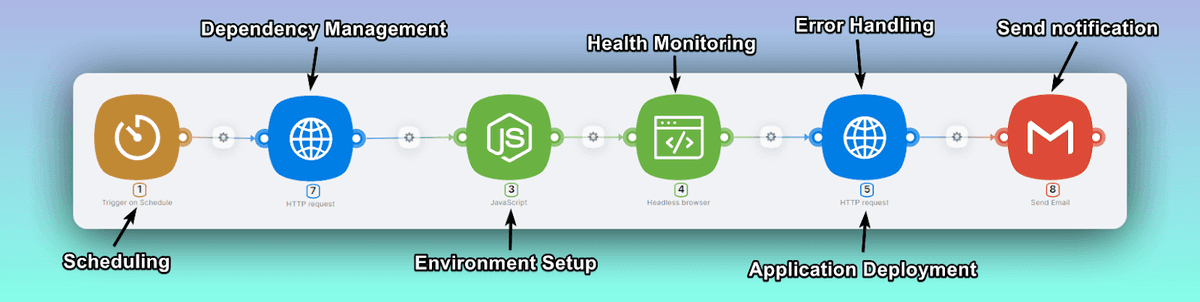
Dieser Workflow zeigt, wie Sie Latenode nutzen können, um Aufgaben rund um Node.js und npm zu automatisieren, etwa Paketaktualisierungen, die Bereitstellung von Anwendungen und die Überwachung der Serverintegrität. Er behandelt die Einrichtung von Node.js-Umgebungen, die Verwaltung von Abhängigkeiten und die Automatisierung von Bereitstellungsprozessen.
Schritte des Workflows
- Zeitplanung: Der Workflow wird in regelmäßigen Abständen ausgeführt, damit Node.js-Umgebungen und npm-Pakete aktuell bleiben.
- Einrichtung der Umgebung: Konfigurieren Sie die Node.js-Umgebung mit Latenode und stellen Sie mit NVM (Node Version Manager) sicher, dass die richtige Version installiert ist.
- Abhängigkeitsmanagement: Automatisieren Sie die Installation und Aktualisierung von npm-Paketen, indem Sie über Latenode passende npm-Befehle senden.
- Bereitstellung von Anwendungen: Nutzen Sie Latenode, um die Bereitstellung von Node.js-Anwendungen auf Produktionsservern zu automatisieren und nahtlose Updates sowie bei Bedarf Rollbacks sicherzustellen.
- Integritätsüberwachung: Implementieren Sie Überwachungsaufgaben zur Prüfung der Node.js-Server und senden Sie Warnungen, wenn Probleme erkannt werden.
- Fehlerbehandlung: Protokollieren Sie Fehler automatisch und lösen Sie Korrekturmaßnahmen aus, um die Systemstabilität zu erhalten.
Die Integration von Node.js und npm mit Latenode optimiert Ihre Entwicklungs- und Bereitstellungsprozesse, sorgt für ein effizientes Abhängigkeitsmanagement und eine robuste Anwendungsleistung. Mit den in diesem Leitfaden beschriebenen Schritten können Sie die Funktionen von Latenode nutzen, um Ihre Node.js-Workflows zu automatisieren und zu vereinfachen.
Latenode bietet eine kostenlose Plattform, mit der Sie Ihre Workflows automatisieren können. Wenn Sie Hilfe oder Beratung zum Erstellen eines eigenen Skripts oder zum Nachbauen des gezeigten Beispiels benötigen, treten Sie unserer Discord-Community bei. Dort unterstützen Sie Low-Code-Automatisierungsexperten gerne.
Erstellen Sie Ihre eigene Automatisierung mit Latenode – der Low-Code-Automatisierungsplattform für Sie
Wie installiert man bestimmte Versionen eines NPM-Pakets?
Die Installation einer bestimmten Version eines NPM-Pakets ist unkompliziert. NPM bietet eine einfache Syntax, um die gewünschte Version während der Installation anzugeben. Sehen wir uns die Schritte zur Installation einer bestimmten Version eines NPM-Pakets an.
Systemanforderungen
Stellen Sie vor der Installation sicher, dass die folgenden Voraussetzungen erfüllt sind:
- Node.js: NPM wird mit Node.js gebündelt bereitgestellt. Daher muss Node.js auf Ihrem System installiert sein. Sie können die passende Version von Node.js abhängig von Ihrem Betriebssystem von der offiziellen Website (https://nodejs.org) herunterladen.
- NPM: Nach der Installation von Node.js sollte NPM auf Ihrem System verfügbar sein. Sie können die Installation überprüfen, indem Sie den folgenden Befehl in Ihrem Terminal oder in der Eingabeaufforderung ausführen:
bash
Kopieren
npm -v
Dieser Befehl zeigt die installierte Version von NPM an.
LTS-Version vs. Current-Version
Bei der Installation von Node.js können Sie zwischen der Long Term Support (LTS)-Version und der Current-Version wählen.
- LTS-Version: Die LTS-Version wird für die meisten Benutzer empfohlen, da sie auf Stabilität und Zuverlässigkeit ausgerichtet ist. Sie erhält über einen längeren Zeitraum Fehlerbehebungen und Sicherheitsupdates und eignet sich daher für Produktionsumgebungen und langfristige Projekte.
- Current-Version: Die Current-Version enthält die neuesten Funktionen und Verbesserungen, kann jedoch häufiger aktualisiert und verändert werden. Sie eignet sich für experimentelle Projekte oder wenn Sie die neuesten Funktionen benötigen.
Berücksichtigen Sie bei der Auswahl der passenden Node.js-Version die Anforderungen und Stabilitätsbedürfnisse Ihres Projekts.
Bestimmte Version über die NPM-Kommandozeile installieren
Um eine bestimmte Version eines NPM-Pakets über die Kommandozeile zu installieren, gehen Sie wie folgt vor:
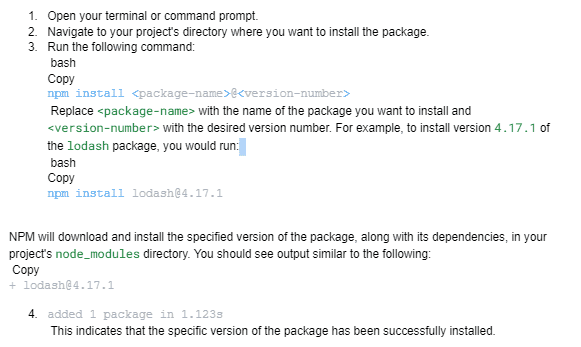
Indem Sie die Versionsnummer nach dem Paketnamen mit dem Symbol @ angeben, stellen Sie sicher, dass NPM genau die für Ihr Projekt benötigte Version installiert.
Bestimmte Version über die Datei package.json installieren
Eine weitere Möglichkeit, eine bestimmte Version eines NPM-Pakets zu installieren, ist die Verwendung der Datei package.json in Ihrem Projekt. Die Datei package.json ist eine Konfigurationsdatei mit Metadaten zu Ihrem Projekt, einschließlich seiner Abhängigkeiten.
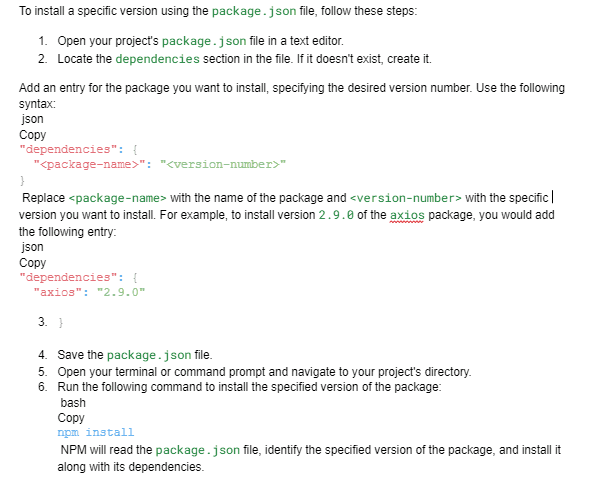
Die Angabe von Paketversionen in der Datei package.json ist gängige Praxis in Node.js-Projekten. Sie ermöglicht Ihnen, die Abhängigkeiten Ihres Projekts zentral zu definieren und zu verwalten. Andere Entwickler, die Ihr Projekt klonen oder daran arbeiten, können durch Ausführen von npm install einfach dieselben Paketversionen installieren und damit Konsistenz in unterschiedlichen Umgebungen sicherstellen.
Bestimmte Version eines NPM-Pakets mit Yarn CLI installieren
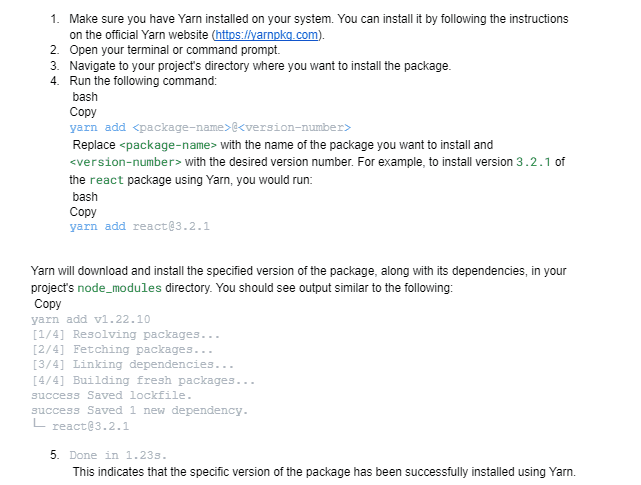
Yarn verwendet eine Datei yarn.lock, um die Versionen installierter Pakete festzuschreiben und deterministische sowie reproduzierbare Builds in verschiedenen Umgebungen sicherzustellen.
Beachten Sie, dass Yarn und NPM Unterschiede bei ihren Befehlen und Konfigurationsdateien aufweisen, aber beide denselben Zweck erfüllen: die Verwaltung von Node.js-Paketen und deren Abhängigkeiten.
Bestimmte Version eines NPM-Pakets von GitHub installieren
Neben der Installation von Paketen aus der NPM-Registry können Sie bestimmte Paketversionen auch direkt aus den jeweiligen GitHub-Repositories installieren. Das kann nützlich sein, wenn Sie eine bestimmte Paketversion benötigen, die nicht in der NPM-Registry verfügbar ist, oder ein Paket aus einem geforkten Repository installieren möchten.
Um eine bestimmte Version eines NPM-Pakets von GitHub zu installieren, können Sie die folgende Syntax verwenden:
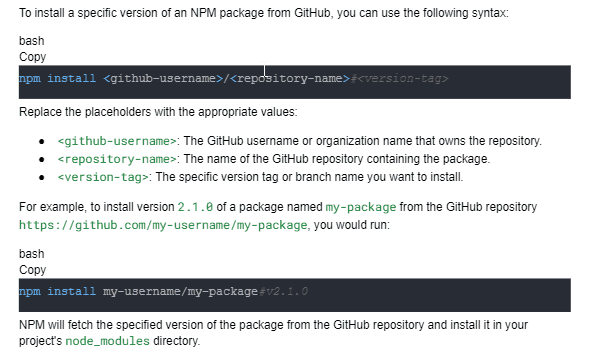
Beachten Sie, dass die Installation von Paketen aus GitHub-Repositories gegenüber der Installation aus der NPM-Registry Einschränkungen haben kann. Beispielsweise verfügt das Paket möglicherweise nicht über eine korrekte Datei package.json oder folgt nicht der Standardstruktur von NPM-Paketen. Stellen Sie sicher, dass das Paket, das Sie von GitHub installieren, zuverlässig und mit Ihrem Projekt kompatibel ist.
Bei der Installation von Paketen aus GitHub empfiehlt es sich außerdem, das exakte Versions-Tag oder den Commit-Hash anzugeben. So gewährleisten Sie Reproduzierbarkeit und vermeiden unerwartete Änderungen in der Zukunft.
Die Installation von Paketen aus GitHub kann in bestimmten Fällen sinnvoll sein. Generell wird jedoch empfohlen, nach Möglichkeit Pakete aus der NPM-Registry zu verwenden, da diese eher gut gepflegt und getestet werden und den Standardkonventionen für NPM-Pakete folgen.
Semantische Versionierung für Paketversionen verwenden
Die semantische Versionierung (SemVer) ist eine weit verbreitete Konvention zur Versionierung von Softwarepaketen, einschließlich NPM-Paketen. Sie bietet eine konsistente und aussagekräftige Methode, um Paketversionen anzugeben und zu vergleichen.
Bei der semantischen Versionierung besteht eine Versionsnummer aus drei Teilen: MAJOR.MINOR.PATCH. Jeder Teil hat eine spezifische Bedeutung:
- MAJOR: Kennzeichnet wesentliche Änderungen, die Breaking Changes einführen können und nicht abwärtskompatibel sind.
- MINOR: Kennzeichnet neue Funktionen oder Funktionalitäten, die abwärtskompatibel hinzugefügt wurden.
- PATCH: Kennzeichnet Fehlerbehebungen oder kleinere Verbesserungen, die abwärtskompatibel sind.
Wenn Sie eine Version in Ihrer Datei package.json angeben oder ein Paket mit NPM installieren, können Sie die semantische Versionierung nutzen, um den erlaubten Versionsbereich zu steuern.
Hier sind einige gängige Methoden zur Angabe von Versionsbereichen mit semantischer Versionierung:
- Exakte Version: Geben Sie die exakte zu installierende Versionsnummer an. Beispielsweise installiert "lodash": "4.17.1" ausschließlich Version 4.17.1 des lodash-Pakets.
- Caret-Syntax (^): Ermöglicht Updates auf die aktuellste Minor-Version. Beispielsweise installiert "lodash": "^4.17.1" die neueste lodash-Version, die größer oder gleich 4.17.1, aber kleiner als 5.0.0 ist.
- Tilde-Syntax (
): Ermöglicht Updates auf die aktuellste Patch-Version. Beispielsweise installiert "lodash": "4.17.1" die neueste lodash-Version, die größer oder gleich 4.17.1, aber kleiner als 4.18.0 ist. - Wildcard-Syntax (*): Ermöglicht jede Version. Beispielsweise installiert "lodash": "*" die neueste verfügbare Version des lodash-Pakets.
Generell wird empfohlen, die Caret-Syntax (^) für Versionsbereiche in Ihrer Datei package.json zu verwenden. Dadurch können nicht-breaking Updates bei der Ausführung von npm install automatisch installiert werden, während durch den Ausschluss von Änderungen an der Major-Version dennoch ein gewisses Maß an Stabilität gewährleistet wird.
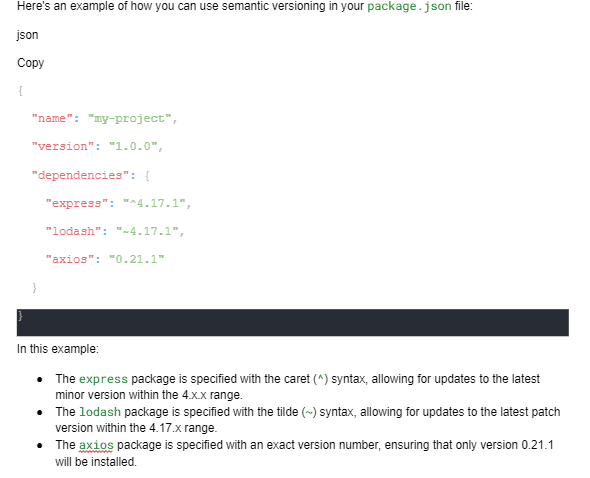
Die semantische Versionierung hilft Ihnen, Abhängigkeiten effektiv zu verwalten, Flexibilität bei Updates zu schaffen und die Kompatibilität innerhalb Ihres Projekts sicherzustellen.
Beachten Sie, dass NPM beim Ausführen von npm install eine Datei package-lock.json erstellt, welche die konkreten Versionen der installierten Pakete festschreibt. Diese Datei gewährleistet Reproduzierbarkeit und deterministische Builds in unterschiedlichen Umgebungen. Es wird empfohlen, die Datei package-lock.json zusammen mit Ihrer Datei package.json in Ihr Versionskontrollsystem zu übernehmen.
Erstellen Sie unbegrenzte Integrationen mit Verzweigungen und mehreren Triggern, die in einem Node zusammenlaufen. Nutzen Sie Low-Code oder schreiben Sie eigenen Code mit AI Copilot.
Kostenlose Testversion starten
So installieren Sie Node.js unter Windows
Um Node.js unter Windows zu installieren, gehen Sie wie folgt vor:
- Besuchen Sie die offizielle Node.js-Website unter https://nodejs.org.
- Auf der Startseite sehen Sie zwei Hauptversionen zum Download: LTS (Long Term Support) und Current. Wählen Sie die Version, die Ihren Anforderungen entspricht. LTS wird für die meisten Benutzer empfohlen, da sie Stabilität und langfristigen Support bietet.
- Klicken Sie auf das passende Installationsprogramm für Ihr Windows-System, also 32-Bit oder 64-Bit.
- Führen Sie das Installationsprogramm aus, nachdem es heruntergeladen wurde.
- Der Node.js-Installationsassistent führt Sie durch den Installationsprozess. Klicken Sie auf „Weiter“, um fortzufahren.
- Lesen und akzeptieren Sie die Lizenzvereinbarung und klicken Sie anschließend auf „Weiter“.
- Wählen Sie das Installationsverzeichnis. Das Standardverzeichnis ist in der Regel ausreichend, Sie können es bei Bedarf jedoch ändern. Klicken Sie auf „Weiter“.
- Auf dem Bildschirm „Benutzerdefinierte Einrichtung“ können Sie auswählen, welche Komponenten installiert werden sollen. Die Standardoptionen werden empfohlen. Klicken Sie auf „Weiter“.
- Wenn Sie zusätzliche Tools für die Kompilierung nativer Module installieren möchten, aktivieren Sie das Kontrollkästchen „Die erforderlichen Tools automatisch installieren“. Dies ist optional, kann aber nützlich sein, wenn Sie native Module kompilieren möchten. Klicken Sie auf „Weiter“.
- Klicken Sie auf „Installieren“, um den Installationsprozess zu starten.
- Klicken Sie nach Abschluss der Installation auf „Fertig stellen“, um den Installationsassistenten zu schließen.
Um zu prüfen, ob Node.js korrekt installiert wurde, öffnen Sie die Eingabeaufforderung und führen Sie den folgenden Befehl aus:
Kopieren
node -v
Dieser Befehl zeigt die installierte Version von Node.js an.
Zusätzlich können Sie die installierte NPM-Version mit folgendem Befehl prüfen:
Kopieren
npm -v
Wenn beide Befehle Versionsnummern anzeigen, herzlichen Glückwunsch! Node.js und NPM wurden erfolgreich auf Ihrem Windows-System installiert.
Sie können Node.js nun verwenden, um JavaScript-Code auszuführen, serverseitige Anwendungen zu erstellen und das umfangreiche Ökosystem von NPM-Paketen in Ihren Projekten zu nutzen.
So ermitteln Sie verfügbare Paketversionen
Um herauszufinden, welche Versionen eines Pakets in der NPM-Registry verfügbar sind, können Sie den Befehl npm view verwenden, gefolgt vom Paketnamen und dem Schlüsselwort versions.
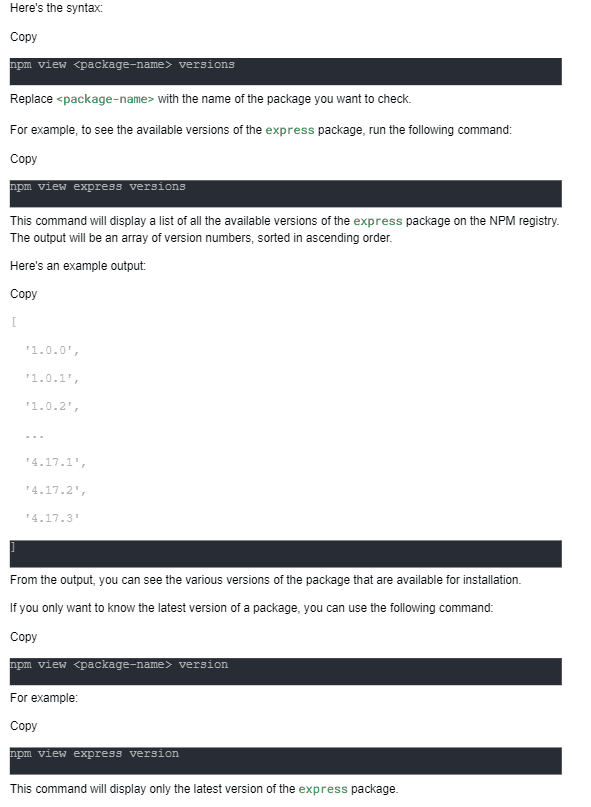
Mit dem Befehl npm view können Sie Informationen über verfügbare Versionen eines Pakets in der NPM-Registry einfach abrufen. Das hilft Ihnen, fundierte Entscheidungen darüber zu treffen, welche Version Sie in Ihrem Projekt installieren oder auf welche Version Sie aktualisieren möchten.
So verwenden Sie semantische Versionierung zur Angabe von Installationsversionen
Die semantische Versionierung (SemVer) ist eine weit verbreitete Konvention zur Versionierung von Softwarepaketen, einschließlich NPM-Paketen. Sie bietet eine strukturierte Methode zur Angabe von Versionsnummern und zur Kommunikation der Bedeutung von Änderungen zwischen Versionen.
Bei der semantischen Versionierung besteht eine Versionsnummer aus drei Teilen: MAJOR.MINOR.PATCH. Jeder Teil hat eine spezifische Bedeutung:
- MAJOR: Kennzeichnet wesentliche Änderungen, die Breaking Changes einführen können und nicht abwärtskompatibel sind.
- MINOR: Kennzeichnet neue Funktionen oder Funktionalitäten, die abwärtskompatibel hinzugefügt wurden.
- PATCH: Kennzeichnet Fehlerbehebungen oder kleinere Verbesserungen, die abwärtskompatibel sind.
Wenn Sie mit NPM die zu installierende Version eines Pakets angeben, können Sie die Syntax der semantischen Versionierung verwenden, um den erlaubten Versionsbereich festzulegen.
Hier sind einige gängige Methoden zur Angabe von Versionsbereichen mit semantischer Versionierung:
- Exakte Version:
- Beispiel: "lodash": "4.17.1"
- Installiert ausschließlich die exakt angegebene Version (4.17.1) des Pakets.
- Caret-Syntax (^):
- Beispiel: "lodash": "^4.17.1"
- Installiert die neueste Version, die größer oder gleich 4.17.1, aber kleiner als die nächste Major-Version (5.0.0) ist.
- Ermöglicht Updates auf die aktuellsten Minor- und Patch-Versionen.
- Tilde-Syntax (~):
- Beispiel: "lodash": "~4.17.1"
- Installiert die neueste Version, die größer oder gleich 4.17.1, aber kleiner als die nächste Minor-Version (4.18.0) ist.
- Ermöglicht Updates auf die aktuellste Patch-Version.
- Wildcard-Syntax (*):
- Beispiel: "lodash": "*"
- Installiert die neueste verfügbare Version des Pakets.
- Für den Produktionseinsatz nicht empfohlen, da Breaking Changes eingeführt werden können.
- Größer-oder-gleich-Syntax (>=):
- Beispiel: "lodash": ">=4.17.1"
- Installiert jede Version, die größer oder gleich der angegebenen Version (4.17.1) ist.
- Kleiner-oder-gleich-Syntax (<=):
- Beispiel: "lodash": "<=4.17.1"
- Installiert jede Version, die kleiner oder gleich der angegebenen Version (4.17.1) ist.
- Bereiche kombinieren:
- Beispiel: "lodash": ">=4.17.1 <5.0.0"
- Installiert jede Version, die größer oder gleich 4.17.1, aber kleiner als 5.0.0 ist.
Wenn Sie Versionsbereiche in Ihrer Datei package.json angeben oder npm install ausführen, löst NPM die neueste Version auf, die den angegebenen Bereich erfüllt.
Generell wird empfohlen, die Caret-Syntax (^) für Versionsbereiche zu verwenden, da sie die automatische Installation nicht-breaking Updates ermöglicht und gleichzeitig ein gewisses Maß an Stabilität gewährleistet.
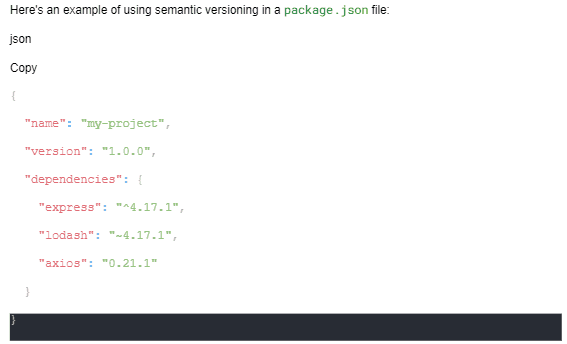
In diesem Beispiel:
- Das Paket express wird mit der Caret-Syntax (^) angegeben, die Updates auf die neuesten Minor- und Patch-Versionen innerhalb des Bereichs 4.x.x ermöglicht.
- Das Paket lodash wird mit der Tilde-Syntax (~) angegeben, die Updates auf die neueste Patch-Version innerhalb des Bereichs 4.17.x ermöglicht.
- Das Paket axios wird mit einer exakten Versionsnummer (0.21.1) angegeben, sodass nur diese konkrete Version installiert wird.
Durch die Verwendung der Syntax für semantische Versionierung können Sie den Versionsbereich der in Ihrem Projekt installierten Pakete steuern. Das ermöglicht Flexibilität bei Updates und erhält gleichzeitig Stabilität und Kompatibilität.
Node.js-Paketversionen manuell aktualisieren? Es gibt einen einfacheren Weg
Das manuelle Aktualisieren der Versionen von Node.js-Paketen in Ihrem Projekt kann mühsam und zeitaufwendig sein, insbesondere bei zahlreichen Abhängigkeiten. Glücklicherweise gibt es Tools, die diesen Prozess automatisieren und Ihnen helfen, Ihre Pakete einfacher aktuell zu halten.
Ein beliebtes Tool zur Automatisierung von Paketupdates ist Renovate. Renovate ist ein Open-Source-Tool, das Ihnen hilft, die Abhängigkeiten Ihres Projekts aktuell zu halten, indem es automatisch Pull Requests erstellt, sobald neue Versionen Ihrer Pakete verfügbar sind.
So funktioniert Renovate:
- Sie installieren und konfigurieren Renovate in Ihrem Projekt-Repository.
- Renovate analysiert die Abhängigkeitsdateien Ihres Projekts, etwa package.json und package-lock.json, und identifiziert die Pakete sowie deren aktuelle Versionen.
- Es prüft die NPM-Registry oder andere angegebene Quellen auf neuere Versionen dieser Pakete.
- Wenn neue Versionen gefunden werden, erstellt Renovate einen Pull Request in Ihrem Repository und schlägt Aktualisierungen der Paketversionen vor.
- Der Pull Request enthält detaillierte Informationen zu den Updates, beispielsweise Changelog, Release Notes und mögliche zugehörige Breaking Changes.
- Sie können den Pull Request prüfen, die Änderungen testen und ihn in Ihren Haupt-Branch mergen, wenn Sie bereit sind, die Pakete zu aktualisieren.
- Renovate kann so konfiguriert werden, dass es nach einem Zeitplan läuft, beispielsweise täglich oder wöchentlich, oder manuell ausgelöst wird. So bleiben Sie mit den neuesten Paketversionen auf dem Laufenden.
Die Nutzung von Renovate bietet mehrere Vorteile:
- Zeitersparnis: Das Tool automatisiert die Prüfung auf Updates und die Erstellung von Pull Requests, wodurch Sie Zeit und Aufwand sparen.
- Konsistenz: Es stellt sicher, dass die Abhängigkeiten Ihres Projekts in allen Branches und Umgebungen konsistent aktualisiert werden.
- Fundierte Entscheidungen: Die Pull Requests liefern detaillierte Informationen über die Updates, sodass Sie fundiert entscheiden können, welche Updates Sie mergen möchten.
- Anpassbarkeit: Renovate ist hochgradig konfigurierbar und kann an die spezifischen Anforderungen und Präferenzen Ihres Projekts angepasst werden.
Um mit Renovate zu beginnen, besuchen Sie die Renovate-Website und folgen Sie den Installations- und Konfigurationsanweisungen für Ihr Projekt.
Neben Renovate gibt es weitere Tools und Dienste zur Automatisierung von Paketupdates, etwa Dependabot, Greenkeeper und npm-check-updates. Jedes Tool hat eigene Funktionen und Workflows. Sie können diese vergleichen und das Tool auswählen, das am besten zu den Anforderungen Ihres Projekts passt.
Durch den Einsatz von Automatisierungstools wie Renovate können Sie die Aktualisierung von Projektabhängigkeiten vereinfachen, von den neuesten Fehlerbehebungen und Sicherheitspatches profitieren und eine gesunde sowie aktuelle Codebasis pflegen.
Behebung häufiger Probleme während der Installation
Die Installation bestimmter Versionen von NPM-Paketen ist in der Regel unkompliziert, dennoch können einige häufige Probleme auftreten. Hier sind einige Tipps zur Fehlerbehebung:
- Paket nicht gefunden:
- Prüfen Sie die Schreibweise des Paketnamens, um sicherzustellen, dass sie korrekt ist.
- Vergewissern Sie sich, dass das Paket in der NPM-Registry vorhanden ist, indem Sie auf der NPM-Website danach suchen oder npm search
ausführen. - Stellen Sie sicher, dass eine aktive Internetverbindung besteht, um das Paket aus der Registry abzurufen.
- Version nicht gefunden:
- Prüfen Sie mit npm view
versions, ob die angegebene Paketversion vorhanden ist. - Stellen Sie sicher, dass die Versionsnummer gemäß der semantischen Versionierung korrekt formatiert ist, beispielsweise 1.2.3 oder ^1.2.3.
- Wenn Sie einen Versionsbereich oder ein bestimmtes Versions-Tag verwenden, stellen Sie sicher, dass es gültig und für das Paket verfügbar ist.
- Prüfen Sie mit npm view
- Abhängigkeitskonflikte:
- Wenn Konflikte zwischen unterschiedlichen Paketversionen auftreten, versuchen Sie npm install mit dem Flag --force oder --legacy-peer-deps auszuführen, um die Installation zu erzwingen und Konflikte aufzulösen.
- Prüfen Sie den Abhängigkeitsbaum Ihres Projekts und stellen Sie sicher, dass die in Konflikt stehenden Pakete miteinander kompatibel sind.
- Erwägen Sie, bestimmte Pakete auf Versionen zu aktualisieren oder herunterzustufen, die mit den Anforderungen Ihres Projekts kompatibel sind.
- Berechtigungsprobleme:
- Stellen Sie sicher, dass Sie ausreichende Berechtigungen besitzen, um Pakete im Projektverzeichnis zu installieren.
- Wenn Sie ein Versionskontrollsystem wie Git verwenden, stellen Sie sicher, dass Sie die erforderlichen Berechtigungen zum Ändern der Projektdateien haben.
- Seien Sie vorsichtig, wenn Sie npm install mit sudo oder als Administrator ausführen, da dies Eigentums- und Berechtigungsprobleme verursachen kann. Generell wird empfohlen, sudo nicht mit npm install zu verwenden.
- Netzwerk- oder Proxy-Probleme:
- Prüfen Sie Ihre Internetverbindung und stellen Sie sicher, dass Sie die NPM-Registry erreichen können.
- Wenn Sie sich hinter einem Proxy-Server befinden, stellen Sie sicher, dass Ihre NPM-Konfiguration für die Nutzung des Proxys korrekt eingerichtet ist. Sie können Proxy-Einstellungen mit dem Befehl npm config konfigurieren.
- Wenn Netzwerkprobleme auftreten, versuchen Sie npm install mit dem Flag --verbose auszuführen, um detailliertere Ausgaben zu erhalten und spezifische Netzwerkfehler zu identifizieren.
- Cache-bezogene Probleme:
- Wenn Sie vermuten, dass der NPM-Cache Probleme verursacht, können Sie versuchen, den Cache mit npm cache clean --force zu leeren.
- Führen Sie nach dem Leeren des Caches erneut npm install aus, um zu prüfen, ob das Problem behoben ist.
- Inkompatible Node.js-Version:
- Stellen Sie sicher, dass Sie eine mit dem zu installierenden Paket kompatible Version von Node.js verwenden.
- Prüfen Sie die Dokumentation des Pakets oder die Datei package.json, um festzustellen, ob bestimmte Anforderungen an die Node.js-Version bestehen.
- Aktualisieren Sie bei Bedarf Ihre Node.js-Version mit einem Versionsmanager wie nvm (Node Version Manager) auf eine kompatible Version.
Wenn keiner der oben genannten Schritte zur Fehlerbehebung das Problem löst, können Sie weitere Unterstützung erhalten, indem Sie:
- die Paketdokumentation oder README-Datei auf spezielle Installationsanweisungen oder Leitfäden zur Fehlerbehebung prüfen.
- im GitHub-Repository oder Issue-Tracker des Pakets nach ähnlichen Problemen suchen.
- den Paket-Maintainer oder die Community über die bereitgestellten Kommunikationskanäle kontaktieren, etwa GitHub Issues, Foren oder Chat-Plattformen.
Lesen Sie alle Fehlermeldungen oder Logs, die während des Installationsprozesses erzeugt werden, sorgfältig. Sie enthalten häufig wertvolle Informationen zur Diagnose und Behebung von Problemen.
Wenn weiterhin Schwierigkeiten bestehen oder Sie das Problem nicht selbst lösen können, ziehen Sie die Unterstützung der breiteren NPM-Community oder von Webentwicklungsforen in Betracht. Erfahrene Entwickler können dort Hilfestellung und Unterstützung geben.
Fazit
In diesem Artikel haben wir den Prozess zur Installation bestimmter Versionen von NPM-Paketen in Node.js-Projekten untersucht. Wir haben die Bedeutung der Versionierung behandelt, erklärt, wie Sie verfügbare Paketversionen prüfen, und verschiedene Methoden zur Installation bestimmter Versionen über die NPM-Kommandozeile, die Datei package.json, Yarn und sogar GitHub-Repositories vorgestellt.
Außerdem haben wir die semantische Versionierung besprochen und erläutert, wie sie bei der Angabe von Versionsbereichen für Pakete hilft. Dadurch erhalten Sie Flexibilität und Kontrolle über Updates. Zusätzlich haben wir Hinweise zur Installation von Node.js unter Windows gegeben und die Vorteile von Tools wie Renovate zur Automatisierung von Paketupdates hervorgehoben.
Im gesamten Artikel haben wir die Bedeutung der Versionierung für Projektstabilität, Kompatibilität und Reproduzierbarkeit betont. Durch die Installation bestimmter Paketversionen können Sie eine vorhersehbare und zuverlässige Entwicklungsumgebung aufrechterhalten, potenzielle Probleme durch Breaking Changes reduzieren und effektiv mit anderen Entwicklern zusammenarbeiten.
Berücksichtigen Sie bei der Auswahl von Paketversionen Faktoren wie Kompatibilität, Sicherheit und Projektanforderungen. Es ist außerdem entscheidend, Ihre Abhängigkeiten aktuell zu halten, um von Fehlerbehebungen, Performance-Verbesserungen und neuen Funktionen zu profitieren.
Wenn während der Installation Probleme auftreten, nutzen Sie die bereitgestellten Tipps zur Fehlerbehebung, um häufige Probleme zu lösen. Zögern Sie nicht, bei Bedarf weitere Hilfe in der Dokumentation des Pakets, in der Community oder in relevanten Foren zu suchen.
Wenn Sie die Installation bestimmter Versionen von NPM-Paketen beherrschen, können Sie Ihren Entwicklungs-Workflow verbessern, die Projektstabilität gewährleisten und das umfangreiche Paketökosystem der Node.js-Community nutzen.
Viel Erfolg beim Programmieren – und mögen Ihre Projekte gut versioniert und frei von Abhängigkeitsproblemen sein!




