



Node.js ist eine leistungsstarke JavaScript-Laufzeitumgebung, die auf der V8-JavaScript-Engine von Chrome basiert. Sie ermöglicht Entwicklern, JavaScript-Code außerhalb eines Webbrowsers auszuführen, wodurch serverseitiges Scripting und die Entwicklung von Full-Stack-Webanwendungen mit einer einzigen Sprache möglich werden. Dank seines ereignisgesteuerten, nicht blockierenden I/O-Modells eignet sich Node.js hervorragend für skalierbare Anwendungen mit hoher Leistung.
npm (Node Package Manager) ist der standardmäßige Paketmanager für Node.js. Er bietet ein umfangreiches Ökosystem aus Open-Source-Bibliotheken und Tools, die Entwickler einfach in ihre Projekte integrieren können. npm vereinfacht die Verwaltung von Abhängigkeiten, das Teilen von Code und die Entwicklung von Node.js-Anwendungen.
In diesem umfassenden Leitfaden führen wir Sie durch die Installation von Node.js und npm auf den drei wichtigsten Betriebssystemen: Windows, macOS und Linux. Ob Sie Einsteiger oder erfahrener Entwickler sind: Dieser Leitfaden hilft Ihnen, Ihre Entwicklungsumgebung einzurichten und in kürzester Zeit Node.js-Anwendungen zu erstellen.
Wichtigste Erkenntnisse: Node.js und npm sind leistungsstarke Tools für die Entwicklung und Verwaltung von JavaScript-Anwendungen außerhalb des Browsers und bieten plattformübergreifende Kompatibilität. Latenode ermöglicht die Automatisierung der Verwaltung von Node.js- und npm-Umgebungen, einschließlich Installation, Updates, Bereitstellung und Monitoring von Anwendungen. Der Einsatz von Node.js bei Unternehmen wie Netflix und Uber zeigt seine Effizienz und Skalierbarkeit.
Was ist Node.js?
Node.js ist eine plattformübergreifende Open-Source-Laufzeitumgebung, die Entwicklern ermöglicht, JavaScript-Code außerhalb eines Webbrowsers auszuführen. Sie basiert auf der V8-JavaScript-Engine, die auch von Google Chrome verwendet wird. Node.js erweitert die Fähigkeiten von JavaScript durch eine umfangreiche Auswahl integrierter Module und APIs für Dateisystemzugriff, Netzwerke und mehr.
Hauptfunktionen von Node.js
- Asynchron und ereignisgesteuert: Node.js verwendet ein ereignisgesteuertes, nicht blockierendes I/O-Modell und ist dadurch schlank und effizient. Es kann eine große Anzahl gleichzeitiger Verbindungen ohne Threading verarbeiten und eignet sich daher besonders für Echtzeitanwendungen.
- Single-Threaded: Node.js arbeitet in einem einzelnen Thread und verwendet eine Ereignisschleife, um mehrere gleichzeitige Anfragen zu verarbeiten. Dadurch kann es Systemressourcen effizient nutzen und eine hohe Anzahl an Anfragen bewältigen.
- Plattformübergreifend: Node.js ist plattformübergreifend konzipiert und kann auf verschiedenen Betriebssystemen ausgeführt werden, darunter Windows, macOS und Linux. Diese Portabilität ermöglicht Entwicklern, Code einmal zu schreiben und auf unterschiedlichen Plattformen auszuführen.
- Erweiterbar: Node.js bietet eine modulare Architektur, mit der Entwickler seine Funktionen durch Pakete und Module erweitern können. Die npm-Registry hostet eine umfangreiche Sammlung von Paketen aus der Community, sodass sich zusätzliche Funktionen einfach in Node.js-Anwendungen integrieren lassen.
Vorteile der Nutzung von Node.js
- Schnell und skalierbar: Node.js nutzt die V8-JavaScript-Engine, die JavaScript direkt in nativen Maschinencode kompiliert. In Kombination mit seinem nicht blockierenden I/O-Modell ist Node.js äußerst schnell und effizient bei der Verarbeitung einer großen Anzahl gleichzeitiger Anfragen.
- Full-Stack-JavaScript: Mit Node.js können Entwickler JavaScript sowohl für die Client- als auch für die Serverseitenentwicklung verwenden. Dies ermöglicht eine einheitliche Sprache im gesamten Web-Stack und erleichtert das Schreiben, Warten und Teilen von Code zwischen Client und Server.
- Großes Ökosystem: Node.js verfügt über ein lebendiges Ökosystem mit einer umfangreichen Sammlung von Paketen und Modulen, die über npm verfügbar sind. Diese breite Bibliothek an Ressourcen ermöglicht es Entwicklern, schnell funktionsreiche Anwendungen zu erstellen, ohne bei null anfangen zu müssen.
- Aktive Community: Node.js hat eine große und aktive weltweite Entwickler-Community. Sie trägt zum Wachstum und zur Weiterentwicklung von Node.js bei, indem sie neue Pakete entwickelt, Unterstützung bietet und Wissen über Foren, Blogs und Konferenzen teilt.
Wer verwendet Node.js?
Node.js ist in verschiedenen Branchen weit verbreitet und wird von vielen bekannten Unternehmen und Organisationen eingesetzt. Einige bemerkenswerte Beispiele sind:
- Netflix: Netflix verwendet Node.js für seine Streaming-Dienste und sein Content-Management-System.
- LinkedIn: LinkedIn setzt für seine mobile Backend-Infrastruktur und Echtzeit-Messaging-Funktionen auf Node.js.
- Uber: Uber nutzt Node.js für seine umfangreiche Ride-Sharing-Plattform und die Verarbeitung von Echtzeitdaten.
- PayPal: PayPal verwendet Node.js für seine Webanwendungen und Zahlungsabwicklungsdienste.
- NASA: Die NASA nutzt Node.js für Datenvisualisierung und Missionskontrollsysteme.
Dies sind nur einige Beispiele für die vielen Unternehmen und Organisationen, die Node.js aufgrund seiner Leistung, Skalierbarkeit und Vorteile für die Entwicklerproduktivität einsetzen.
Was ist npm?
npm (Node Package Manager) ist der standardmäßige Paketmanager für Node.js. Es ist ein Befehlszeilentool, mit dem Entwickler Pakete und Abhängigkeiten für ihre Node.js-Projekte installieren, teilen und verwalten können. npm bietet Zugriff auf eine umfangreiche Registry mit Open-Source-Paketen, die von der Node.js-Community bereitgestellt werden.
Hauptfunktionen von npm
- Paketverwaltung: npm vereinfacht die Installation, Aktualisierung und Entfernung von Paketen in einem Node.js-Projekt. Es übernimmt die Auflösung von Abhängigkeiten und stellt sicher, dass die erforderlichen Paketversionen installiert werden.
- Abhängigkeitsverwaltung: npm ermöglicht es Entwicklern, die Abhängigkeiten ihres Projekts in einer package.json-Datei anzugeben. Diese Datei listet alle vom Projekt benötigten Pakete mit ihren jeweiligen Versionen auf. npm installiert und verwaltet diese Abhängigkeiten automatisch, was das Teilen und die Zusammenarbeit an Projekten erleichtert.
- Versionskontrolle: npm verwendet semantische Versionsverwaltung (semver), um Paketversionen zu verwalten. Entwickler können Versionsbereiche für ihre Abhängigkeiten festlegen und so Kompatibilität und Stabilität über verschiedene Paketversionen hinweg sicherstellen.
- Skripte: npm unterstützt die Definition eigener Skripte in der package.json-Datei. Diese Skripte können häufige Aufgaben automatisieren, etwa das Erstellen, Testen und Bereitstellen von Node.js-Anwendungen.
- Globale Pakete: npm unterstützt die systemweite Installation von Paketen. Globale Pakete können aus jedem Verzeichnis aufgerufen werden und werden häufig für Befehlszeilentools und Entwicklungswerkzeuge verwendet.
Komponenten von npm
- Website: Die offizielle npm-Website (https://www.npmjs.com/) dient als zentrale Anlaufstelle für das npm-Ökosystem. Sie bietet eine durchsuchbare Paket-Registry, Dokumentation und Ressourcen für Entwickler.
- Befehlszeilenschnittstelle (CLI): npm stellt eine Befehlszeilenschnittstelle bereit, mit der Entwickler mit der npm-Registry interagieren, Pakete installieren, Abhängigkeiten verwalten und in der package.json-Datei definierte Skripte ausführen.
- Registry: Die npm-Registry ist eine öffentliche Datenbank, die Pakete und Module hostet, die über npm installiert werden können. Entwickler können eigene Pakete in der Registry veröffentlichen und sie damit der breiteren Node.js-Community zugänglich machen.
Voraussetzungen
Bevor Sie mit der Installation von Node.js und npm fortfahren, stellen Sie sicher, dass Ihr System die folgenden Anforderungen erfüllt:
- Betriebssystem: Node.js ist für Windows, macOS und Linux verfügbar. Stellen Sie sicher, dass Sie eine unterstützte Version eines dieser Betriebssysteme verwenden.
- Administratorrechte: Für die Installation von Node.js und npm benötigen Sie Administratorrechte auf Ihrem System. Unter Windows sollten Sie das Installationsprogramm mit Administratorrechten ausführen. Unter macOS und Linux müssen Sie möglicherweise den Befehl sudo verwenden, um bestimmte Installationsschritte auszuführen.
- Internetverbindung: Zum Herunterladen des Node.js-Installationsprogramms und von npm-Paketen aus offiziellen Quellen ist eine aktive Internetverbindung erforderlich.
So integrieren Sie Node.js und npm mit Latenode
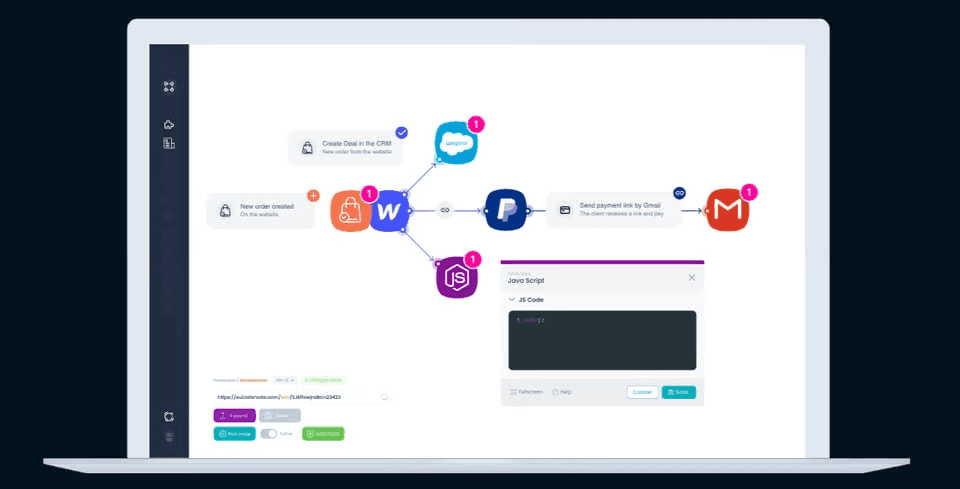
Die Integration von Node.js und npm in Ihre Geschäftsprozesse kann Ihren Entwicklungs-Workflow erheblich verbessern, indem sie die Verwaltung von Abhängigkeiten automatisiert und die Bereitstellung von Anwendungen optimiert. Latenode, eine leistungsstarke Automatisierungs- und Integrationsplattform, vereinfacht diese Prozesse und ermöglicht die effiziente Verwaltung von Node.js- und npm-Aufgaben. Dieser Leitfaden erläutert, wie Sie Node.js und npm mit Latenode integrieren und dessen Funktionen umfassend nutzen können.
Latenode als Integrationsplattform auswählen
Unternehmen wählen Latenode aufgrund seiner leistungsstarken Funktionen, darunter:
- Verarbeitung großer Datenmengen: Verwaltet große Datensätze effizient und gewährleistet reibungslose Abläufe.
- Unterstützung verschiedener APIs: Vielseitige Unterstützung für eine Vielzahl von APIs, einschließlich APIs für Node.js und npm.
- Leistungsstarke Transformationsfunktionen: Führt komplexe Datentransformationen durch und wendet Geschäftsregeln effektiv an.
Wichtige Überlegungen:
- Anzahl zu integrierender Systeme: Bewerten Sie die Anzahl der Anwendungen, die integriert werden müssen.
- Datenvolumen und Komplexität: Bewerten Sie Umfang und Komplexität der übertragenen Daten.
- Anforderungen an Transformationen und Geschäftsregeln: Bestimmen Sie die erforderlichen Datenmanipulationen und die benötigte Geschäftslogik.
Mit APIs verbinden
Latenode vereinfacht API-Verbindungen mit seiner umfassenden Bibliothek vorgefertigter Konnektoren und Adapter. Damit können Nutzer:
- Konnektoren durchsuchen und auswählen: Greifen Sie auf verschiedene vorgefertigte Konnektoren für beliebte Anwendungen zu, einschließlich npm- und Node.js-Registrys.
- API-Zugangsdaten konfigurieren: Geben Sie für jede API die erforderlichen Zugangsdaten und Endpunktdetails ein.
- Sichere Verbindungen herstellen: Verwenden Sie OAuth, API-Schlüssel oder andere Authentifizierungsmethoden für sichere Verbindungen.
Daten zuordnen und transformieren
Latenode bietet intuitive Tools für Datenzuordnung und -transformation:
- Visuelle Datenzuordnung: Nutzen Sie eine Drag-and-Drop-Oberfläche, um Datenzuordnungen zu definieren.
- Integrierte Transformationsfunktionen: Bereinigen und strukturieren Sie Daten mit vorgefertigten Funktionen neu.
- Anwendung von Geschäftsregeln: Wenden Sie notwendige Geschäftsregeln an, um Datenkonsistenz und -integrität sicherzustellen.
Integrationsabläufe erstellen
Mit der Drag-and-Drop-Oberfläche von Latenode lassen sich Integrations-Workflows einfach gestalten:
- Workflow-Automatisierung: Erstellen Sie Workflows zur Automatisierung von Datenbewegungen und -transformationen.
- Bedingte Logik: Implementieren Sie bedingte Logik, um verschiedene Datensituationen zu verarbeiten.
- Wiederverwendbare Muster: Entwickeln Sie wiederverwendbare Integrationsmuster für häufige Prozesse.
Bereitstellen und überwachen
Nach der Erstellung von Integrationsabläufen können Sie diese direkt über die Oberfläche von Latenode bereitstellen und überwachen:
- Echtzeit-Monitoring: Verfolgen Sie Datenflüsse in Echtzeit.
- Fehlerbehandlung: Erkennen und behandeln Sie Fehler automatisch.
- Warnmeldungen und Benachrichtigungen: Erhalten Sie Benachrichtigungen bei Integrationsproblemen.
- Detaillierte Protokollierung: Greifen Sie auf detaillierte Protokolle für Audits und Fehlerbehebung zu.
Node.js und npm auf Latenode integrieren
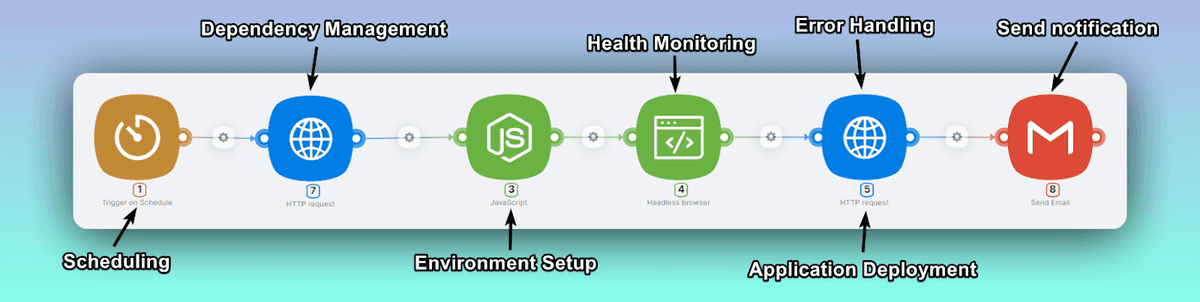
Dieser Workflow zeigt, wie Sie Latenode zur Automatisierung von Aufgaben rund um Node.js und npm verwenden, etwa zum Aktualisieren von Paketen, Bereitstellen von Anwendungen und Überwachen der Serverintegrität. Er behandelt die Einrichtung von Node.js-Umgebungen, die Verwaltung von Abhängigkeiten und die Automatisierung von Bereitstellungsprozessen.
Schritte des Workflows
- Zeitplanung: Der Workflow wird so geplant, dass er in regelmäßigen Abständen ausgeführt wird, damit Node.js-Umgebungen und npm-Pakete aktuell bleiben.
- Einrichtung der Umgebung: Verwenden Sie Latenode, um die Node.js-Umgebung zu konfigurieren und mit NVM (Node Version Manager) sicherzustellen, dass die richtige Version installiert ist.
- Abhängigkeitsverwaltung: Automatisieren Sie die Installation und Aktualisierung von npm-Paketen, indem Sie über Latenode entsprechende npm-Befehle senden.
- Anwendungsbereitstellung: Nutzen Sie Latenode, um die Bereitstellung von Node.js-Anwendungen auf Produktionsservern zu automatisieren und bei Bedarf nahtlose Updates sowie Rollbacks sicherzustellen.
- Integritätsüberwachung: Implementieren Sie Monitoring-Aufgaben zur Prüfung der Integrität von Node.js-Servern und senden Sie Warnungen, wenn Probleme erkannt werden.
- Fehlerbehandlung: Protokollieren Sie Fehler automatisch und lösen Sie Korrekturmaßnahmen aus, um die Systemstabilität zu erhalten.
Die Integration von Node.js und npm mit Latenode optimiert Ihre Entwicklungs- und Bereitstellungsprozesse, gewährleistet eine effiziente Verwaltung von Abhängigkeiten und eine robuste Anwendungsleistung. Wenn Sie die in diesem Leitfaden beschriebenen Schritte befolgen, können Sie die Funktionen von Latenode nutzen, um Ihre Node.js-Workflows zu automatisieren und zu optimieren.
Latenode bietet eine kostenlose Plattform, mit der Sie Ihre Workflows automatisieren können. Wenn Sie Hilfe oder Beratung bei der Erstellung eines eigenen Skripts oder bei der Nachbildung des bereitgestellten Beispiels benötigen, treten Sie unserer Discord-Community bei. Dort unterstützen Sie Low-Code-Automatisierungsexperten gerne.
Erstellen Sie Ihre eigene Automatisierung auf Latenode – der Low-Code-Automatisierungsplattform für Sie
Node.js und npm unter Windows installieren
Befolgen Sie diese Schritt-für-Schritt-Anleitung, um Node.js und npm auf einem Windows-Computer zu installieren:
Schritt 1: Node.js-Installationsprogramm herunterladen
- Öffnen Sie einen Webbrowser und besuchen Sie die offizielle Node.js-Website: https://nodejs.org/
- Auf der Startseite sehen Sie zwei Download-Optionen: LTS (Long Term Support) und Current. Für die meisten Nutzer wird die LTS-Version empfohlen, da sie bessere Stabilität und langfristigen Support bietet.
- Klicken Sie auf die Schaltfläche Windows Installer, um die Installationsdatei (.msi) für Ihre Systemarchitektur (32-Bit oder 64-Bit) herunterzuladen.
Schritt 2: Node.js-Installationsprogramm ausführen
- Sobald die Installationsdatei heruntergeladen wurde, suchen Sie sie in Ihrem Downloads-Ordner und doppelklicken Sie darauf, um den Installationsvorgang zu starten.
- Der Node.js-Setup-Assistent wird geöffnet. Klicken Sie auf die Schaltfläche „Next“, um fortzufahren.
- Lesen Sie die Lizenzvereinbarung und klicken Sie auf „Next“, um die Bedingungen zu akzeptieren.
- Wählen Sie den Zielordner, in dem Node.js installiert werden soll. Der Standardspeicherort wird für die meisten Nutzer empfohlen. Klicken Sie auf „Next“, um fortzufahren.
- Auf dem Bildschirm „Custom Setup“ können Sie die zu installierenden Komponenten auswählen. Die Standardoptionen sind für die meisten Nutzer ausreichend. Klicken Sie auf „Next“, um fortzufahren.
- Falls Sie dazu aufgefordert werden, wählen Sie aus, ob zusätzliche Tools für die Kompilierung nativer Module installiert werden sollen. Dies ist optional und für die meisten Nutzer nicht erforderlich. Klicken Sie auf „Next“, um fortzufahren.
- Klicken Sie auf die Schaltfläche „Install“, um den Installationsvorgang zu starten.
- Warten Sie, bis die Installation abgeschlossen ist. Dies kann einige Minuten dauern.
- Klicken Sie nach Abschluss der Installation auf „Finish“, um den Setup-Assistenten zu schließen.
Schritt 3: Installation überprüfen
Um zu prüfen, ob Node.js und npm korrekt auf Ihrem Windows-System installiert sind, folgen Sie diesen Schritten:
- Öffnen Sie die Eingabeaufforderung. Drücken Sie dazu die Windows-Taste + R, geben Sie „cmd“ ein und drücken Sie die Eingabetaste.
- Geben Sie in der Eingabeaufforderung den folgenden Befehl ein und drücken Sie die Eingabetaste:
Kopieren
node -v
Dieser Befehl zeigt die installierte Version von Node.js an. - Um die npm-Version zu prüfen, geben Sie den folgenden Befehl ein und drücken Sie die Eingabetaste:
Kopieren
npm -v
Dieser Befehl zeigt die installierte Version von npm an.
Wenn beide Befehle Versionsnummern ohne Fehler anzeigen, herzlichen Glückwunsch! Node.js und npm wurden erfolgreich auf Ihrem Windows-Computer installiert.
Node.js und npm unter macOS installieren
Es gibt mehrere Möglichkeiten, Node.js und npm unter macOS zu installieren. Wir behandeln drei gängige Methoden: die Verwendung des offiziellen Installationsprogramms, Homebrew und Node Version Manager (NVM).
Methode 1: Das offizielle Installationsprogramm verwenden
Schritt 1: Node.js-Installationsprogramm herunterladen
- Öffnen Sie einen Webbrowser und besuchen Sie die offizielle Node.js-Website: https://nodejs.org/
- Klicken Sie auf der Startseite auf die Schaltfläche macOS Installer, um die Installationsdatei (.pkg) für Ihre macOS-Version herunterzuladen.
Schritt 2: Node.js-Installationsprogramm ausführen
- Sobald die Installationsdatei heruntergeladen wurde, suchen Sie sie in Ihrem Downloads-Ordner und doppelklicken Sie darauf, um den Installationsvorgang zu starten.
- Das Fenster des Node.js-Installationsprogramms wird geöffnet. Klicken Sie auf die Schaltfläche „Continue“, um fortzufahren.
- Lesen Sie die Lizenzvereinbarung und klicken Sie auf „Continue“ und anschließend auf „Agree“, um die Bedingungen zu akzeptieren.
- Klicken Sie im Bildschirm „Installation Type“ auf „Install“, um die Installation zu starten.
- Möglicherweise werden Sie aufgefordert, Ihr macOS-Benutzerpasswort einzugeben. Geben Sie das Passwort ein und klicken Sie auf „Install Software“, um fortzufahren.
- Warten Sie, bis die Installation abgeschlossen ist. Dies kann einige Minuten dauern.
- Klicken Sie nach Abschluss der Installation auf „Close“, um das Installationsprogramm zu beenden.
Schritt 3: Installation überprüfen
Um zu prüfen, ob Node.js und npm korrekt auf Ihrem macOS-System installiert sind, folgen Sie diesen Schritten:
- Öffnen Sie das Terminal. Drücken Sie dazu Command + Leertaste, geben Sie „Terminal“ ein und drücken Sie die Eingabetaste.
- Geben Sie im Terminal den folgenden Befehl ein und drücken Sie die Eingabetaste:
Kopieren
node -v
Dieser Befehl zeigt die installierte Version von Node.js an. - Um die npm-Version zu prüfen, geben Sie den folgenden Befehl ein und drücken Sie die Eingabetaste:
Kopieren
npm -v
Dieser Befehl zeigt die installierte Version von npm an.
Wenn beide Befehle Versionsnummern ohne Fehler anzeigen, wurden Node.js und npm erfolgreich auf Ihrem macOS-System installiert.
Methode 2: Homebrew verwenden
Homebrew ist ein beliebter Paketmanager für macOS, der die Installation von Software und Tools vereinfacht. Wenn Sie Homebrew bereits installiert haben, können Sie damit Node.js und npm installieren.
Schritt 1: Homebrew installieren
Falls Sie Homebrew noch nicht installiert haben, führen Sie diese Schritte aus:
Öffnen Sie das Terminal.
Kopieren Sie den folgenden Befehl, fügen Sie ihn im Terminal ein und drücken Sie die Eingabetaste:
Kopieren
/bin/bash -c "$(curl -fsSL https://raw.githubusercontent.com/Homebrew/install/HEAD/install.sh)"Folgen Sie den Anweisungen auf dem Bildschirm, um die Homebrew-Installation abzuschließen.
Schritt 2: Node.js und npm mit Homebrew installieren
Sobald Homebrew installiert ist, können Sie damit Node.js und npm installieren:
Geben Sie im Terminal den folgenden Befehl ein und drücken Sie die Eingabetaste:
Kopieren
brew install nodeHomebrew lädt die neueste stabile Version von Node.js und npm herunter und installiert sie.
Warten Sie, bis die Installation abgeschlossen ist. Dies kann einige Minuten dauern.
Schritt 3: Installation überprüfen
Um zu prüfen, ob Node.js und npm mit Homebrew korrekt installiert wurden, folgen Sie diesen Schritten:
- Geben Sie im Terminal den folgenden Befehl ein und drücken Sie die Eingabetaste:
Kopieren
node -v
Dieser Befehl zeigt die installierte Version von Node.js an. - Um die npm-Version zu prüfen, geben Sie den folgenden Befehl ein und drücken Sie die Eingabetaste:
Kopieren
npm -v
Dieser Befehl zeigt die installierte Version von npm an.
Wenn beide Befehle Versionsnummern ohne Fehler anzeigen, wurden Node.js und npm erfolgreich mit Homebrew installiert.
Methode 3: Node Version Manager (NVM) verwenden
Node Version Manager (NVM) ist ein Tool, mit dem Sie mehrere Versionen von Node.js auf demselben System installieren und verwalten können. Es bietet Flexibilität und erleichtert den Wechsel zwischen unterschiedlichen Node.js-Versionen für verschiedene Projekte.
Schritt 1: NVM installieren
Um NVM unter macOS zu installieren, folgen Sie diesen Schritten:
- Öffnen Sie das Terminal.
- Kopieren Sie den folgenden Befehl, fügen Sie ihn im Terminal ein und drücken Sie die Eingabetaste:
Kopieren
curl -o- https://raw.githubusercontent.com/nvm-sh/nvm/v0.39.1/install.sh | bash
Dieser Befehl lädt NVM herunter und installiert es. - Schließen Sie das Terminal und öffnen Sie es erneut, damit die Änderungen wirksam werden.
Schritt 2: Node.js und npm mit NVM installieren
Nachdem NVM installiert wurde, können Sie nun Node.js und npm installieren:
- Geben Sie im Terminal den folgenden Befehl ein und drücken Sie die Eingabetaste:
Kopieren
nvm install node
Dieser Befehl installiert die neueste stabile Version von Node.js und npm. - Um eine bestimmte Node.js-Version zu installieren, können Sie die Versionsnummer angeben. Um beispielsweise Node.js-Version 14.15.0 zu installieren, verwenden Sie den folgenden Befehl:
Kopieren
nvm install 14.15.0
Schritt 3: Installation überprüfen
Um zu prüfen, ob Node.js und npm mit NVM korrekt installiert wurden, folgen Sie diesen Schritten:
- Geben Sie im Terminal den folgenden Befehl ein und drücken Sie die Eingabetaste:
Kopieren
node -v
Dieser Befehl zeigt die installierte Version von Node.js an. - Um die npm-Version zu prüfen, geben Sie den folgenden Befehl ein und drücken Sie die Eingabetaste:
Kopieren
npm -v
Dieser Befehl zeigt die installierte Version von npm an.
Wenn beide Befehle Versionsnummern ohne Fehler anzeigen, wurden Node.js und npm erfolgreich mit NVM installiert.
Node.js und npm unter Linux installieren
Der Installationsprozess für Node.js und npm unter Linux kann je nach verwendeter Distribution variieren. Wir behandeln die Installationsschritte für Ubuntu, eine beliebte Linux-Distribution.
Schritt 1: Paketliste aktualisieren
Vor der Installation von Node.js und npm empfiehlt es sich, die Paketliste zu aktualisieren, um sicherzustellen, dass die neuesten verfügbaren Versionen verwendet werden. Öffnen Sie das Terminal und führen Sie den folgenden Befehl aus:
Kopieren
sudo apt update
Schritt 2: Node.js und npm installieren
Es gibt zwei gängige Methoden, Node.js und npm unter Ubuntu zu installieren: mit dem Paketmanager apt oder mit den offiziellen Node.js-Binärdistributionen.
Methode 1: Den Paketmanager apt verwenden
Führen Sie im Terminal den folgenden Befehl aus, um Node.js und npm zu installieren:
Kopieren
sudo apt install nodejs npmDer Paketmanager apt lädt Node.js und npm zusammen mit ihren Abhängigkeiten herunter und installiert sie.
Nach Abschluss der Installation können Sie die installierten Versionen mit den folgenden Befehlen prüfen:
Kopieren
node -v
- npm -v
Methode 2: Die offiziellen Node.js-Binärdistributionen verwenden
- Besuchen Sie die offizielle Node.js-Downloadseite: https://nodejs.org/en/download/
- Laden Sie im Abschnitt „Linux Binaries“ die passende Binärdatei für Ihre Ubuntu-Version herunter (32-Bit oder 64-Bit).
Extrahieren Sie das heruntergeladene Archiv an einen Speicherort Ihrer Wahl. Sie können beispielsweise in Ihrem Home-Verzeichnis einen Ordner namens „node“ erstellen und das Archiv dorthin extrahieren:
Kopieren
mkdir ~/node
- tar -xf node-v14.15.0-linux-x64.tar.xz -C ~/node
Ersetzen Sie „node-v14.15.0-linux-x64.tar.xz“ durch den tatsächlichen Dateinamen des heruntergeladenen Archivs. - Fügen Sie das Node.js-Binärverzeichnis der PATH-Variable Ihres Systems hinzu. Öffnen Sie die Datei „.bashrc“ in Ihrem Home-Verzeichnis mit einem Texteditor:
Kopieren
nano/.bashrc/node/node-v14.15.0-linux-x64/bin
Fügen Sie am Ende der Datei die folgende Zeile hinzu:
Kopieren
export PATH=$PATH:
Ersetzen Sie „node-v14.15.0-linux-x64“ durch den tatsächlichen Verzeichnisnamen aus Schritt 3. - Speichern Sie die Datei und schließen Sie den Texteditor.
- Laden Sie die Datei „.bashrc“ neu, um die Änderungen zu übernehmen:
Kopieren
source ~/.bashrc
Überprüfen Sie die Installation mit den folgenden Befehlen:
Kopieren
node -v
- npm -v
Wenn beide Befehle Versionsnummern ohne Fehler anzeigen, wurden Node.js und npm erfolgreich auf Ihrem Ubuntu-System installiert.
npm aktualisieren
npm wird regelmäßig mit neuen Funktionen, Fehlerbehebungen und Leistungsverbesserungen aktualisiert. Es wird empfohlen, npm aktuell zu halten, um diese Updates zu nutzen. Um npm auf die neueste Version zu aktualisieren, können Sie den folgenden Befehl verwenden:
Kopieren
npm install
-g npm@latest
Dieser Befehl installiert die neueste Version von npm global auf Ihrem System. Das Flag `-g` gibt eine globale Installation an, sodass npm systemweit aktualisiert wird.
Beachten Sie, dass Sie diesen Befehl möglicherweise mit Administratorrechten ausführen müssen, beispielsweise mit `sudo` unter Linux und macOS, wenn Berechtigungsprobleme auftreten.
Nach der Ausführung des Update-Befehls können Sie die aktualisierte npm-Version wie folgt überprüfen:
npm -v
Die Umgebungsvariable NODE_HOME festlegen
Die Umgebungsvariable `NODE_HOME` gibt das Verzeichnis an, in dem Node.js installiert ist. Das Festlegen dieser Variable kann in bestimmten Fällen nützlich sein, etwa bei der Verwendung von Node.js mit anderen Tools oder wenn mehrere Versionen von Node.js auf demselben System installiert sind.
Unter Windows
- Öffnen Sie das Startmenü und suchen Sie nach „Environment Variables“.
- Klicken Sie auf „Edit the system environment variables“.
- Klicken Sie im Fenster „System Properties“ auf die Schaltfläche „Environment Variables“.
- Klicken Sie unter „System variables“ auf die Schaltfläche „New“.
- Geben Sie `NODE_HOME` als Variablennamen und den Pfad zu Ihrem Node.js-Installationsverzeichnis (z. B. `C:\Program Files\nodejs`) als Variablenwert ein.
- Klicken Sie auf „OK“, um die Änderungen zu speichern.
Unter macOS und Linux
- Öffnen Sie das Terminal.
- Öffnen Sie die Shell-Konfigurationsdatei in einem Texteditor:
- Für Bash: `nano ~/.bashrc`
- Für Zsh: `nano ~/.zshrc`
- Fügen Sie am Ende der Datei die folgende Zeile hinzu:
export NODE_HOME=/path/to/node
Ersetzen Sie `/path/to/node` durch den tatsächlichen Pfad zu Ihrem Node.js-Installationsverzeichnis.
- Speichern Sie die Datei und schließen Sie den Texteditor.
- Laden Sie die Shell-Konfigurationsdatei neu:
Für Bash: `source ~/.bashrc`
Für Zsh: `source ~/.zshrc`
Nach dem Festlegen der Umgebungsvariable `NODE_HOME` können Sie in Ihren Skripten oder Befehlszeilentools, die auf Node.js angewiesen sind, darauf zugreifen.
Fazit
In diesem umfassenden Leitfaden haben wir den Installationsprozess für Node.js und npm unter Windows, macOS und Linux behandelt. Wir haben verschiedene Methoden untersucht, darunter die Verwendung offizieller Installationsprogramme, Paketmanager wie Homebrew und Versionsmanager wie NVM.
Wenn Sie die bereitgestellten Schritt-für-Schritt-Anleitungen befolgt haben, sollten Node.js und npm nun erfolgreich auf Ihrem System installiert sein. Damit eröffnen sich zahlreiche Möglichkeiten für die Entwicklung serverseitiger Anwendungen, Befehlszeilentools und vieles mehr mit JavaScript.
Denken Sie daran, Node.js und npm stets aktuell zu halten, um von den neuesten Funktionen, Leistungsverbesserungen und Sicherheitskorrekturen zu profitieren. Mit dem npm-Update-Befehl können Sie npm einfach auf die neueste Version aktualisieren.
Achten Sie bei Ihrem Einstieg in die Node.js-Entwicklung darauf, das umfangreiche Ökosystem verfügbarer npm-Pakete zu erkunden. Die npm-Registry hostet eine breite Auswahl an Paketen und Modulen, die Ihnen helfen können, Ihren Entwicklungsprozess zu optimieren, Ihren Projekten neue Funktionen hinzuzufügen und von der Arbeit der aktiven Node.js-Community zu profitieren.
Viel Erfolg beim Programmieren mit Node.js und npm!




