



Wenn Sie Slack für die Teamkommunikation und Cursor für Code verwenden, können Sie Cursors KI über das Model Context Protocol (MCP) direkten Zugriff auf Slack geben. Das bedeutet: Kanäle auflisten, Nachrichten an einen Kanal oder per DM senden, Kanalnachrichten auflisten, Nutzer finden und Kanäle über natürliche Sprache im Editor verwalten – ohne zu Slack wechseln zu müssen. Dieser Leitfaden zeigt Ihnen, wie Sie einen Slack MCP-Server einrichten und mit Cursor über Latenode verbinden: Sie stellen den Slack MCP-Workflow als MCP-Server auf Latenode bereit und fügen diesen Server anschließend zu Cursor hinzu, damit die KI Slack-Tools im Chat aufrufen kann.
Wichtigste Erkenntnisse:
- Slack MCP (Slack + Model Context Protocol) ermöglicht KI-Clients wie Cursor die Kommunikation mit Slack über ein Standardprotokoll. Ein Slack MCP-Server stellt Slack-Aktionen (Kanäle auflisten, Nachrichten senden, Nachrichten auflisten, Nutzer finden, Kanäle erstellen usw.) als Tools bereit, die die KI aufrufen kann.
- Auf Latenode können Sie kostenlos einen MCP-Server für Slack bereitstellen: Verwenden Sie die Slack MCP-Vorlage (oder erstellen Sie Ihren eigenen Workflow mit MCP Trigger + Slack-Nodes), kopieren Sie anschließend die Server-URL und fügen Sie sie in Cursor hinzu.
- MCP für Agenten-Workflows vereint Code und Kommunikation in einem Ablauf: Bitten Sie Cursor, „eine Nachricht an #dev zu senden“ oder „meine Slack-Kanäle aufzulisten“, und der MCP-Server führt die passenden Slack-Aktionen aus und gibt das Ergebnis zurück.
Was ist Slack MCP und warum sollten Sie es mit Cursor verwenden?
Slack ist eine Messaging-App für Teams – mit Kanälen, Direktnachrichten, Dateifreigabe und Integrationen mit Arbeitstools. Model Context Protocol (MCP) ist ein Standard, mit dem KI-Systeme externe Tools (Datenbanken, APIs oder in diesem Fall Slack) über eine klar definierte Schnittstelle aufrufen können. Ein Slack MCP-Server ist ein Dienst, der Slack-Vorgänge – Kanäle auflisten, Nachrichten senden (an Kanäle oder per DM), Kanalnachrichten auflisten, Nutzer finden, Kanäle erstellen, zu Kanälen einladen, Kanalinformationen abrufen und vieles mehr – als Tools bereitstellt, die ein KI-Client eines MCP-Servers erkennen und aufrufen kann.
Cursor ist ein MCP-kompatibler Client. Wenn Sie einen Slack MCP-Server mit Cursor verbinden, kann die KI in Ihrem Editor:
- Kanäle auflisten (öffentlich/privat)
- Eine Nachricht senden an einen Kanal, per DM oder an eine Gruppe
- Nachrichten auflisten in einem Kanal (oder Antworten auflisten)
- Nutzer finden per E-Mail, ID, Name oder Nutzername
- Einen Kanal erstellen oder archivieren
- Kanaldetails abrufen, das Kanalthema festlegen oder den Kanalzweck definieren
- Nutzer zu einem Kanal einladen, einem Kanal beitreten oder ihn verlassen
So bleiben Sie in Cursor und verwenden natürliche Sprache, um Slack abzufragen oder Beiträge zu veröffentlichen – praktisch für KI-Agenten-MCP-Workflows, bei denen der Agent das Team benachrichtigen, Kanalaktivitäten prüfen oder Nutzer nachschlagen muss, ohne die IDE zu verlassen. Sie erhalten MCP-Verhalten für Agenten: eine KI-Oberfläche (Cursor) mit Slack als Toolset im Hintergrund. Das Model Context Protocol verbindet Cursor auf dieselbe Weise mit Slack, wie es auch andere Tools verbinden kann (z. B. Jira, Figma).
Kostenloser Slack MCP-Server auf Latenode
Sie müssen den MCP-Server nicht selbst hosten. Mit Latenode können Sie einen MCP-Server in der Cloud bereitstellen: Sie erstellen (oder verwenden) einen Workflow, der mit Slack kommuniziert, und stellen ihn über den MCP Trigger-Node bereit. Dadurch erhalten Sie eine Server-URL, die Sie in Cursor, Claude Desktop oder jeden MCP-kompatiblen Client für Agenten einfügen können. Sie erhalten also einen kostenlosen MCP-Server für Slack in dem Sinne, dass Latenode ihn ausführt; Sie benötigen lediglich ein Latenode-Konto (ein kostenloser Tarif ist verfügbar) und einen in dem Workflow autorisierten Slack-Workspace.
Slack MCP-Vorlage: Das leistet sie
Wir haben eine Vorlage vorbereitet, die zeigt, wie Sie aus einem KI-Chat wie Cursor oder Claude mit Ihrem Slack-Workspace arbeiten. Listen Sie Kanäle auf, senden Sie Nachrichten an einen Kanal oder per DM, listen Sie Kanalnachrichten auf, finden Sie Nutzer, erstellen oder archivieren Sie Kanäle und vieles mehr – alles über natürliche Sprache. Sie müssen weder Ihren Editor verlassen noch Slack öffnen.
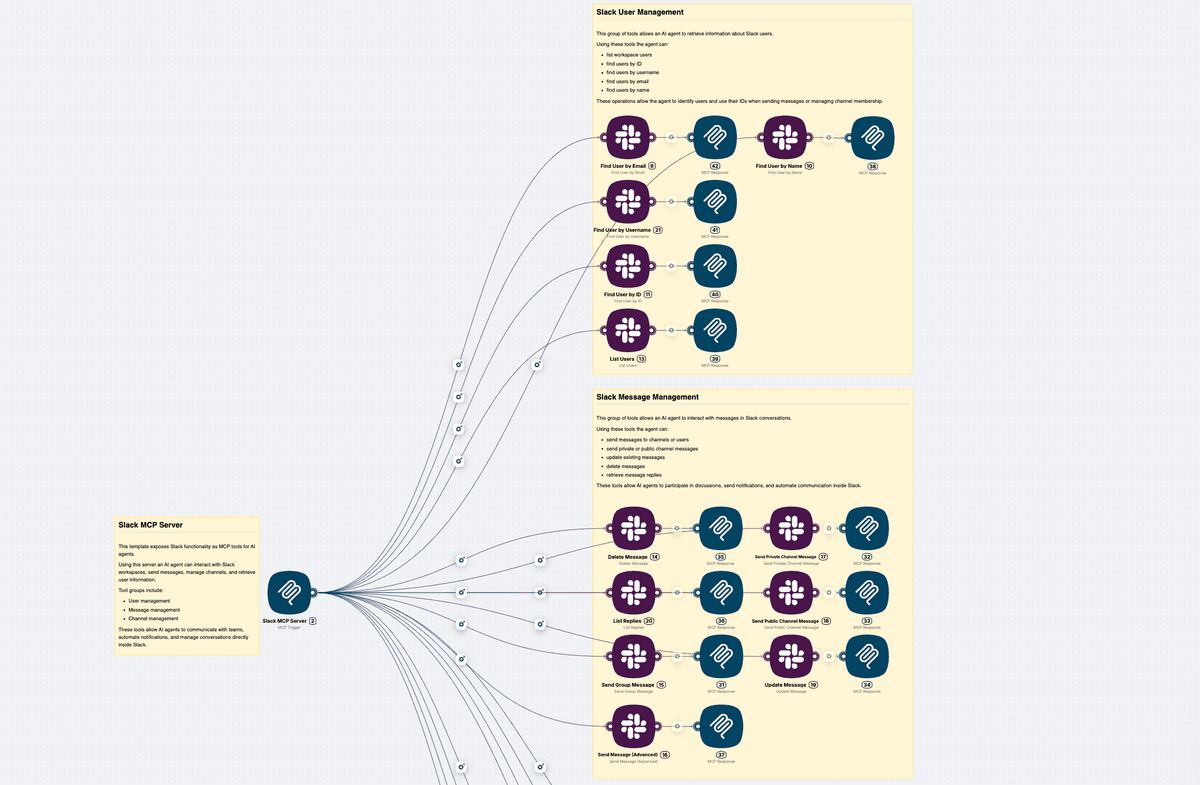
Was enthält die Vorlage?
Wenn Sie diesen Latenode-Workflow als MCP-Server mit Cursor (oder einem anderen MCP-kompatiblen Client) verbinden, erhält die KI Tools zur Interaktion mit Slack.
Zu den Tool-Gruppen gehören:
- Nutzerverwaltung
- Nachrichtenverwaltung
- Kanalverwaltung
Der Workflow führt die passenden Slack-Aktionen aus und gibt das Ergebnis an Ihren Chat zurück. In Cursor können Sie also beispielsweise sagen: „Sende eine Nachricht an #dev: Das Deployment ist live“, „Liste meine Slack-Kanäle auf“ oder „Finde den Nutzer mit der E-Mail [email protected]“, und der Slack MCP-Server übernimmt den Rest. Dies folgt derselben Idee wie andere KI-Setups mit MCP-Servern – Ihr KI-Agent MCP (Cursor) verwendet das Model Context Protocol, um einen Remote-MCP-Server (Latenode + Slack) aufzurufen.
So richten Sie den Slack MCP-Server in Latenode ein
Die Einrichtung des Slack MCP-Servers in Latenode folgt demselben Muster wie jeder MCP-Server auf Latenode: Sie erstellen einen Workflow, fügen einen MCP Trigger hinzu und verbinden Slack-Aktionen als Tools.
- Öffnen Sie in Latenode die Slack MCP-Vorlage.
- Die Vorlage enthält bereits einen MCP Trigger und als Tools verbundene Slack-Nodes (z. B. Kanäle auflisten, Nachrichten senden, Nachrichten auflisten, Nutzer finden, Kanäle erstellen).
- Autorisieren Sie Slack im Workflow (verbinden Sie Ihren Slack-Workspace im Slack-Node).
- Speichern Sie den Workflow.
- Öffnen Sie den MCP Trigger-Node und kopieren Sie die Server-URL. Im nächsten Abschnitt fügen Sie diese in Cursor ein.
- Wenn für die Vorlage die Authentifizierung im MCP Trigger aktiviert ist, kopieren oder notieren Sie auch den API-Schlüssel; Cursor benötigt ihn beim Verbinden.
So verbinden Sie den Slack MCP-Server mit Cursor
Sobald Ihr Slack MCP-Server in Latenode läuft und Sie die Server-URL haben, verbinden Sie ihn mit Cursor, damit die KI die Slack-Tools verwenden kann.
- Öffnen Sie Cursor.
- Gehen Sie zu Settings (Zahnradsymbol oder Cursor → Settings).
- Suchen Sie nach MCP (oder MCP Servers / Tools).
- Klicken Sie auf Add server (oder die entsprechende Option).
- Fügen Sie die Server-URL ein, die Sie aus dem Latenode MCP Trigger kopiert haben.
- Wenn für Ihren Latenode-Workflow die Authentifizierung aktiviert ist, geben Sie den API-Schlüssel ein, wenn Cursor zur Authentifizierung auffordert.
- Speichern Sie und bestätigen Sie die Verbindung.
- Öffnen Sie die Tool-Liste in Cursor und prüfen Sie, ob Ihre Slack-Tools (z. B. Kanäle auflisten, Nachrichten senden, Nutzer finden) sichtbar sind.
Danach können Sie Cursor über natürliche Sprache bitten, Slack-Kanäle aufzulisten, eine Nachricht an einen Kanal oder Nutzer zu senden, Nachrichten in einem Kanal aufzulisten, einen Nutzer zu finden oder einen Kanal zu erstellen – und der Slack MCP-Server führt die Aktionen aus und gibt die Ergebnisse zurück. Eine vollständige Referenz finden Sie unter Connecting to MCP Tools in der Latenode-Dokumentation.
Zusammenfassung
- Slack MCP = Slack wird über das Model Context Protocol bereitgestellt, sodass KI-Clients Slack-Vorgänge als Tools aufrufen können.
- Slack MCP-Server = der Dienst, der diese Tools bereitstellt (z. B. Kanäle auflisten, Nachrichten senden, Nachrichten auflisten, Nutzer finden, Kanäle erstellen).
- Sie können einen kostenlosen MCP-Server für Slack auf Latenode über die Slack MCP-Vorlage oder Ihren eigenen Workflow mit MCP Trigger + Slack-Nodes bereitstellen.
- Verbinden Sie ihn mit Cursor, indem Sie die Latenode-Server-URL (und bei Bedarf den API-Schlüssel) in den MCP-Einstellungen von Cursor hinzufügen.
- Nutzen Sie anschließend MCP für Agenten-Workflows in Cursor: Die KI kann Slack-Kanäle und Nachrichten über natürliche Sprache verwalten.
Stellen Sie Ihren Slack MCP-Server auf Latenode bereit
Verwenden Sie die Slack MCP-Vorlage, um Cursor (oder Claude oder jedem MCP-kompatiblen Client) über das Model Context Protocol direkten Zugriff auf Slack zu geben. Ein MCP-Server, eine Server-URL, keine Infrastruktur, die Sie warten müssen.




