



Wenn Sie dies über die Suche nach „ChatGPT MCP funktioniert nicht“ oder „Wo finde ich die MCP-Option in ChatGPT?“ gefunden haben, sind Sie hier richtig. Was wie eine fehlerhafte Funktion aussieht, ist fast immer eines von drei Dingen: Der Entwicklermodus ist deaktiviert, die Connector-URL ist falsch oder Sie haben den Connector gespeichert und angenommen, dass er aktiv ist. Das ist er nicht.
Dieser Leitfaden führt Sie der Reihe nach durch die vollständige Einrichtung und behandelt die konkreten Fehlerquellen, die bei jedem Schritt Support-Anfragen verursachen. Damit ein MCP-Server mit ChatGPT kommuniziert, müssen drei Dinge in der richtigen Reihenfolge stimmen: Entwicklermodus aktivieren, Connector korrekt konfigurieren und den Connector für jeden Chat erneut aktivieren. Die meisten Fehler passieren bei Schritt eins und drei.
Bevor daraus ein Support-Ticket wird
- Der Entwicklermodus muss aktiviert sein, bevor eine MCP-Connector-Option in der Benutzeroberfläche erscheint.
- Der Authentifizierungsmodus muss zur tatsächlichen Authentifizierung des Servers passen – Abweichungen führen zu stillen Ablehnungen.
- Ein gespeicherter MCP-Connector ist in keinem Chat aktiv, bis Sie ihn ausdrücklich pro Sitzung einschalten.
- Tool-Aufrufe erfordern eine manuelle Bestätigung durch den Nutzer; das Modell wartet still, wenn Sie nicht bestätigen.
Was das Model Context Protocol in ChatGPT tatsächlich macht
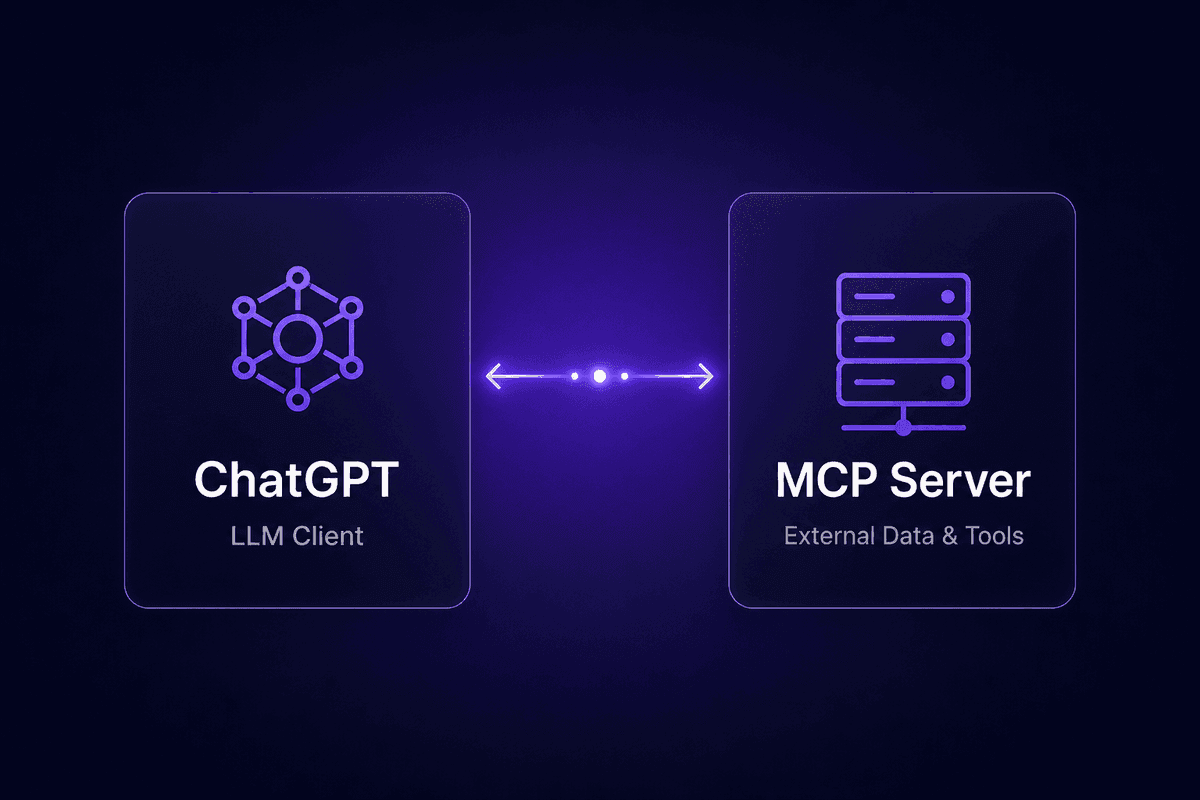
Das Model Context Protocol (MCP) ermöglicht vollständigen Zugriff über das Model Context Protocol auf externe Tools und Live-Daten eines verbundenen Servers. Einfach gesagt: Statt dass ChatGPT sich ausschließlich auf das während seines Trainings Gelernte stützt, kann das Modell mit MCP mitten in der Unterhaltung ein externes System abfragen und echte Daten abrufen oder Aktionen ausführen.
MCP bietet eine standardisierte Möglichkeit für KI-Modelle und LLMs, mit externen Diensten zu kommunizieren. Es wurde von Anthropic als offener Standard entwickelt, und OpenAI hat es in ChatGPT implementiert. Das ist wichtig, weil Sie MCP-Verweise in Claude, Cursor und jetzt auch ChatGPT sehen werden. Sie verwenden dasselbe Protokoll, aber die Konfigurationsoberflächen sind vollkommen unterschiedlich. Was in Claude Desktop funktioniert, lässt sich nicht automatisch auf die Connector-Einstellungen von ChatGPT übertragen. Behandeln Sie sie als separate Setups, die dieselbe zugrunde liegende Sprache nutzen.
Praktisch ermöglicht MCP in ChatGPT Folgendes: Sie verbinden einen Server, und das Modell kann nun die Tools dieses Servers aufrufen, Live-Datensätze daraus lesen oder Aktionen darauf ausführen – abhängig davon, was der Server bereitstellt. Das Modell rät nicht. Es fragt ab. Das ist der funktionale Unterschied zwischen einem verbundenen Workflow und einer sehr überzeugenden Halluzination.
Was Sie benötigen, bevor Sie etwas konfigurieren
Wenn Sie einen Punkt dieser Liste überspringen, werden Sie während der Einrichtung auf ein Hindernis stoßen. Jeder Eintrag erklärt, warum er wichtig ist und wie sich das fehlende Element in der Praxis bemerkbar macht.
Ein berechtigter ChatGPT-Tarif
MCP-Connectoren und der Entwicklermodus sind in den Tarifen Plus, Pro, Team und Enterprise verfügbar. Wenn Sie den kostenlosen Tarif nutzen und der Schalter nicht vorhanden ist, liegt es daran. Es ist kein Fehler in der Benutzeroberfläche.
Ein funktionierender MCP-Server-Endpunkt
Sie benötigen einen laufenden Server, der das MCP-Protokoll unterstützt – unabhängig davon, ob es sich um einen gehosteten Drittanbieter-Server, einen Server auf Basis der MCP-Spezifikationen von OpenAI oder Anthropic oder eine als MCP-Server-Endpunkt bereitgestellte, mit Latenode erstellte Automatisierung handelt. Ein nur teilweise fertiggestellter Server oder eine Platzhalter-URL erzeugt keine hilfreiche Fehlermeldung – er schlägt einfach still fehl.
Die korrekte MCP-Server-URL
Nicht einfach „eine URL“. Sie benötigen die exakte URL, einschließlich Pfadsegmenten wie
/sseoder/stateless, falls Ihr Server diese benötigt. Das kommt immer wieder vor: Nutzer fügen die Basisdomain ohne den erforderlichen Pfad ein und verbringen dann eine Stunde damit, sich über die fehlgeschlagene Verbindung zu wundern. Bei der URL kommt es auf jedes Zeichen an.Die Authentifizierungsmethode, die Ihr Server tatsächlich verwendet
Remote-MCP-Server in ChatGPT unterstützen keine Authentifizierung, API-Schlüssel und OAuth. Finden Sie heraus, welche Methode Ihr Server benötigt, bevor Sie den Konfigurationsbildschirm öffnen. Die Wahl des falschen Modus ist die häufigste Ursache wiederholter Authentifizierungsaufforderungen nach der Einrichtung.
Grundlegende Vertrautheit mit der Connectors-Benutzeroberfläche von ChatGPT
Benutzerdefinierte MCP-Server werden unter Einstellungen → Connectors konfiguriert. Falls Sie diesen Bildschirm noch nicht gesehen haben, öffnen Sie ihn zunächst, bevor Sie weiterlesen. Die Schaltfläche zum Erstellen benutzerdefinierter Connectoren erscheint erst, nachdem der Entwicklermodus aktiviert wurde – darum geht es im nächsten Abschnitt.
So aktivieren Sie den Entwicklermodus in ChatGPT
Dies ist der Schritt, den die meisten Leitfäden nur nebenbei erwähnen oder ans Ende verschieben. Dort sollte er nicht stehen. Jeder weitere Schritt in diesem Artikel ist blockiert, bis der Entwicklermodus aktiviert ist.
Folgendes zeigt sich immer wieder bei Support-Anfragen: Nutzer gelangen zum Connectors-Bildschirm, sehen eine Liste vorgefertigter Integrationen, suchen nach einer Schaltfläche wie „Erstellen“ oder „MCP-Server hinzufügen“, finden sie nicht und nehmen an, dass ihr Tarif MCP nicht unterstützt. In den meisten Fällen unterstützt der Tarif es jedoch. Der Entwicklermodus ist nur noch nicht aktiv, und ohne ihn erscheint die Option für benutzerdefinierte Connectoren überhaupt nicht.
Die Lösung dauert zwei Minuten, wenn Sie wissen, wo sich der Schalter befindet.
Wo sich der Schalter für den Entwicklermodus tatsächlich befindet
Der Pfad lautet: Klicken Sie auf Ihr Profilbild oder Ihren Avatar (oben rechts) → Einstellungen → Connectors → scrollen Sie zum unteren Ende des Connectors-Bildschirms → Erweiterte Einstellungen → aktivieren Sie den Schalter „Entwicklermodus“.
Nach dem Aktivieren wird die Benutzeroberfläche aktualisiert und im Bereich Connectors erscheint eine Schaltfläche „Erstellen“. Das ist Ihr Einstiegspunkt zum Hinzufügen benutzerdefinierter MCP-Server-Konfigurationen. Ohne den Entwicklermodus gibt es diese Schaltfläche nicht. Leser suchen häufig im falschen Menü, überprüfen ihre Abrechnungseinstellungen oder gehen davon aus, dass die Funktion für ihr Konto nicht verfügbar ist. Sie befindet sich unter Connectors → Erweitert. Mehr ist es nicht.
Eine Sache sollte klar gesagt werden: Wenn Ihr Tarif MCP unterstützt, der Schalter aber weiterhin nicht sichtbar ist, wurde die Funktion möglicherweise noch nicht für Ihr Konto ausgerollt. OpenAI führt die Einführung schrittweise durch. Ein fehlender Schalter bei einem berechtigten Tarif ist eher ein zeitliches Rollout-Thema als ein Konfigurationsproblem.
Welche ChatGPT-Tarife MCP-Connectoren unterstützen
ChatGPT unterstützt MCP-Connectoren für Konten mit Plus, Pro, Team und Enterprise. Nutzer des kostenlosen Tarifs haben keinen Zugriff auf den Entwicklermodus oder die Konfiguration benutzerdefinierter Connectoren. ChatGPT-Nutzer mit einem berechtigten Tarif, die den Schalter trotzdem nicht sehen können, gehören wahrscheinlich zu einem Segment, das das Rollout noch nicht erhalten hat. Die MCP-Unterstützung wird aktiv erweitert. Wenn der Schalter heute in einem kostenpflichtigen Tarif fehlt, prüfen Sie es in einer Woche erneut.
Bevor Sie einen fehlenden Schalter als Produktfehler eskalieren, sollten Sie Ihren Tarif bestätigen und einige Tage abwarten. Das Rollout erfolgt schrittweise, und der Schalter erscheint, sobald die Funktion Ihr Konto erreicht.
So erstellen und konfigurieren Sie einen benutzerdefinierten MCP-Connector
Wenn der Entwicklermodus aktiviert ist, gehen Sie zurück zu Einstellungen → Connectors und klicken Sie auf „Erstellen“. Sie sehen ein Formular für Connector-Name, MCP-Server-URL und Authentifizierungsmethode. Hier funktioniert die Einrichtung entweder reibungslos oder erzeugt die Art stiller Fehler, die zu den verwirrendsten Support-Tickets führt.
Geben Sie dem Connector einen Namen, den Sie in einer Chat-Sitzung wiedererkennen. Sie wählen ihn später anhand seines Namens aus, und ein Name wie „connector1“ macht das unnötig schwierig – besonders sobald Sie mehr als zwei Connectoren gespeichert haben.

Die MCP-Server-URL eingeben, ohne die Verbindung zu unterbrechen
Im URL-Feld treten die meisten Konfigurationsfehler auf. Eine falsche URL erzeugt nicht immer sofort einen Fehler. Manchmal entsteht ein Connector, der gespeichert und fehlerfrei aussieht, den Server beim Aufruf aber nie tatsächlich kontaktiert. Diesen Fehlermodus sollten Sie verstehen, bevor er Sie betrifft.
Konkrete Ursachen für stille Verbindungsfehler ohne eindeutige Server-Fehlermeldung sind: die falsche Bereitstellungszone in einer cloudgehosteten Server-URL, ein fehlendes erforderliches Pfadsegment wie /stateless oder /sse am Ende oder ein Authentifizierungstoken direkt in der URL, obwohl es stattdessen in den Authentifizierungs-Header gehört. Wenn Ihre MCP-Server-Dokumentation einen vollständigen Endpunktpfad angibt, verwenden Sie ihn exakt so. Kürzen Sie das Pfadsegment nicht und raten Sie nicht. Eine fehlerhaft formatierte URL führt zu einem Fehler, der genauso aussieht wie eine funktionierende URL, deren Server vorübergehend nicht erreichbar ist. Dadurch können Sie lange dem falschen Problem nachgehen.
Den richtigen Authentifizierungsmodus für Ihren MCP-Server wählen
Die Connector-Konfiguration von ChatGPT bietet drei Authentifizierungsoptionen: keine Authentifizierung, API-Schlüssel und OAuth, üblicherweise über einen Identitätsanbieter wie Auth0 oder einen anbieterspezifischen Token-Flow. Die gewählte Option muss den tatsächlichen Anforderungen des Servers entsprechen.
Der häufigste Fehler: „Keine Authentifizierung“ wird gewählt, weil dies die einfachste Option ist, obwohl der Server OAuth benötigt. Das Ergebnis ist ein Connector, der korrekt konfiguriert erscheint, die anfängliche Validierung besteht und dann abgelehnte Anfragen oder wiederholte Anmeldeaufforderungen erzeugt, sobald Sie ihn in einem Chat verwenden. Falls Ihr Server den integrierten OAuth-Flow der OpenAI API nutzt, wählen Sie OAuth und folgen Sie dem Autorisierungsbildschirm des Anbieters. Falls Ihr Server einen statischen API-Schlüssel verwendet, wählen Sie API-Schlüssel und fügen Sie ihn in das vorgesehene Feld ein. Handelt es sich tatsächlich um einen offenen Endpunkt ohne Authentifizierung, wählen Sie keine Authentifizierung. Passen Sie die Einstellung an den Server an. Wählen Sie nicht nach der einfachsten Option.
So testen Sie die Verbindung zu Ihrem MCP-Server, bevor Sie ihn in einem Chat verwenden
Testen Sie den Connector nach dem Erstellen, bevor Sie ihm in einem echten Workflow vertrauen. Die zuverlässigste Methode besteht darin, einen Prompt- oder Agent-Builder auf der OpenAI-Plattform zu öffnen, Ihren gespeicherten Connector als Tool-Quelle hinzuzufügen und einen einfachen Test-Prompt wie „Verfügbare Tools auflisten“ oder eine grundlegende Abfrage zu senden, die Ihr Server anhand seiner Live-Daten beantworten sollte.
Ein funktionierender Connector erzeugt eine Antwort, die tatsächliche Daten des externen Dienstes widerspiegelt, statt einer allgemeinen Modellausgabe darüber, was der Dienst möglicherweise enthalten könnte. Das ist das konkrete Erfolgskriterium. Wenn die Antwort so wirkt, als würde das Modell raten statt abzufragen, prüfen Sie die URL und den Authentifizierungsmodus. Die Ansicht Apps & Connectors von OpenAI zeigt aktive Verbindungen und kürzliche Aufrufversuche. Das ist hilfreich, um festzustellen, ob der Server überhaupt erreicht wird. MCP-Tools müssen in der Liste verfügbarer Tools erscheinen, damit der Connector vollständig funktionsfähig ist. Falls sie nicht erscheinen, wurde die Verbindung zum Server nicht richtig hergestellt.
So verwenden Sie einen MCP-Connector in einem Chat oder einer Deep-Research-Sitzung
🤔 Moment.
Das Speichern eines Connectors in den Einstellungen aktiviert ihn in keinem Chat. Der Connector wird gespeichert, nicht ausgeführt. Jede neue Unterhaltung beginnt mit deaktiviertem Connector, und Sie müssen ihn ausdrücklich einschalten. Bei den meisten Tickets zu „Mein MCP funktioniert nicht“ geht es um einen Connector, der in dieser Sitzung nie aktiviert wurde, nicht um eine defekte Integration.
Dies ist nach der Hürde durch den Entwicklermodus die zweithäufigste Verwirrung bei der Einrichtung, und sie ist in gewisser Weise nachvollziehbar: Die meisten Einstellungen in ChatGPT gelten nach dem Speichern global. MCP-Connectoren nicht. Der Connector muss pro Unterhaltung aktiviert werden, sodass jede neue Chat-Sitzung ohne ihn beginnt.
Ihren MCP-Connector für jeden neuen Chat aktivieren
So verwenden Sie einen gespeicherten MCP-Connector in einem Chat: Öffnen Sie eine neue Unterhaltung, klicken Sie im Nachrichteneditor auf das Symbol „+“, dann auf „Mehr“, navigieren Sie zu „Entwicklermodus“, anschließend zu „Quellen hinzufügen“ und aktivieren Sie den Connector aus der Liste. Diese Abfolge aktiviert den Modus, der dem aktuellen Gespräch Zugriff auf MCP-Tools gibt.
Sobald er aktiviert ist, können Sie ChatGPT bitten, Daten des verbundenen Servers abzufragen, abzurufen oder Aktionen darauf auszuführen. Das Modell ruft dann das Tool auf, statt eine Antwort aus Trainingsdaten zu erzeugen. Wenn Sie einen neuen Chat starten und der Connector scheinbar nichts tut, ist dies fast sicher der Grund. Der Connector ist gespeichert. Er ist in dieser Sitzung nur nicht aktiv. Führen Sie den Ablauf + → Mehr → Entwicklermodus → Quellen hinzufügen erneut aus.
MCP-Server in Deep Research und Agent-Workflows verwenden
Bei Deep-Research-Sitzungen ist der Aktivierungspfad ähnlich, aber die Auswirkungen sind größer. Wenn Sie in einem Deep-Research-Workflow Ihren MCP-Server nicht ausdrücklich als Quelle auswählen, bevor die Recherche ausgeführt wird, ruft das Modell ihn nicht auf. Es führt die Recherche anhand von Webergebnissen und Trainingsdaten durch. Das Ergebnis kann vollständig aussehen, enthält jedoch keine Daten Ihres verbundenen Servers. Sie erhalten eine gut formatierte Antwort mit einer Lücke genau dort, wo Ihre Live-Daten sein sollten.
Eine bestätigte funktionierende Verbindung in Deep Research sieht so aus: Konkrete Datensätze Ihres externen Dienstes, Live-Ergebnisse von Datenbankabfragen oder SaaS-Daten erscheinen in den Ausgabeverweisen. Wenn die Ausgabe allgemeine Webquellen zitiert, aber keine Ergebnisse enthält, die nur durch einen Abruf von Ihrem Server stammen können, war die MCP-Verbindung während dieser Recherche-Sitzung nicht aktiv. Der Abruf fand nicht statt. Gehen Sie zurück, aktivieren Sie den Connector in der Sitzung erneut und starten Sie die Recherche nochmals.
Für Agent-Workflows fungieren MCP-Server als Tool-Quellen, die der Agent während seiner Ausführungsschleife aufrufen kann. Der Connector muss ausdrücklich in die Tool-Konfiguration des Agenten aufgenommen werden, bevor dieser Aufrufe versucht.
So verbinden Sie MCP-Server mit Agents und Apps auf der OpenAI-Plattform
Die ChatGPT-Benutzeroberfläche und das Dashboard der OpenAI-Plattform sind getrennte Bereiche. Ein Connector, den Sie in den ChatGPT-Einstellungen konfiguriert haben, erscheint nicht automatisch in einer App oder einem Agenten, den Sie im Plattform-Dashboard erstellen. Dies sind zwei unterschiedliche Integrationswege für zwei verschiedene Anwendungsfälle: die Nutzung in Gesprächen innerhalb von ChatGPT sowie die programmatische oder bereitgestellte Nutzung in Apps und Agenten.
Wenn Sie MCP in einer bereitgestellten ChatGPT-App oder einem Agent-Workflow verwenden möchten statt nur in manuellen Chats, müssen Sie es separat im Dashboard der OpenAI-Plattform konfigurieren. Diese Unterscheidung ist für Entwickler, RevOps-Teams, die kundenorientierte Agenten entwickeln, und Automatisierungsspezialisten wichtig, die ChatGPT in einen größeren Integrations-Stack einbinden.

Einen MCP-Connector in einer Plattform-App oder einem Agenten verknüpfen
Erstellen Sie im Dashboard der OpenAI-Plattform eine Chat-App oder Agent-Definition und navigieren Sie anschließend zum Bereich Tools. Wählen Sie „MCP server“ als Tool-Typ und verknüpfen Sie den bereits konfigurierten Connector oder fügen Sie direkt in der Plattform-Benutzeroberfläche einen neuen hinzu. Legen Sie fest, welche Tools oder Vorgänge dem Agenten zur Verfügung stehen, definieren Sie bei Bedarf das Schema und generieren oder fügen Sie den API-Token für die Authentifizierung zwischen Agent und MCP-Server ein.
Die Plattform-Benutzeroberfläche trennt Berechtigungen auf Tool-Ebene von der Authentifizierung auf Verbindungsebene. Ein KI-Agent kann so konfiguriert werden, dass er nur auf einen Teil der Tools zugreift, die ein MCP-Server bereitstellt. Das ist für Produktionsbereitstellungen wichtig, bei denen ein Agent keinen umfassenderen Zugriff erhalten soll als nötig. Diese Einstellung auf Agentenebene vorzunehmen, nicht nur auf Connector-Ebene, rechtfertigt den zusätzlichen Schritt. Die API-Seite dieser Konfiguration ist der Bereich, in dem die meisten Entwickler Zeit verbringen und in dem Schema-Abweichungen meist sichtbar werden. Falls der Agent einen Tool-Aufruf versucht und einen Fehler zu unerwarteten Parametern zurückgibt, stimmt das Schema des Agenten nicht mit den Erwartungen des Servers überein. Korrigieren Sie das Schema, nicht die Verbindung.
Für Teams, die Automatisierungs-Workflows entwickeln und mit Latenode erstellte Prozesse verbinden: Mit Latenodes MCP Server Builder können Sie eine Latenode-Automatisierung als MCP-Endpunkt bereitstellen und diesen anschließend wie jeden anderen MCP-Server in der Agent-Konfiguration der OpenAI-Plattform registrieren. Der Agent ruft den Endpunkt auf, die Latenode-Automatisierung wird ausgeführt und das Ergebnis kommt als Tool-Antwort zurück. Das ist der praktische Weg, wenn Ihre Daten oder Aktionen in einem Latenode-Workflow statt auf einem eigenständigen Server liegen.
Den End-to-End-Workflow nach der Bereitstellung überprüfen
Eine nachweislich funktionierende Bereitstellung hat drei Signale, die Sie prüfen sollten, nicht nur eines.
Erstens: Test-Prompts lösen zuverlässig MCP-Tool-Aufrufe aus. Nicht nur manchmal. Zuverlässig. Führen Sie denselben Prompt mehrfach aus und bestätigen Sie, dass das Modell jedes Mal das Tool aufruft, statt eine frei formulierte Antwort zu erzeugen. Inkonsistenzen weisen hier meist auf eine mehrdeutige Tool-Beschreibung hin, die das Modell manchmal als nicht relevant für den Prompt einstuft.
Zweitens: Die Protokolle Ihres externen Dienstes zeigen authentifizierte Anfragen, die von der Infrastruktur von ChatGPT eintreffen. Diese Prüfung überspringen die meisten Menschen. Die Ausgabe des Modells kann korrekt aussehen, obwohl der tatsächliche Abruf nie stattfand und die Antwort aus dem Trainingskontext generiert wurde. Serverseitige Protokolle mit erfolgreichen authentifizierten Anfragen aus den IP-Bereichen von ChatGPT sind die einzige endgültige Bestätigung, dass das Tool tatsächlich aufgerufen und nicht nur simuliert wird. Prüfen Sie Ihre Serverprotokolle, nicht nur die Ausgabe von ChatGPT.
Drittens: Die Agent-Ausgaben beziehen sich auf Live-Daten. Konkrete Datensätze, aktuelle Zeitstempel, Werte, die nicht aus Trainingsdaten stammen können. Über API-Aufrufe an Ihren MCP-Server sollten die Antworten von ChatGPT Details enthalten, die ohne Echtzeitabfrage unmöglich wären. Wenn alles plausibel wirkt, aber nichts überprüfbar ist, sehen Sie wahrscheinlich eine gut formulierte Halluzination ohne tatsächliche Datenbasis.
Das Dashboard war grün. Der Workflow war es nicht.
Die Konfigurationsfehler, die die meisten Leitfäden auslassen
Dies sind die tatsächlichen Fehlermuster aus dem Support-Aufkommen, nicht die offensichtlichen Punkte einer Checkliste. Jedes hat ein Symptom, durch das sich leicht das falsche Problem diagnostizieren lässt.
Entwicklermodus wurde nicht aktiviert, bevor die Connector-Erstellung versucht wurde
Die Schaltfläche „Erstellen“ für benutzerdefinierte MCP-Connectoren erscheint schlicht nicht. Nutzer sehen auf dem Connectors-Bildschirm nur vorgefertigte Integrationen und schließen daraus, dass ihr Tarif keine benutzerdefinierten MCPs unterstützt oder die offizielle MCP-Unterstützung noch nicht verfügbar ist. Der Schalter befindet sich in den erweiterten Einstellungen. Aktivieren Sie ihn zuerst.
Fehlerhaft formatierte oder falsche MCP-Server-URL
Ein fehlendes Pfadsegment wie
/stateless, eine falsche Bereitstellungszone oder ein direkt in die URL eingebetteter Token führen entweder zu einem stillen Fehler oder zu einem Connector, der die Validierung besteht, den Server jedoch nie tatsächlich aufruft. Die URL muss exakt sein. Kopieren Sie sie aus der Server-Dokumentation, statt sie aus dem Gedächtnis neu einzugeben.Nicht übereinstimmender Authentifizierungsmodus
Wenn Sie „Keine Authentifizierung“ auswählen, obwohl der Server OAuth benötigt, oder eine API-Schlüssel-Konfiguration verwenden, obwohl der Server einen spezifischen Anbieter-Token erwartet, entstehen wiederholte Authentifizierungsaufforderungen oder vollständige Ablehnungen. Das sieht wie ein Netzwerkproblem aus. Es ist ein Konfigurationsproblem. Bestätigen Sie den Authentifizierungsmechanismus des Servers, bevor Sie den Modus auswählen. LLMs, die sich mit Chat-Diensten wie ChatGPT verbinden, benötigen eine korrekte Authentifizierung auf Connector-Ebene, und bei einer falschen Einstellung gibt es keinen problemlosen Fallback. Hier schlagen MCPs häufiger still fehl als irgendwo sonst.
Connector gespeichert, aber nicht pro Chat aktiviert
Der Connector erscheint in den Einstellungen als gespeichert und konfiguriert. In Unterhaltungen geschieht nichts. Nutzer nehmen an, dass zwischen den Sitzungen etwas defekt wurde. Der Connector muss für jede Unterhaltung über + → Mehr → Entwicklermodus → Quellen hinzufügen erneut aktiviert werden. Das ist kein Fehler. Es ist das erwartete Verhalten. Server lassen sich problemlos aktivieren – sie werden in neuen Sitzungen nur nicht automatisch eingeschaltet.
Tool-Aufrufe bei Aufforderung nicht bestätigt
ChatGPT schlägt einen Tool-Aufruf vor und wartet. Wenn der Nutzer nicht bestätigt, fährt das Modell entweder mit einer generierten Antwort fort oder bleibt inaktiv. Nutzer, die sensible Daten abfragen, schließen daraus, dass MCP defekt ist, obwohl das Modell tatsächlich auf eine Berechtigung wartet. Die Bestätigung ist erforderlich. Das Modell führt den Aufruf ohne sie nicht aus.
Einen MCP-Server mit einem Framework wie FastMCP erstellen, ohne den Endpunkt vor dem Verbinden zu testen
FastMCP und ähnliche MCP-Server-Frameworks ermöglichen die schnelle Erstellung eines Servers, aber ein fehlerfrei kompilierender Server stellt seine Tools nicht zwangsläufig korrekt über HTTP bereit. Testen Sie den Endpunkt direkt – beispielsweise mit einem einfachen curl-Aufruf gegen den Endpunkt Ihres Tools –, bevor Sie die URL in ChatGPT registrieren. Eine ungetestete Server-URL führt zum selben Symptom wie eine falsche URL. Der Unterschied ist jedoch wichtig dafür, wo Sie Fehler suchen. Prüfen Sie die GitHub-Dokumentation Ihres spezifischen Frameworks für das empfohlene Endpunktformat.
Erwarten, dass der Connector als Ersatz für eine Wissensdatenbank fungiert
MCP ist ein Protokoll für Tool-Aufrufe, keine semantische Suchschicht. Wenn Sie eine Wissensabfrage im Stil von context7 MCP oder etwas wie einen Stripe MCP server erstellen möchten, der auf die Transaktionshistorie zugreift, muss der Server diese als korrekte Tool-Definitionen mit Eingabeschemas bereitstellen. Das Modell kann sequenzielles Denken verwenden, um mehrstufige Aufrufe zu planen, aber nur wenn die Tools definiert und aufrufbar sind. MCP wie einen Dokumentenspeicher zu behandeln, führt zu Ausgaben, die sequenzielles Denken nutzen, um nicht vorhandene Tools aufzurufen.
💡 Gut zu wissen:
Wenn ChatGPT eine aktive MCP-Verbindung scheinbar ignoriert, ist die wahrscheinlichste Ursache keine fehlgeschlagene Anfrage, sondern eine ausstehende Bestätigung, die der Nutzer nie angeklickt hat. Das Modell schlägt den Tool-Aufruf vor, zeigt ihn sichtbar in der Unterhaltung an und wartet. Es versucht es nicht erneut. Es läuft nicht mit einer deutlichen Meldung ab. Es bleibt einfach dort und wartet darauf, mit Nutzerberechtigung über ChatGPT auf das Tool zuzugreifen. Das ist nicht defekt. Das ist das Design.




