




Ihre Twitter-Präsenz aktiv zu halten, kann anstrengend sein – besonders wenn Sie noch eine Million andere Dinge erledigen müssen. Die gute Nachricht: Sie können ein System einrichten, das jeden Tag für Sie tweetet. Dieser Leitfaden zeigt Ihnen, wie Sie ChatGPT und Latenode gemeinsam nutzen, um Tweets automatisch zu erstellen. Stellen Sie es sich wie einen virtuellen Assistenten vor, der nie einen freien Tag nimmt!
Können Sie Tweets wirklich mit ChatGPT automatisieren?
Absolut! Mit Latenode als Automatisierungstool können Sie ein System erstellen, das täglich neue Tweets verfasst und veröffentlicht.
Die einfache Erklärung: ChatGPT schreibt die Tweets und Latenode veröffentlicht sie auf X/Twitter – während Sie buchstäblich alles andere tun. Kein Kopieren und Einfügen aus ChatGPT oder manuelles Planen von Beiträgen mehr.
Was Sie vor dem Start benötigen
Stellen wir sicher, dass Sie alles vorbereitet haben:
- Ein Latenode-Konto mit aktivem Abonnement – dieses Tool verbindet alles miteinander (starten Sie eine kostenlose Testversion, falls Sie noch keine haben).
- Eine Twitter-Kontoverbindung.
So funktioniert Ihr Twitter-Automatisierungssystem
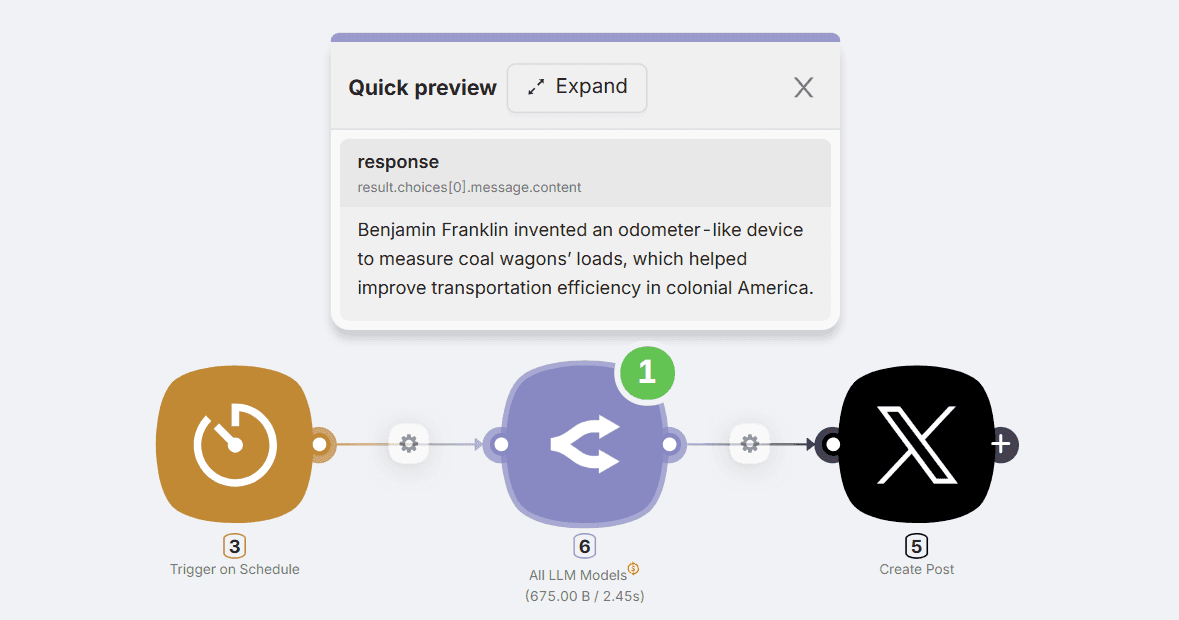
Jeden Tag zur von Ihnen gewählten Zeit wird Ihre Automatisierung aktiv, bittet ChatGPT, anhand Ihrer Anweisungen einen Tweet zu schreiben, und veröffentlicht ihn anschließend in Ihrem Twitter-Profil. Das ist wie eine Kaffeemaschine, die automatisch Kaffee brüht – nur für Ihre sozialen Medien!
Der einfache Workflow
- Start: Ihr geplanter Timer wird ausgelöst.
- Erstellen: ChatGPT schreibt über den Node AI GPT Router einen Tweet in Ihrem Stil.
- Veröffentlichen: Der Tweet wird automatisch auf Twitter veröffentlicht.
Erstellen wir Ihre Tweet-Automatisierung!
Bereit für die Einrichtung? Folgen Sie diesen Schritten:
1. Eine Automatisierung erstellen
Sobald Sie in Ihrem Latenode-Konto sind, klicken Sie auf 'Neuen Workflow erstellen'. Geben Sie Ihrer Automatisierung anschließend einen Namen – wählen Sie etwas Kreatives wie „Sheet Syncer 🚀“ oder einen Namen, der am besten zu Ihnen passt.
Passen Sie sie an Ihre Bedürfnisse an
Jetzt personalisieren wir Ihre Automatisierung:
(1) Ihren Veröffentlichungszeitplan festlegen
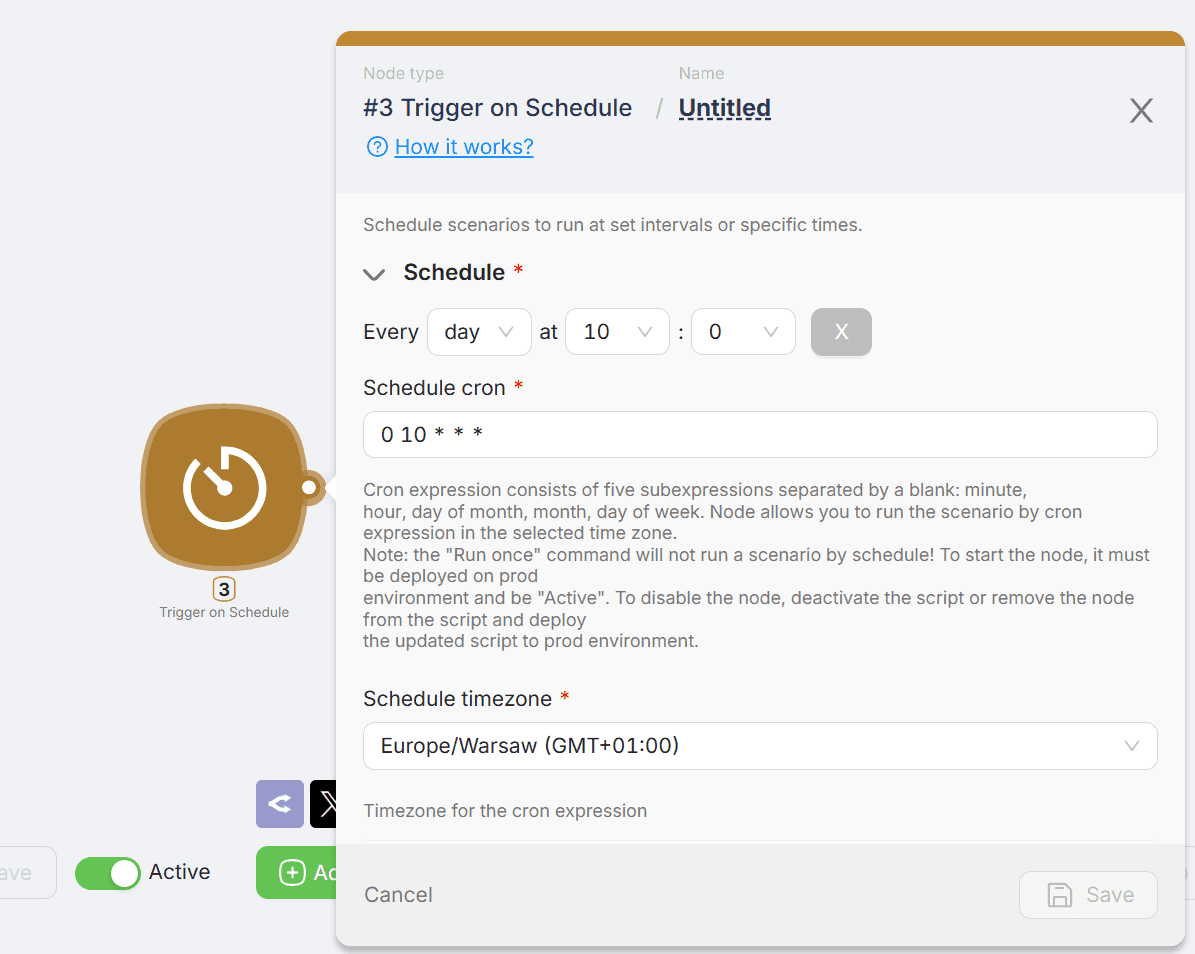
- Klicken Sie in Ihrem Workflow auf den Node „Schedule“.
- Wählen Sie, wann Sie twittern möchten – täglich, zweimal täglich oder nur zu einer bestimmten Uhrzeit. Wenn Sie es genauer einstellen möchten, können Sie Cron-Ausdrücke verwenden (eine praktische Möglichkeit, sehr spezifische Zeiten festzulegen). Wir haben 10 Uhr eingestellt.
- Speichern Sie Ihre Zeiteinstellungen passend zu den Zeiten, zu denen Ihre Zielgruppe am aktivsten ist.
(2) ChatGPT mitteilen, was es schreiben soll
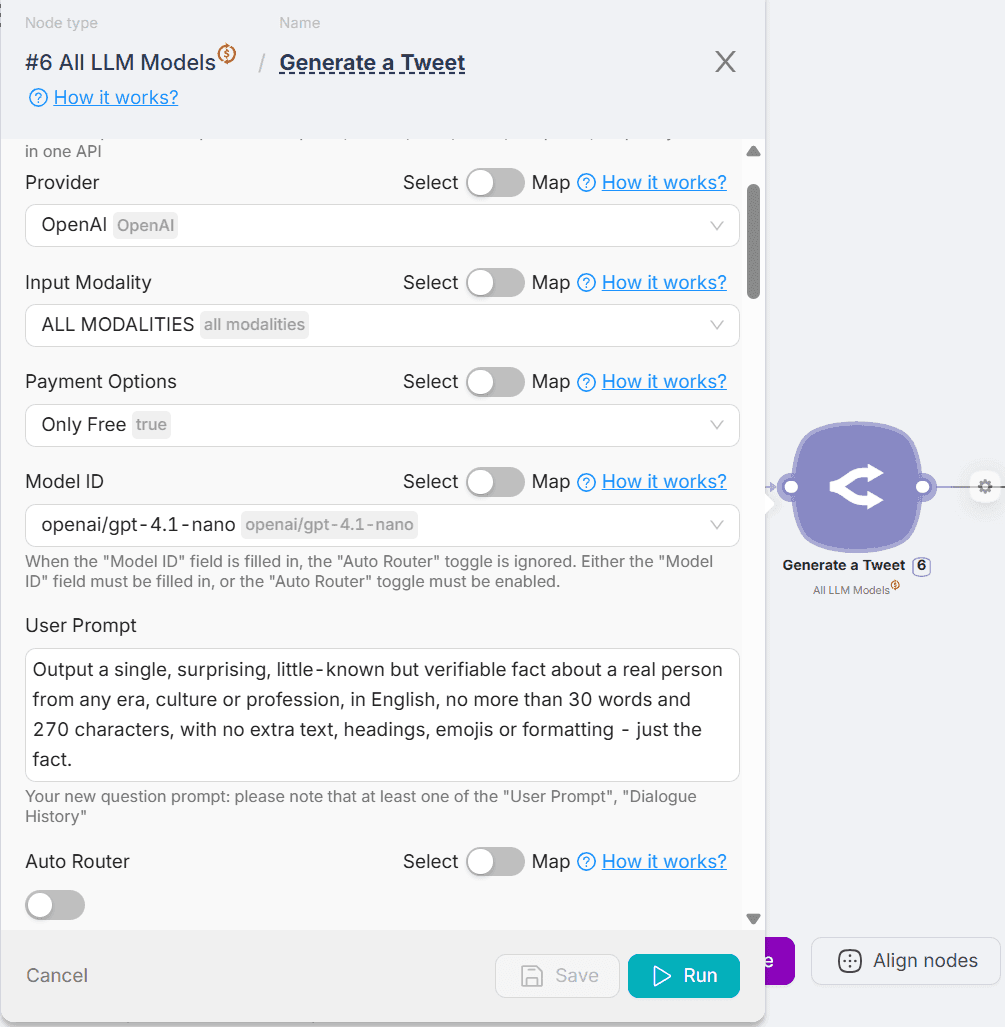
- Öffnen Sie den AI GPT Router-Node mit dem Namen „Generate a Tweet“. Sie benötigen keine API-Schlüssel und keine Konto-Anmeldedaten!
- Wählen Sie Ihr Modell aus. Sie können aus über 100 Modellen wählen oder bei der Standardauswahl bleiben – OpenAI GPT 4.1-nano.
- Schreiben Sie Ihren Prompt. Damit teilen Sie ChatGPT mit, welche Art von Tweets erstellt werden soll. Möchten Sie humorvolle Beobachtungen, Branchentipps oder motivierende Zitate? Beschreiben Sie es hier passend zur Stimme Ihrer Marke. Sie können auch die Websuche aktivieren, damit das Modell Fakten aus dem Internet nutzen kann.
- Testen Sie die Einrichtung, um einen Beispiel-Tweet zu sehen, und passen Sie Ihren Prompt an, bis er perfekt ist.
- Der Node gibt einen JSON-String zurück, der wie folgt aussieht: {{$6.result.choices.[0].message.content}}.
Kurzer Tipp: JSON-Strings ermöglichen es uns, einem Node mitzuteilen, was ein anderer erstellt hat. Dieser String enthält Ihren Tweet:
„Benjamin Franklin erfand ein zählerähnliches Gerät zur Messung der Ladung von Kohlewaggons, das dazu beitrug, die Transporteffizienz im kolonialen Amerika zu verbessern.“
(3) Ihr X/Twitter-Konto verbinden
- Suchen Sie die Twitter-Integration mit dem Namen „Create Post“.
- Klicken Sie in den Einstellungen auf „Auswählen“ -> „Neue Autorisierung“.
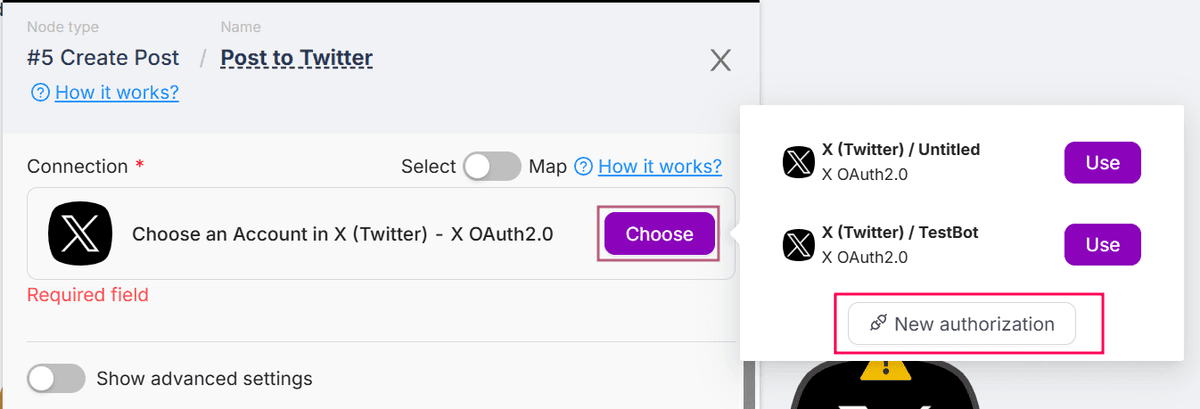
- Fügen Sie Ihre Client ID und Ihr Client Secret hinzu. Folgen Sie dazu einfach den Anweisungen auf dem Bildschirm. Sobald Sie Ihr X-Konto verbinden, speichert Latenode Ihre Anmeldedaten.
Nachdem Sie den Node aktiviert haben, fügen Sie die Ausgabedaten des vorherigen Node hinzu. Der von ChatGPT erstellte Tweet wird automatisch hierher übergeben. Erstellen Sie einen Testbeitrag, um sicherzustellen, dass alles verbunden ist – Sie können ihn anschließend jederzeit aus Ihrem Konto löschen.

3. Aktivieren Sie sie!
- Sobald alles gut aussieht, klicken Sie in Ihrem Latenode-Dashboard auf „Deploy“.
- Das war’s! Ihre Automatisierung ist jetzt aktiv und veröffentlicht Tweets nach Ihrem Zeitplan.
Warum Sie diese Einrichtung lieben werden
Diese Automatisierung gibt Ihnen jede Woche Stunden zurück und hält Ihren X-Feed gleichzeitig frisch und ansprechend. Es ist, als hätten Sie einen eigenen Social-Media-Manager, der rund um die Uhr arbeitet und keine Kaffeepausen braucht. Sobald alles läuft, können Sie sich auf wichtigere Aufgaben konzentrieren – vielleicht richten Sie weitere Automatisierungen für Blogbeitragsankündigungen oder die Interaktion mit Ihren Followern ein.
Probieren Sie es aus und beobachten Sie, wie Ihre Twitter-Präsenz automatisch wächst!




