




Die Google Drive API ist ein leistungsstarkes Tool, das programmatischen Zugriff auf die Funktionen von Google Drive bietet. Sie ermöglicht Entwicklern, Google-Drive-Funktionen in ihre Anwendungen zu integrieren, darunter die Verwaltung von Dateien und Ordnern, erweiterte Suche und Filterung, Berechtigungseinstellungen, Kollaborationsfunktionen, benutzerdefinierte Dateibetrachter und -editoren, automatisierte Workflows sowie die Integration mit anderen Google-Diensten und APIs von Drittanbietern.
Um die API zu nutzen, müssen Entwickler über die Google Cloud Platform einen API-Schlüssel beantragen. Dieser Prozess umfasst das Erstellen eines Projekts, das Aktivieren der Drive API, das Konfigurieren des OAuth-Zustimmungsbildschirms und das Einrichten von API-Beschränkungen.
Die Google Drive API bietet eine skalierbare Cloud-Infrastruktur, Funktionen für Zusammenarbeit in Echtzeit und ausgefeilte Suchfunktionen. Sie ermöglicht Entwicklern, robuste Anwendungen für Dateiverwaltung und Zusammenarbeit zu erstellen, die das Google-Drive-Ökosystem nutzen. Mit dieser API erschließen Entwickler zahlreiche Möglichkeiten, die weit über die Standard-Benutzeroberfläche von Google Drive hinausgehen.
Dieses Tool eröffnet Technologiebegeisterten und Entwicklern neue Wege für innovative Lösungen, die das volle Potenzial von Cloud-Speicher und Dateiverwaltung ausschöpfen. Von einfachen Dateioperationen bis zu komplexen, automatisierten Workflows bietet die Google Drive API die Grundlage für leistungsstarke, integrierte Anwendungen, die die Art und Weise revolutionieren können, wie Privatpersonen und Unternehmen mit ihren Daten in der Cloud arbeiten.
Wichtigste Erkenntnisse: Die Google Drive API ermöglicht Entwicklern die nahtlose Integration von Google-Drive-Funktionen in ihre Anwendungen und bietet Features wie Dateibearbeitung, erweiterte Suchfunktionen und Berechtigungsverwaltung. Ein API-Schlüssel ist für die Authentifizierung entscheidend, und die Einrichtung der API umfasst mehrere Schritte in der Google Cloud Platform. Trotz Nutzungsbeschränkungen ist der Dienst für die meisten Anwendungsfälle in der Regel kosteneffizient.
Sie können die Google Drive API kostenlos auf Latenode testen – der besten Automatisierungsplattform für Sie 🚀
Was ist die Google Drive API?
Die Google Drive API ist nicht nur eine einfache Schnittstelle – sie ist ein umfassendes Set aus Tools und Protokollen, das als Brücke zwischen Ihrer Anwendung und der robusten Cloud-Speicherinfrastruktur von Google fungiert. Diese API ermöglicht Entwicklern, Anwendungen zu erstellen, die auf grundlegender Ebene mit Google Drive interagieren und die Funktionen der Standard-Benutzeroberfläche nachbilden oder sogar erweitern können.
Im Kern ermöglicht die Google Drive API programmatische CRUD-Operationen (Create, Read, Update, Delete) für Dateien und Ordner in Google Drive. Ihre Funktionen gehen jedoch weit über diese grundlegenden Operationen hinaus. Die API bietet Zugriff auf das ausgefeilte Dateisystem von Google Drive und ermöglicht komplexe Abfragen, die Bearbeitung von Metadaten sowie die Integration mit der Produktivitätstool-Suite von Google.
Vorteile der Google Drive API
Die Google Drive API bietet zahlreiche Vorteile, die sie zu einer attraktiven Wahl für Entwickler und Unternehmen machen, die die Leistungsfähigkeit von Cloud-Speicher und Zusammenarbeit nutzen möchten. Durch die Integration dieser API in ihre Anwendungen erhalten Entwickler Zugriff auf ein robustes Funktionsset, das weit über die grundlegende Dateispeicherung hinausgeht. Hier sind einige zentrale Vorteile bei der Nutzung der Google Drive API:
- Skalierbare Cloud-Infrastruktur Nutzen Sie die global verteilte, hochgradig ausfallsichere Cloud-Infrastruktur von Google, damit Ihre Daten jederzeit verfügbar und vor Hardwareausfällen geschützt sind.
- Zusammenarbeit in Echtzeit Ermöglichen Sie nahtlose Funktionen für die Zusammenarbeit in Echtzeit in Ihrer Anwendung und bilden Sie die leistungsstarken Funktionen für gemeinsames Bearbeiten von Google Drive nach.
- Erweiterte Suchfunktionen Nutzen Sie die ausgefeilten Suchalgorithmen von Google, um leistungsstarke Suchfunktionen für Ihre gespeicherten Dateien und Metadaten zu implementieren.
- Versionierung und Versionsverlauf Nutzen Sie das Versionskontrollsystem von Google Drive, damit Benutzer Änderungen nachverfolgen und frühere Dateiversionen wiederherstellen können.
- Integration mit Google Workspace Integrieren Sie sich nahtlos mit weiteren Anwendungen von Google Workspace (ehemals G Suite) und schaffen Sie ein zusammenhängendes Ökosystem für Produktivität und Zusammenarbeit.
- Anpassbare Berechtigungen Implementieren Sie granulare Zugriffskontrollen und erstellen Sie ausgefeilte Berechtigungsstrukturen, die auf die Anforderungen Ihrer Anwendung zugeschnitten sind.
- Offline-Funktionen Nutzen Sie die Offline-Funktionen von Google Drive, damit Ihre Anwendung auch bei eingeschränkter Internetverbindung funktionieren kann.
- Kosteneffiziente Skalierung Profitieren Sie von den Skaleneffekten von Google und reduzieren Sie den Bedarf an eigenen Speicherlösungen und deren Wartungskosten.
Was können Sie mit diesem Tool tun?
Die Google Drive API ist ein vielseitiges Tool, mit dem Entwickler anspruchsvolle Anwendungen mit erweiterten Funktionen für Dateiverwaltung und Zusammenarbeit erstellen können. Durch die Nutzung dieser API können Entwickler die Funktionalität von Google Drive weit über die grundlegende Benutzeroberfläche hinaus erweitern und ein breites Spektrum leistungsstarker Funktionen ermöglichen. Hier ist ein Überblick über die Möglichkeiten der Google Drive API:
- Datei- und Ordnerverwaltung: Erstellen, lesen, aktualisieren und löschen Sie Dateien und Ordner programmatisch, einschließlich des Verschiebens von Dateien zwischen Ordnern und der Verwaltung von Dateimetadaten.
- Erweiterte Suche und Filterung: Implementieren Sie komplexe Suchabfragen, die Dateien anhand zahlreicher Parameter wie Dateityp, Erstellungsdatum, spezifischen Metadatenfeldern und mehr filtern können.
- Kollaborationsfunktionen: Ermöglichen Sie Zusammenarbeit in Echtzeit durch die Verwaltung von Dateiberechtigungen, das Erstellen und Auflösen von Kommentaren sowie die Nachverfolgung von Änderungen verschiedener Benutzer.
- Benutzerdefinierte Dateibetrachter und -editoren: Entwickeln Sie individuelle Oberflächen zum Anzeigen und Bearbeiten von Dateien direkt in Ihrer Anwendung, die sich nahtlos mit den Dateiformaten von Google integrieren.
- Automatisierte Workflows: Erstellen Sie automatisierte Prozesse für die Dateiverwaltung, etwa die automatische Dateiablage, Backup-Systeme oder ausgelöste Aktionen bei Dateiänderungen.
- Integration mit anderen Diensten: Kombinieren Sie die Google Drive API mit anderen Google-Diensten oder APIs von Drittanbietern, um leistungsstarke, vernetzte Anwendungen zu erstellen.
- Benutzerdefinierte Metadaten und Tags: Implementieren Sie benutzerdefinierte Metadatenfelder und Tagging-Systeme, um Dateien passend zu den spezifischen Anforderungen Ihrer Anwendung zu organisieren.
- Verarbeitung großer Dateien: Verwalten Sie das Hoch- und Herunterladen großer Dateien effizient mithilfe fortsetzbarer Upload- und Download-Funktionen.
- Webhooks und Benachrichtigungen: Richten Sie Push-Benachrichtigungen ein, damit Ihre Anwendung in Echtzeit über Änderungen an Dateien und Ordnern informiert bleibt.
So automatisieren Sie die Verwaltung von Google-Drive-Daten mit Latenode und der Google Drive API

Die Google Drive API bietet Entwicklern ein leistungsstarkes Toolkit, um die umfangreichen Funktionen von Google Drive in ihre Anwendungen zu integrieren. Mit Latenode können Sie anspruchsvolle Workflows einrichten, die die Google Drive API für verschiedene Aufgaben nutzen, etwa für die Verwaltung von Dateien und Ordnern, das Erfassen von Dateimetadaten, die Automatisierung der Dokumentenverarbeitung und vieles mehr. Dieser Leitfaden zeigt Ihnen, wie Sie einen Google Drive API-Schlüssel erhalten und die Verwaltung von Google-Drive-Daten mit Latenode automatisieren.
Sie könnten beispielsweise einen Workflow erstellen, der automatisch Metadaten aus Ihrem Google Drive erfasst, Kennzahlen zur Dateinutzung analysiert und die Ergebnisse in einer Datenbank speichert. Dieser Ansatz steigert nicht nur die Effizienz der Datenerfassung, sondern spart Ihrem Team auch Zeit, sodass es sich auf die Analyse der Ergebnisse konzentrieren kann, statt Daten manuell zusammenzutragen.
Beispiel-Workflow: Automatisierte Verwaltung von Google-Drive-Daten mit Latenode
Stellen Sie sich vor, detaillierte Informationen zu Dateien in Ihrem Google Drive werden automatisch erfasst, Nutzungskennzahlen analysiert und die Ergebnisse in einer Datenbank gespeichert. Mit Latenode wird dies Realität. Unsere Plattform stellt sicher, dass Dateimetadaten aus den richtigen Quellen erfasst, Kennzahlen analysiert und Ergebnisse gespeichert werden, sodass keine wichtigen Daten übersehen werden.
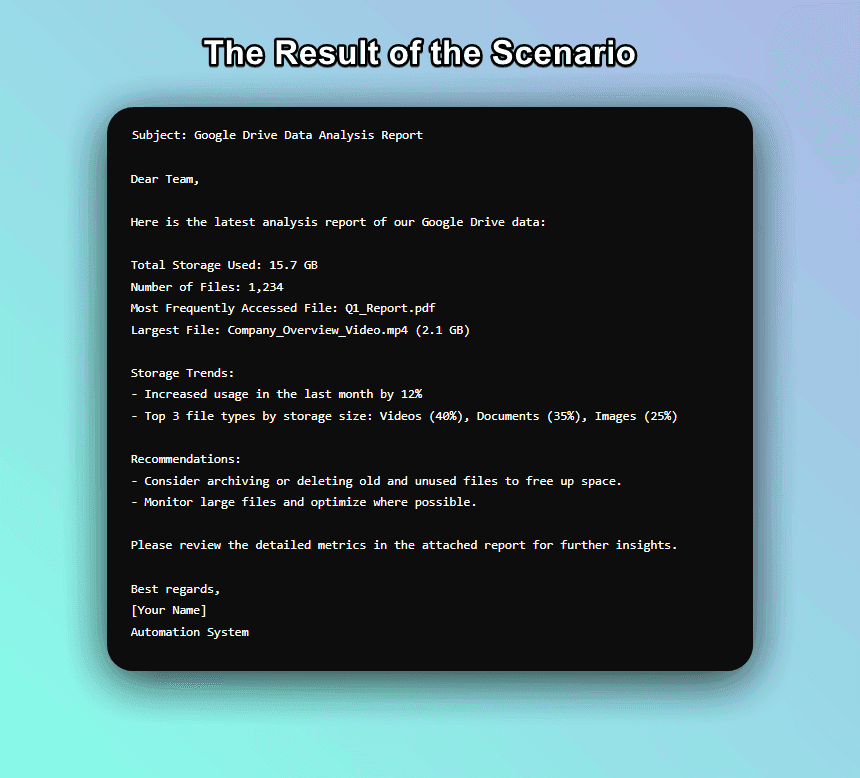
Schritte des Workflows:
- Zeitplanung: Der Workflow wird so geplant, dass er in regelmäßigen Intervallen läuft, beispielsweise täglich, um neue Dateidaten zeitnah zu verarbeiten.
- Datenabruf: Senden Sie eine HTTP-GET-Anfrage an die Google Drive API, um Metadaten aus Ihrem Konto abzurufen. Diese Anfrage enthält den erforderlichen API-Schlüssel für die Authentifizierung.
- Datenanalyse: Nach dem erfolgreichen Empfang einer Antwort analysiert Latenode die von der API empfangenen JSON-Daten und extrahiert erforderliche Informationen wie Dateinamen, Größen, Typen und Zeitstempel.
- Datenspeicherung: Fügen Sie einen Datenbank-Node hinzu, um die erfassten Metadaten zu speichern. Konfigurieren Sie den Datenbank-Node so, dass relevante Felder wie Dateiname, Größe, Typ und Zeitstempel gespeichert werden.
- Nutzungsanalyse: Verwenden Sie die extrahierten Daten, um eine Nutzungsanalyse durchzuführen. Dazu können die Berechnung des insgesamt verwendeten Speichers, die Identifizierung der am häufigsten aufgerufenen Dateien oder die Analyse von Speichertrends im Zeitverlauf gehören.
- Benachrichtigung: Senden Sie Benachrichtigungen auf Grundlage der Analyseergebnisse. Informieren Sie beispielsweise Stakeholder über wichtige Speicherkennzahlen oder erstellen Sie Berichte für das Management.
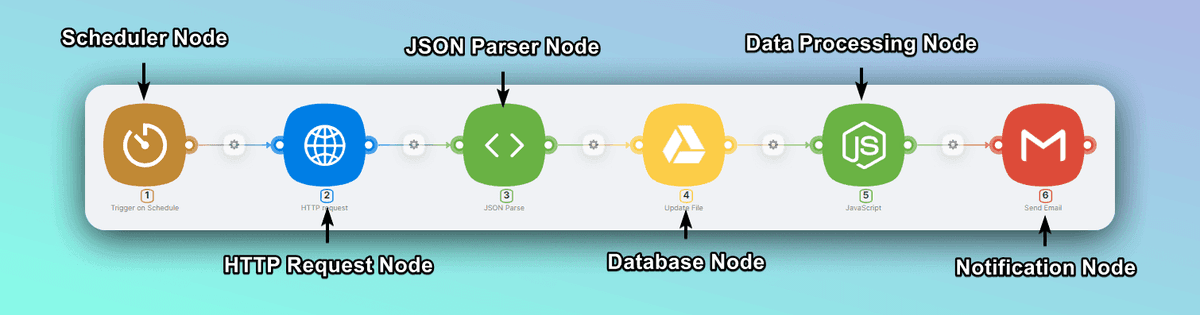
Dieses Bild zeigt eine visuelle Darstellung des Workflows in der Benutzeroberfläche von Latenode, mit verbundenen Nodes für jeden Schritt des Prozesses – von der Datenerfassung über die Analyse bis zur Speicherung.
Dies ist nur ein Beispiel dafür, wie Latenode Ihren Ansatz zur Nutzung der Google Drive API mit leistungsstarker Automatisierung verändern kann. Die Möglichkeiten der Plattform sind nahezu unbegrenzt, sodass Sie alle erforderlichen Automatisierungen erstellen können, um die Effizienz Ihrer Datenerfassung und -analyse zu verbessern.
Durch die Nutzung von Latenodes visuellem Workflow-Builder und der nahtlosen Integration mit der Google Drive API können Sie komplexe Automatisierungen einfach konzipieren und implementieren, die Effizienz der Datenanalyse steigern und Ihre Workflows beschleunigen.
Wenn Sie Hilfe oder Beratung bei der Erstellung Ihres eigenen Skripts benötigen oder diesen Workflow nachbilden möchten, kontaktieren Sie unsere Discord-Community, in der Experten für Low-Code-Automatisierung verfügbar sind.
Sie können die Google Drive API kostenlos auf Latenode testen – der besten Automatisierungsplattform für Sie 🚀
So erhalten Sie einen Google Drive API-Schlüssel
Das Erhalten eines Google Drive API-Schlüssels ist ein entscheidender Schritt, um Google-Drive-Funktionen in Ihre Anwendung zu integrieren. Dieser Prozess umfasst mehrere Schritte innerhalb der Google Cloud Platform. Hier finden Sie eine detaillierte Anleitung zum Erhalten Ihres Google Drive API-Schlüssels:
Google-Cloud-Projekt erstellen
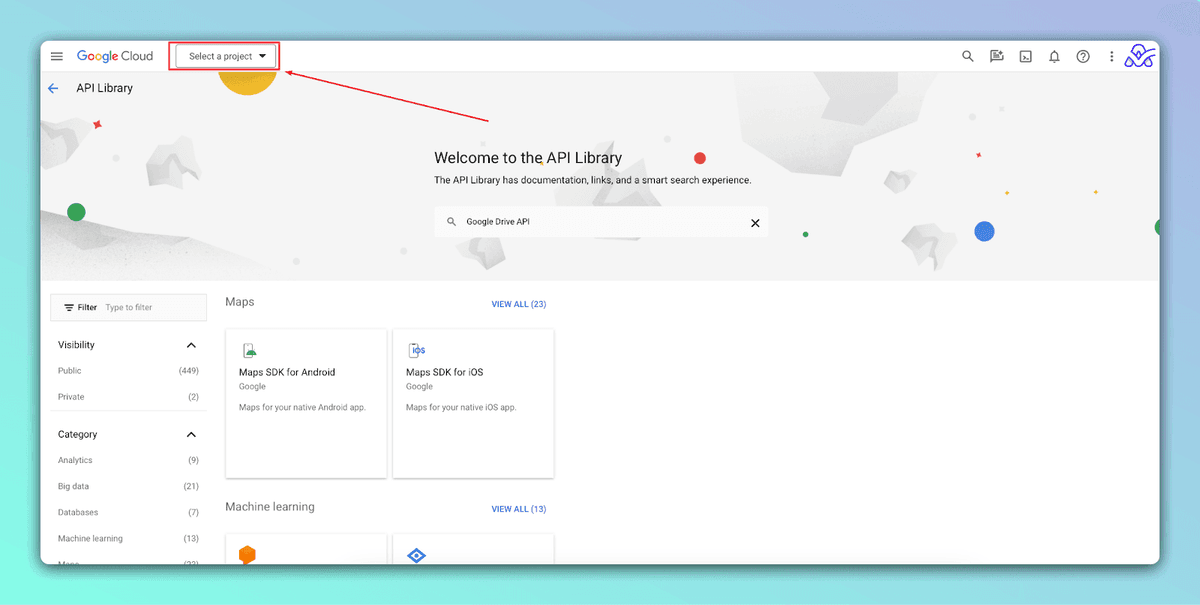
- Navigieren Sie zur Google Cloud Console (https://console.cloud.google.com/)
- Klicken Sie oben auf der Seite auf das Projekt-Dropdown und wählen Sie „Neues Projekt“ aus.
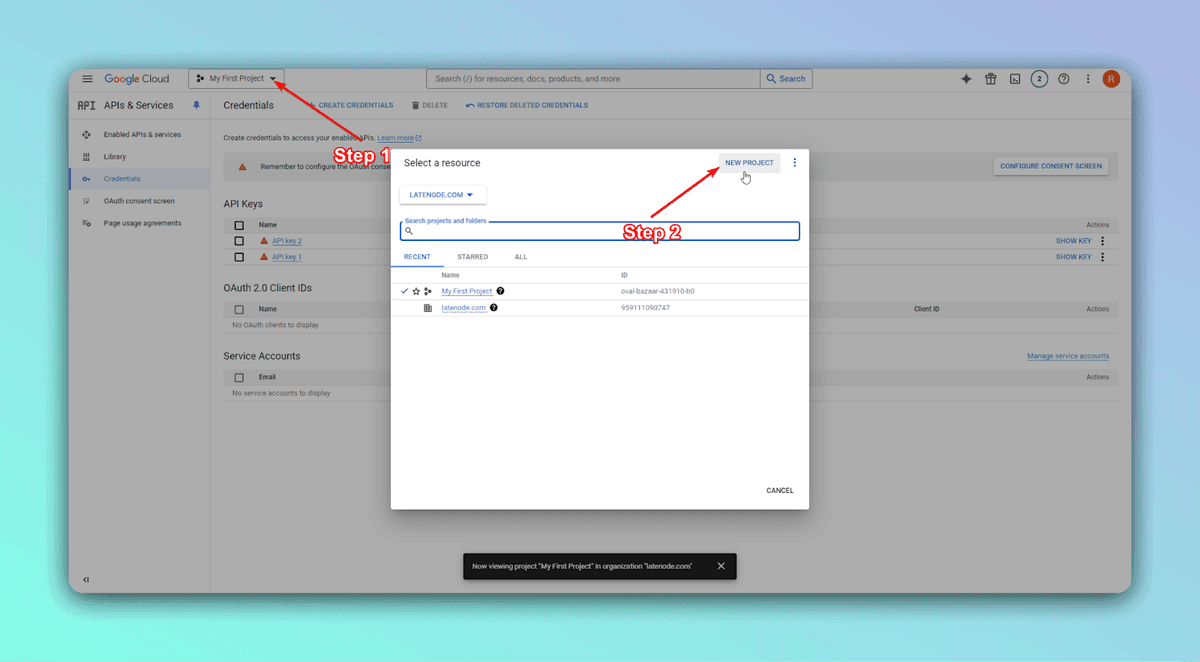
- Geben Sie Ihrem Projekt einen eindeutigen Namen und klicken Sie auf „Erstellen“.
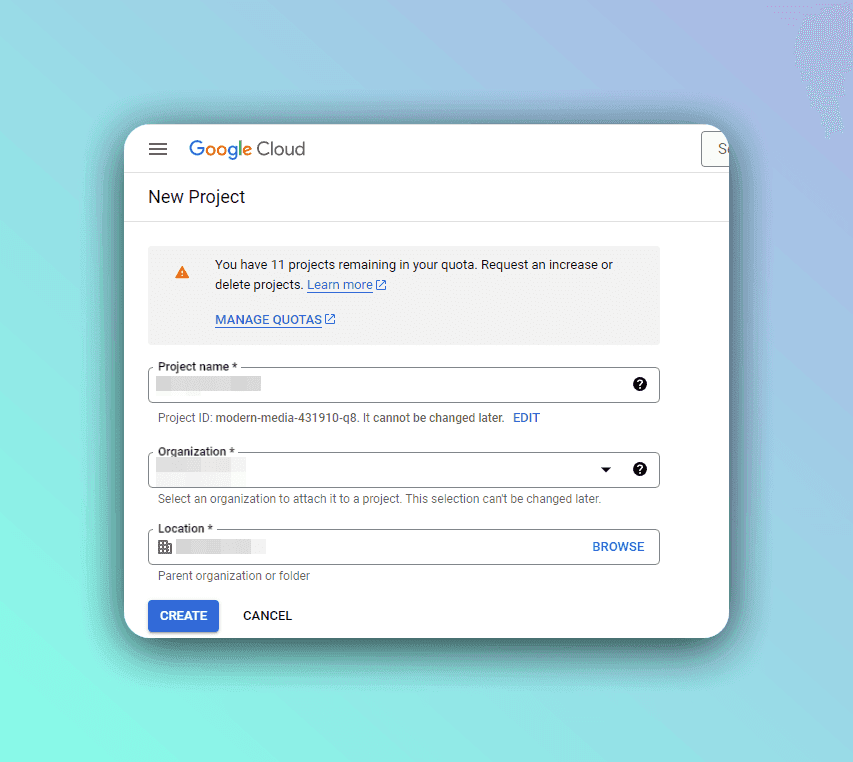
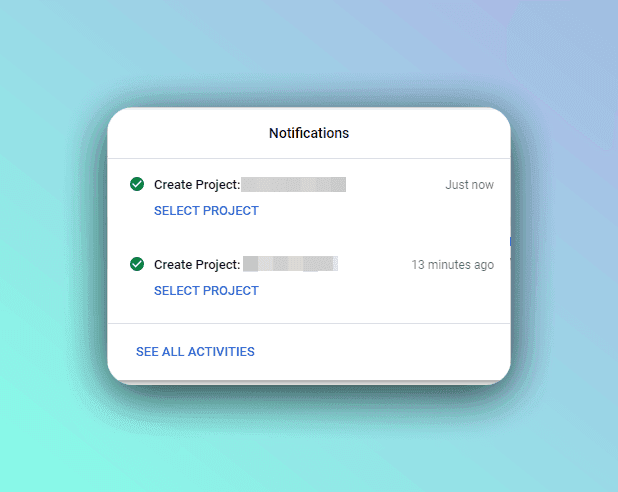
- Warten Sie, bis die Erstellung des Projekts abgeschlossen ist.
Google Drive API aktivieren
- Navigieren Sie in der Google Cloud Console über das Menü zu „APIs & Dienste“ > „Bibliothek“.
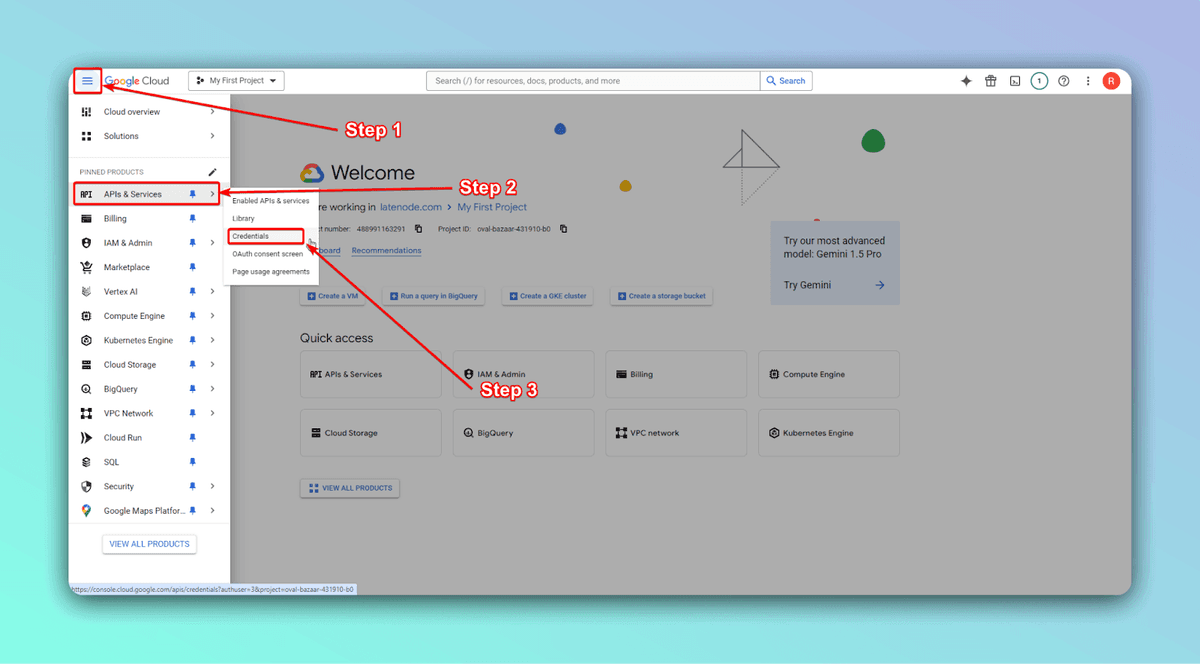
- Geben Sie in der Suchleiste „Google Drive API“ ein und wählen Sie die API aus den Ergebnissen aus.
- Klicken Sie auf der Seite der Google Drive API auf die Schaltfläche „Aktivieren“.
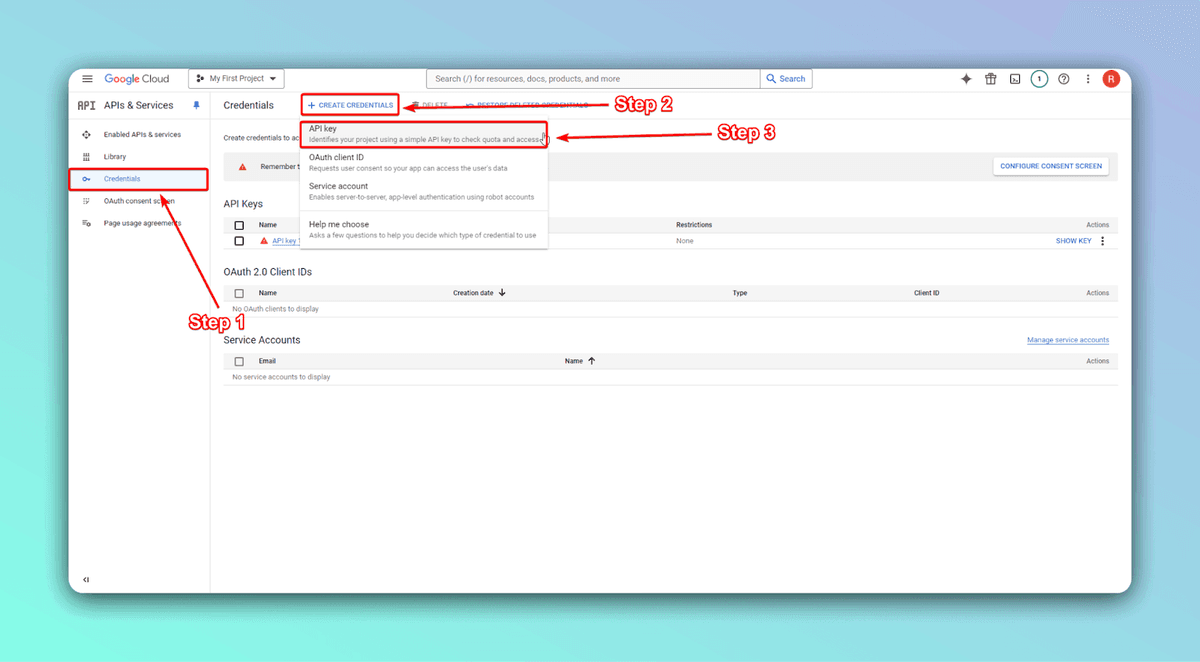
- Warten Sie, bis die API für Ihr Projekt aktiviert wurde.
OAuth-Zustimmungsbildschirm konfigurieren
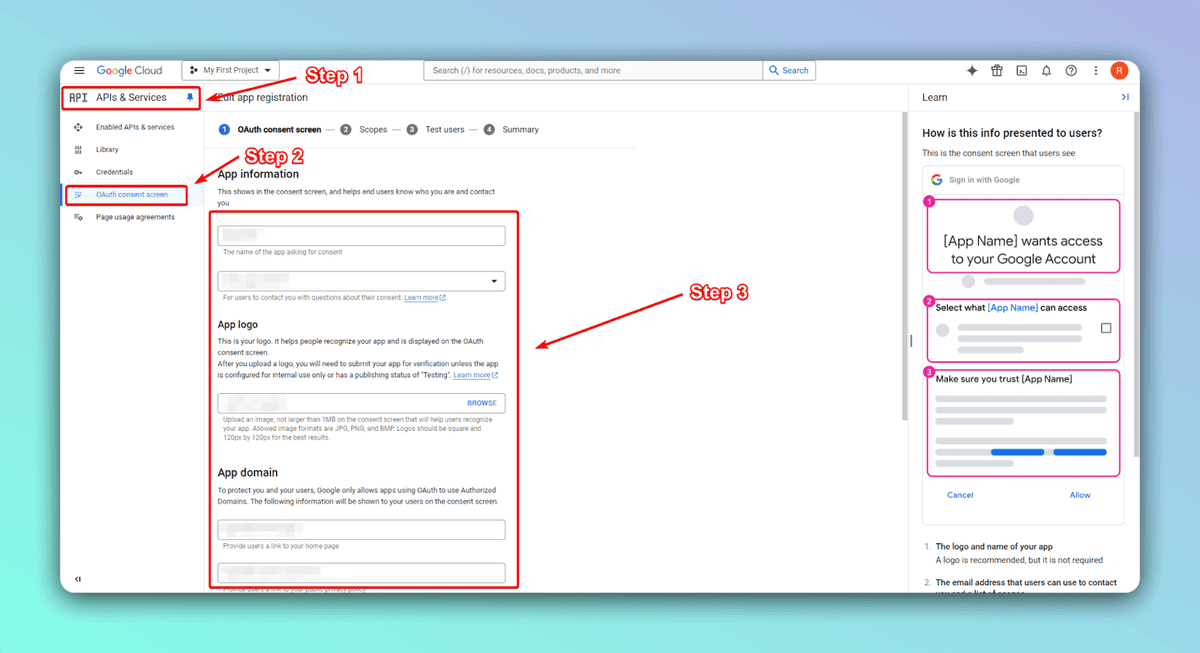
- Navigieren Sie zu „APIs & Dienste“ > „OAuth-Zustimmungsbildschirm“.
- Wählen Sie den passenden Nutzertyp für Ihre Anwendung aus (intern oder extern).
- Füllen Sie die erforderlichen Informationen aus:
App-Name: Wählen Sie einen klaren, aussagekräftigen Namen für Ihre Anwendung.
Support-E-Mail-Adresse für Nutzer: Geben Sie eine gültige E-Mail-Adresse für den Nutzersupport an.
Kontaktinformationen für Entwickler: Fügen Sie Ihre E-Mail-Adresse hinzu. - Fügen Sie alle für Ihre Anwendung erforderlichen Bereiche hinzu, beispielsweise
../auth/drive.filefür den Dateizugriff.
- Speichern Sie Ihre Änderungen.
API-Beschränkungen einrichten (empfohlen)
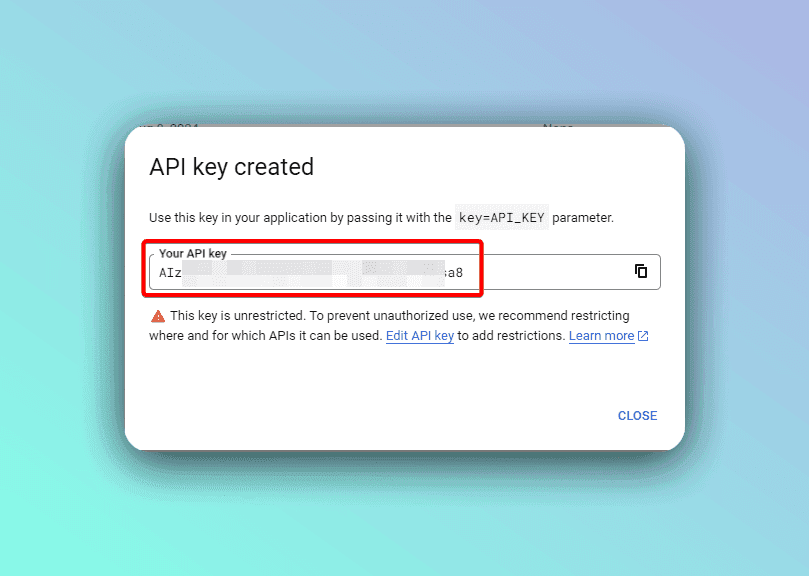
- Klicken Sie in den API-Schlüsseldetails auf „API-Schlüssel bearbeiten“.
- Unter „Anwendungsbeschränkungen“ können Sie die Verwendung des Schlüssels auf bestimmte Websites, IP-Adressen oder Android-/iOS-Apps beschränken.
- Wählen Sie unter „API-Beschränkungen“ die Option „Schlüssel beschränken“ und anschließend die Google Drive API aus der Liste.
- Speichern Sie Ihre Änderungen.
Best Practices für die Sicherheit implementieren
- Geben Sie Ihren API-Schlüssel niemals in clientseitigem Code oder öffentlichen Repositories preis.
- Verwenden Sie Umgebungsvariablen oder eine sichere Konfigurationsverwaltung, um Ihren API-Schlüssel zu speichern.
- Rotieren Sie Ihre API-Schlüssel regelmäßig, um das Risiko unbefugter Zugriffe zu minimieren.
Ihren API-Schlüssel testen
- Verwenden Sie ein Tool wie Postman oder ein einfaches Skript, um einen Test-API-Aufruf auszuführen.
- Vergewissern Sie sich, dass Sie sich erfolgreich authentifizieren und auf Google-Drive-Ressourcen zugreifen können.
Denken Sie daran: Der API-Schlüssel ist ein entscheidender Bestandteil der Sicherheit Ihrer Anwendung. Behandeln Sie ihn mit derselben Vorsicht wie ein Passwort. Überwachen Sie Ihre API-Nutzung regelmäßig in der Google Cloud Console, um ungewöhnliche Aktivitäten zu erkennen.
Sie können die Google Drive API kostenlos auf Latenode testen – der besten Automatisierungsplattform für Sie 🚀
Google Drive API verwenden: Beispiele
Sehen wir uns einige detaillierte, praktische Beispiele für die Nutzung der Google Drive API an, die ihre Vielseitigkeit und Leistungsfähigkeit zeigen.
Beispiel 1: Datei mit der Google Drive API hochladen
Dieses Beispiel zeigt, wie Sie eine Datei in Google Drive hochladen, einschließlich Fehlerbehandlung und Fortschrittsüberwachung:
from google.oauth2.credentials import Credentials
from googleapiclient.discovery import build
from googleapiclient.http import MediaFileUpload
from googleapiclient.errors import HttpError

def upload_file(filename, mimetype, folder_id=None):
    creds = Credentials.from_authorized_user_file('token.json', ['https://www.googleapis.com/auth/drive.file'])
    drive_service = build('drive', 'v3', credentials=creds)

    file_metadata = {'name': filename}
    if folder_id:
        file_metadata['parents'] = [folder_id]

    media = MediaFileUpload(filename, mimetype=mimetype, resumable=True)

    try:
        file = drive_service.files().create(body=file_metadata, media_body=media, fields='id').execute()
        print(f'File ID: {file.get("id")}')
        return file.get('id')
    except HttpError as error:
        print(f'An error occurred: {error}')
        return None

# Usage
file_id = upload_file('example.jpg', 'image/jpeg', '1234567890abcdef')  # Replace with actual folder ID
Dieses Skript enthält eine Fehlerbehandlung und unterstützt Uploads in einen bestimmten Ordner. Es verwendet außerdem fortsetzbare Uploads, die für größere Dateien oder unzuverlässige Netzwerkverbindungen entscheidend sind.
Beispiel 2: Datei mit der Google Drive API freigeben
Hier ist ein umfassenderes Beispiel für das Teilen einer Datei, einschließlich verschiedener Berechtigungstypen und Benachrichtigungseinstellungen:
def share_file(file_id, email, role='reader', send_notification=True):
    creds = Credentials.from_authorized_user_file('token.json', ['https://www.googleapis.com/auth/drive.file'])
    drive_service = build('drive', 'v3', credentials=creds)

    def callback(request_id, response, exception):
        if exception:
            print(f'Error: {exception}')
        else:
            print(f'Permission ID: {response.get("id")}')

    batch = drive_service.new_batch_http_request(callback=callback)

    user_permission = {
        'type': 'user',
        'role': role,
        'emailAddress': email
    }

    batch.add(drive_service.permissions().create(
        fileId=file_id,
        body=user_permission,
        sendNotificationEmail=send_notification,
        fields='id'
    ))

    batch.execute()

# Usage
share_file('file_id_here', '[email protected]', 'writer', False)
Dieses Beispiel verwendet Batch-Anfragen für mehr Effizienz und bietet Optionen für unterschiedliche Rollen und Benachrichtigungseinstellungen. Außerdem enthält es eine Callback-Funktion zur Verarbeitung der Antwort oder möglicher Fehler.
Beispiel 3: Mit der Google Drive API nach Dateien suchen und Dateien in einem Ordner auflisten
Dieses Beispiel zeigt erweiterte Suchfunktionen, einschließlich Paginierung und verschiedener Suchparameter:
def search_files(query, page_size=10, page_token=None):
    creds = Credentials.from_authorized_user_file('token.json', ['https://www.googleapis.com/auth/drive.metadata.readonly'])
    drive_service = build('drive', 'v3', credentials=creds)

    try:
        results = drive_service.files().list(
            q=query,
            pageSize=page_size,
            pageToken=page_token,
            fields="nextPageToken, files(id, name, mimeType, modifiedTime, size)"
        ).execute()

        items = results.get('files', [])
        next_page_token = results.get('nextPageToken')

        return items, next_page_token
    except HttpError as error:
        print(f'An error occurred: {error}')
        return None, None

# Usage examples
# Search for JPEG images modified in the last 7 days
jpeg_files, token = search_files("mimeType='image/jpeg' and modifiedTime > '2023-07-01T00:00:00'")

# List files in a specific folder
folder_files, token = search_files("'folder_id_here' in parents")

# Search for large files (>100MB)
large_files, token = search_files("size > 104857600")
Diese Funktion ermöglicht komplexe Abfragen und gibt detaillierte Dateiinformationen zurück. Sie unterstützt außerdem Paginierung, um große Ergebnismengen effizient zu verarbeiten.
Beispiel 4: Google Drive Spreadsheet API
Dieses Beispiel zeigt das Erstellen einer neuen Google-Sheets-Tabelle und das Hinzufügen von Daten:
from googleapiclient.discovery import build

def create_and_populate_spreadsheet(title, data):
    creds = Credentials.from_authorized_user_file('token.json', ['https://www.googleapis.com/auth/spreadsheets', 'https://www.googleapis.com/auth/drive.file'])
    sheets_service = build('sheets', 'v4', credentials=creds)
    drive_service = build('drive', 'v3', credentials=creds)

    try:
        # Create the spreadsheet
        spreadsheet = {
            'properties': {'title': title}
        }
        spreadsheet = sheets_service.spreadsheets().create(body=spreadsheet, fields='spreadsheetId').execute()
        spreadsheet_id = spreadsheet.get('spreadsheetId')
        print(f"Created spreadsheet with ID: {spreadsheet_id}")

        # Populate the spreadsheet
        range_name = 'Sheet1!A1'
        value_input_option = 'USER_ENTERED'
        body = {
            'values': data
        }
        result = sheets_service.spreadsheets().values().update(
            spreadsheetId=spreadsheet_id, range=range_name,
            valueInputOption=value_input_option, body=body).execute()
        print(f"{result.get('updatedCells')} cells updated.")

        return spreadsheet_id
    except HttpError as error:
        print(f'An error occurred: {error}')
        return None

# Usage
data = [
    ["Name", "Age", "Country"],
    ["Alice", 30, "USA"],
    ["Bob", 25, "Canada"],
    ["Charlie", 35, "UK"]
]
spreadsheet_id = create_and_populate_spreadsheet("My New Spreadsheet", data)
Dieses Beispiel zeigt die Integration zwischen der Google Drive API und der Google Sheets API und demonstriert, wie Sie programmgesteuert eine Tabelle erstellen und mit Daten füllen können.
Beispiel 5: Datei mit der Google Drive API löschen
Dieses Beispiel enthält eine robustere Funktion zum Löschen von Dateien mit Fehlerbehandlung und optionaler endgültiger Löschung:
def delete_file(file_id, permanent=False):
    creds = Credentials.from_authorized_user_file('token.json', ['https://www.googleapis.com/auth/drive.file'])
    drive_service = build('drive', 'v3', credentials=creds)

    try:
        if permanent:
            drive_service.files().delete(fileId=file_id).execute()
            print(f"File with ID {file_id} has been permanently deleted.")
        else:
            file = drive_service.files().update(fileId=file_id, body={"trashed": True}).execute()
            print(f"File with ID {file_id} has been moved to trash.")
        return True
    except HttpError as error:
        if error.resp.status == 404:
            print(f"File with ID {file_id} not found.")
        else:
            print(f"An error occurred: {error}")
        return False

# Usage
success = delete_file('file_id_here', permanent=True)
Diese Funktion ermöglicht sowohl das Verschieben von Dateien in den Papierkorb als auch deren permanentes Löschen und enthält eine passende Fehlerbehandlung für häufige Fälle wie nicht gefundene Dateien.
Google Drive API-Dokumentation
Für ein tiefgehendes Verständnis der Google Drive API ist die offizielle Dokumentation unter https://developers.google.com/drive/api/v3/about-sdk eine unschätzbare Ressource. Dieser umfassende Leitfaden behandelt:
- Tutorials für den Einstieg und Schnellstartanleitungen für verschiedene Programmiersprachen
- Detaillierte API-Referenzen für alle verfügbaren Methoden und Ressourcen
- Best Practices für eine effiziente und sichere API-Nutzung
- Migrationsleitfäden für den Umstieg von älteren API-Versionen
- Beispielanwendungen und Code-Snippets für gängige Anwendungsfälle
- Leitfäden zur Fehlerbehebung und FAQ-Bereiche
Darüber hinaus bietet die Dokumentation Einblicke in:
- Die Arbeit mit verschiedenen Dateitypen, einschließlich Google-Workspace-Formaten
- Die Implementierung robuster Fehlerbehandlung und Wiederholungsmechanismen
- Die Optimierung der API-Nutzung für Leistung und Quotenverwaltung
- Die Integration mit weiteren Google APIs für erweiterte Funktionen
Entwickler sollten die Dokumentation umfassend prüfen, um das volle Potenzial der Google Drive API in ihren Anwendungen auszuschöpfen.
Google Drive API-Limits und Preise
Während die Google Drive API kostenlos nutzbar ist, sollten Sie die Nutzungsgrenzen und potenziellen Kosten bei intensiver Nutzung verstehen:
Nutzungslimits:
- 1.000.000 Anfragen pro Tag
- 1.000 Anfragen pro 100 Sekunden und Benutzer
- 10 Abfragen pro Sekunde (QPS) und Benutzer
Diese Limits sollen Missbrauch verhindern und eine faire Nutzung für alle Benutzer gewährleisten. Für die meisten Anwendungen sind diese Grenzen mehr als ausreichend. Wenn Ihre Anwendung jedoch höhere Kontingente benötigt, können Sie über die Google Cloud Console eine Erhöhung beantragen. Der Prozess umfasst in der Regel:
- Navigieren zur Seite „Kontingente“ in der Google Cloud Console
- Auswahl des Kontingents, das Sie erhöhen möchten
- Klicken auf „Kontingente bearbeiten“ und Ausfüllen des Antragsformulars
- Angabe einer Begründung für die Erhöhung
Google prüft diese Anfragen manuell, und eine Genehmigung ist nicht garantiert.
Überlegungen zur Preisgestaltung
- Die API selbst ist kostenlos, jedoch können Kosten im Zusammenhang mit der Google-Drive-Speichernutzung anfallen.
- Google Drive bietet 15 GB kostenlosen Speicherplatz für Google Drive, Gmail und Google Fotos.
- Wenn Sie dieses Limit überschreiten, müssen Sie über Google One zusätzlichen Speicherplatz erwerben.
Für Unternehmen oder Anwendungen mit hohem Speicherbedarf
- Google Workspace (ehemals G Suite) bietet Tarife mit höheren Speicherlimits.
- Enterprise-Tarife bieten unbegrenzten Speicherplatz oder 1 TB pro Nutzer bei weniger als fünf Nutzern.
- Individuelle Enterprise-Tarife sind für Organisationen mit spezifischen Anforderungen verfügbar.
Zu berücksichtigende versteckte Kosten
- Netzwerk-Egress: Bei den meisten Nutzern selten, aber eine umfangreiche Datenübertragung aus dem Google-Netzwerk kann zusätzliche Kosten verursachen.
- Compute-Engine-Kosten: Wenn Ihre Anwendung auf der Google Cloud Platform läuft, sollten Sie die damit verbundenen Rechenkosten berücksichtigen.
- Supportkosten: Während der Basissupport kostenlos ist, sind Premium-Supporttarife gegen Gebühr verfügbar.
Best Practices für das Kostenmanagement
- Überwachen Sie Ihre Nutzung regelmäßig über die Google Cloud Console.
- Implementieren Sie Caching-Strategien, um unnötige API-Aufrufe zu reduzieren.
- Verwenden Sie nach Möglichkeit Batch-Anfragen, um die Anzahl der API-Aufrufe zu minimieren.
- Optimieren Sie Ihre Speichernutzung, indem Sie unnötige Dateien entfernen und effiziente Dateiformate verwenden.
- Erwägen Sie die Implementierung von Nutzungslimits in Ihrer Anwendung, um unerwartete Kosten zu vermeiden.
Prüfen Sie die aktuellen Preisinformationen unter https://cloud.google.com/pricing/list, da sich Preisstrukturen im Laufe der Zeit ändern können.
Fazit
Die Google Drive API ist ein leistungsstarkes Tool im modernen Werkzeugkasten von Entwicklern und bietet beispiellosen Zugriff auf eine der weltweit beliebtesten Cloud-Speicherplattformen. Durch die Integration dieser API in Ihre Anwendungen erschließen Sie eine Vielzahl von Möglichkeiten – von grundlegender Dateiverwaltung bis hin zu komplexen, kollaborativen Workflows.
In diesem Artikel haben wir die vielseitige Natur der Google Drive API untersucht – von ihren Kernfunktionen bis zum differenzierten Prozess der Beschaffung und Verwaltung eines API-Schlüssels. Wir haben uns mit praktischen Beispielen befasst, die die Vielseitigkeit der API veranschaulichen, und gezeigt, wie sie für anspruchsvolle Dateiverwaltungssysteme, Zusammenarbeit in Echtzeit und die nahtlose Integration von Cloud-Speicherfunktionen in verschiedene Anwendungen genutzt werden kann.
Wichtige Punkte zum Mitnehmen:
- Die Stärke der API liegt nicht nur in der Speicherung, sondern auch in ihrer Fähigkeit, komplexe Dateioperationen und Integrationen zu verarbeiten.
- Eine korrekte Einrichtung und sichere Vorgehensweisen sind bei der Arbeit mit der API entscheidend.
- Obwohl großzügige Nutzungslimits bestehen, können sorgfältige Überwachung und Optimierung unerwartete Kosten verhindern.
- Die offizielle Dokumentation ist eine unschätzbare Ressource für die fortlaufende Entwicklung und Fehlerbehebung.
Da sich Cloud-Technologien kontinuierlich weiterentwickeln, wird die Google Drive API voraussichtlich eine immer wichtigere Rolle in der Anwendungsentwicklung spielen. Ganz gleich, ob Sie ein kleines Produktivitätstool oder eine Enterprise-Lösung im großen Maßstab entwickeln: Die Beherrschung dieser API eröffnet Ihnen vielfältige Möglichkeiten für effiziente, skalierbare und sichere Dateiverwaltung.
Sie können die Google Drive API kostenlos auf Latenode testen – der besten Automatisierungsplattform für Sie 🚀




