



Jira, Atlassians vielseitige Plattform für Issue-Tracking und Projektmanagement, ist für unzählige Entwicklungsteams weltweit zu einem unverzichtbaren Tool geworden. Die benutzerfreundliche Oberfläche erleichtert das Verwalten von Projekten und Nachverfolgen von Issues. Die wahre Stärke von Jira liegt jedoch in den umfassenden Anpassungsoptionen und Integrationsmöglichkeiten. Im Zentrum steht dabei die Jira REST API, die zahlreiche Möglichkeiten zur Automatisierung von Aufgaben, Entwicklung individueller Apps und nahtlosen Integration von Jira mit anderen Tools in Ihrem Entwicklungsökosystem eröffnet. In diesem umfassenden Leitfaden gehen wir detailliert auf die Jira REST API ein, erläutern ihre Funktionen und zeigen praktische Beispiele für Ihren Einstieg.
Wichtigste Erkenntnisse: Die Jira REST API ist ein vielseitiges Tool zur Automatisierung von Aufgaben, Entwicklung individueller Apps und Integration von Jira mit anderen Entwicklungstools – sowohl in Cloud- als auch in Server/Data-Center-Versionen. Sie bietet ein breites Spektrum an Funktionen, darunter Issue-Management, Massenoperationen und individuelles Reporting, mit Unterstützung für erweiterte Funktionen wie Paginierung und Datenerweiterung. Obwohl es zwischen den Versionen einige Unterschiede gibt, bleibt die Kernfunktionalität der API konsistent. Teams können Jira dadurch effizient an ihre spezifischen Anforderungen anpassen und nahtlos in ihr Entwicklungsökosystem integrieren.
Sie können Jira auf Latenode ohne API ausprobieren
Was ist die Jira API?
Im Kern ist eine API (Application Programming Interface) eine Sammlung von Protokollen und Tools, die festlegen, wie Softwarekomponenten miteinander interagieren sollen. Im Kontext von Jira ermöglicht die API externen Anwendungen die programmgesteuerte Interaktion mit Jira. So können Daten abgerufen und bearbeitet sowie Aktionen innerhalb von Jira ausgeführt werden. Jira bietet zwei Arten von APIs:
Was ist die Java API?
Die Jira Java API ist ein leistungsstarkes Tool für Entwickler, die individuelle Jira-Anwendungen oder Plugins erstellen. Sie bietet direkten Zugriff auf die zugrunde liegenden Java-Objekte und -Methoden des Jira-Servers und ermöglicht dadurch eine tiefgreifende Integration und Anpassung. Dieses Zugriffslevel steht jedoch nur für lokale Jira-Installationen (Server oder Data Center) zur Verfügung, bei denen Sie direkten Zugriff auf den Server haben. Wenn Sie mit Jira Cloud arbeiten oder eine eigenständige Integration entwickeln, ist die REST API die richtige Wahl.
Was ist die REST API?
REST (Representational State Transfer) ist ein Architekturstil, der eine Reihe von Einschränkungen für die Erstellung von Webservices definiert. Eine REST API stellt eine Reihe von HTTP-Endpunkten bereit, auf die durch das Senden von Anfragen mit bestimmten HTTP-Methoden (GET, POST, PUT, DELETE) zugegriffen werden kann, um Operationen mit Ressourcen auszuführen.
Die Jira REST API folgt dieser Architektur und stellt eine umfassende Auswahl an Endpunkten für die Interaktion mit nahezu allen Bereichen von Jira bereit – von Issues und Projekten bis hin zu agilen Boards und Dashboards. Sie gibt Daten im JSON-Format zurück und unterstützt verschiedene Authentifizierungsmethoden, um einen sicheren Zugriff zu gewährleisten.
Einer der wichtigsten Vorteile der REST API ist ihre Plattformunabhängigkeit: Sie können die API von jedem Gerät oder jeder Anwendung aufrufen, die HTTP-Anfragen senden kann – unabhängig von der verwendeten Programmiersprache. Damit ist sie die ideale Wahl für Integrationen zwischen Jira und anderen Tools oder für die Automatisierung von Jira-Interaktionen über die Kommandozeile.
Was können Sie mit der Jira REST API tun?
Die Möglichkeiten sind nahezu unbegrenzt. Hier sind nur einige Beispiele dafür, was Sie mit der Jira REST API umsetzen können:
- Automatisierte Issue-Erstellung: Integrieren Sie Jira mit Ihrem Fehler-Tracking-System oder Kundensupport-Tool, um bei bestimmten Ereignissen automatisch Issues in Jira zu erstellen – inklusive aller relevanten Details.
- Daten zwischen Systemen synchronisieren: Halten Sie Jira mit anderen Tools in Ihrer Entwicklungspipeline synchron, beispielsweise Quellcodeverwaltungssystemen, CI/CD-Tools oder Testmanagement-Suites. Mit der API können Sie Änderungen aus Jira in andere Systeme übernehmen und umgekehrt.
- Massenoperationen: Sie müssen eine große Anzahl von Issues gleichzeitig aktualisieren? Die REST API unterstützt Massenoperationen zum Erstellen, Aktualisieren und Löschen und spart Ihnen unzählige Stunden manueller Arbeit.
- Individuelle Dashboards und Berichte: Rufen Sie Daten aus Jira ab und nutzen Sie diese, um individuelle Dashboards, Berichte oder Datenvisualisierungen zu erstellen, die auf die speziellen Anforderungen Ihres Teams zugeschnitten sind.
- Jira-Funktionalität erweitern: Entwickeln Sie individuelle Apps und Integrationen, die die Funktionen von Jira erweitern, neue Features hinzufügen oder Workflows speziell für Ihr Unternehmen optimieren.
- Daten migrieren: Wechseln Sie von einem anderen Issue-Tracking-System zu Jira? Mit der API können Sie Ihre bestehenden Daten programmgesteuert in Jira importieren.
- Sicherung und Archivierung: Richten Sie Skripte ein, um Ihre Jira-Daten regelmäßig zu sichern oder alte Projekte und Issues zu archivieren.
Dies sind nur einige Beispiele – die Jira REST API bietet eine umfangreiche Sammlung von Endpunkten, die nahezu jede Funktion und jedes Feature der Jira-Benutzeroberfläche abdecken. Wenn Sie etwas in Jira erledigen können, ist die Wahrscheinlichkeit hoch, dass Sie es auch über die API umsetzen können.
Wichtige Unterschiede zwischen Jira Cloud REST API und Data Center REST API
Obwohl die Jira REST API in Jira Cloud, Server und Data Center weitgehend dieselben Funktionen bietet, gibt es einige wichtige Unterschiede, die Sie beachten sollten:
- Authentifizierung: Jira Cloud verwendet OAuth 2.0 oder API-Tokens zur Authentifizierung und bietet damit eine sichere, standardbasierte Methode für den Zugriff auf die API. Jira Data Center verwendet dagegen hauptsächlich Basic Authentication oder Session-Cookies.
- API-Versionierung: Die Jira Cloud REST API ist versioniert (derzeit Version 3), sodass Atlassian die API im Laufe der Zeit weiterentwickeln und verbessern kann, ohne bestehende Integrationen zu beeinträchtigen. Jira Data Center verfügt hingegen über keine explizite Versionierung – die API ist an die jeweilige Jira-Version gebunden.
- Rate Limiting: Um eine faire Nutzung sicherzustellen und die Performance aufrechtzuerhalten, setzt Jira Cloud im Vergleich zu Data Center strengere Limits für API-Anfragen durch. Integrationen müssen unter Berücksichtigung dieser Limits entwickelt werden und eine geeignete Drosselung sowie Fehlerbehandlung implementieren.
- URL-Format: Die Endpunkt-URLs der REST API unterscheiden sich leicht zwischen Cloud und Data Center. Für Jira Cloud hat die Basis-URL das Format https://your-domain.atlassian.net/rest/api/3/, während sie für Data Center https://your-jira-instance.com/rest/api/latest/ lautet.
Trotz dieser Unterschiede bleiben die zentralen Konzepte und Nutzungsmuster der REST API bei den verschiedenen Bereitstellungsarten weitgehend gleich. Die Fähigkeiten und Kenntnisse, die Sie bei der Arbeit mit einer API-Version erwerben, lassen sich problemlos auf andere übertragen.
Was benötigen Sie für die Arbeit mit der Jira REST API?
Für den Einstieg mit der Jira REST API benötigen Sie Folgendes:
- Eine Jira-Instanz: Dabei kann es sich um eine Jira-Cloud-Website oder eine selbst gehostete Jira-Server- bzw. Data-Center-Instanz handeln. Sie benötigen Administratorzugriff, um Ihre API-Integrationen einzurichten und zu verwalten.
- Authentifizierungsdaten: Abhängig von Ihrer Jira-Bereitstellung kann dies ein OAuth-2.0-Token, ein API-Token oder Basic-Auth-Zugangsdaten sein (Benutzername und Passwort).
- API-Client: Um HTTP-Anfragen an die API zu senden, benötigen Sie einen API-Client. Das kann ein spezielles API-Testtool wie Postman, ein Kommandozeilentool wie cURL oder die HTTP-Bibliothek Ihrer bevorzugten Programmiersprache sein, beispielsweise die requests-Bibliothek von Python oder die fetch API von JavaScript.
- Jira-API-Dokumentation: Atlassian stellt eine umfangreiche Dokumentation für die Jira REST API bereit, in der jeder Endpunkt, seine Parameter sowie Beispielanfragen und -antworten beschrieben werden. Halten Sie diese beim Erkunden der API griffbereit.
Mit diesen Voraussetzungen können Sie Ihre ersten API-Anfragen stellen.
So verwenden Sie die Jira REST API
Sehen wir uns ein praktisches Beispiel für die Nutzung der Jira REST API an, um Issues zu erstellen, abzurufen, zu aktualisieren und zu suchen. Für unsere Beispiele verwenden wir Postman, doch die Prinzipien gelten für jeden API-Client.
Schritt 1: Erstellen Sie ein Jira-Cloud-Konto
Falls Sie noch keine Jira-Instanz haben, mit der Sie arbeiten können, ist der einfachste Einstieg die Registrierung für eine kostenlose Jira-Cloud-Instanz unter https://www.atlassian.com/software/jira. Sobald Ihre Website eingerichtet ist, erstellen Sie ein neues Projekt, mit dem Sie arbeiten möchten.
Schritt 2: Generieren Sie einen Jira API-Token
Zur Authentifizierung unserer API-Anfragen verwenden wir einen API-Token. So generieren Sie einen:
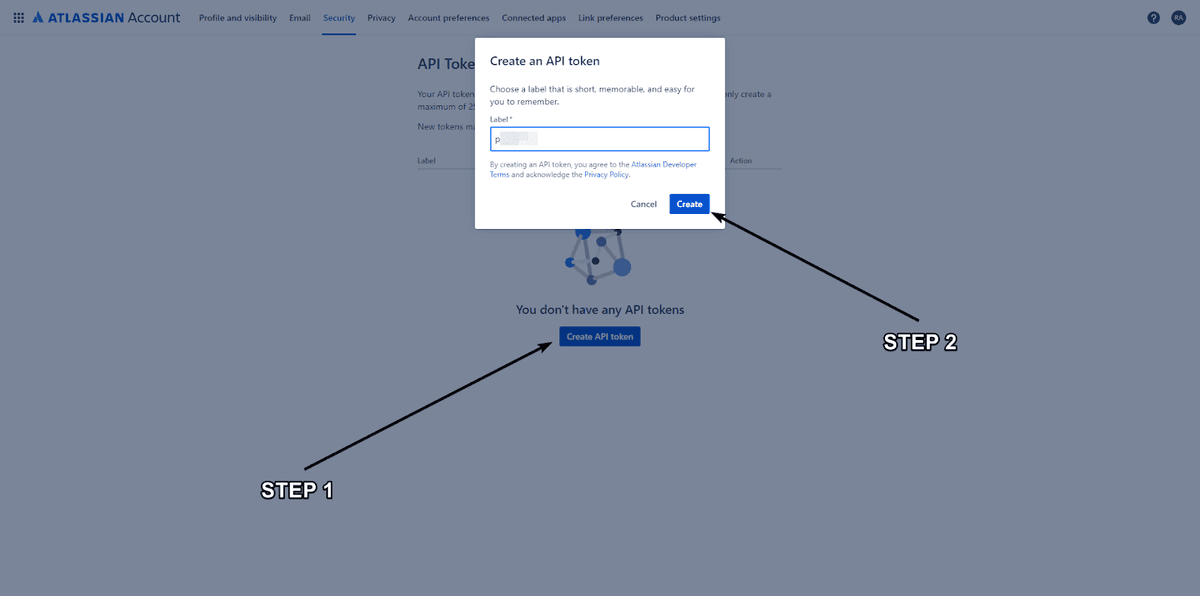
- Melden Sie sich bei Ihrem Atlassian-Konto an und navigieren Sie zu https://id.atlassian.com/manage-profile/security/api-tokens.
- Klicken Sie auf „Create API token“, geben Sie Ihrem Token eine aussagekräftige Bezeichnung und klicken Sie auf „Create“.
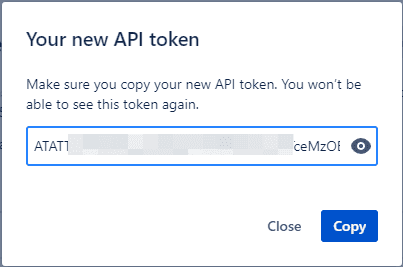
- Kopieren Sie den generierten Token und speichern Sie ihn sicher. Nachdem Sie diese Seite verlassen haben, können Sie ihn nicht erneut anzeigen.
Schritt 3: Stellen Sie Ihre erste API-Anfrage mit Postman
Beginnen wir mit dem Abrufen der Details eines bestehenden Issues:
- Öffnen Sie Postman und erstellen Sie eine neue Anfrage.
- Setzen Sie die HTTP-Methode auf GET und geben Sie die URL für den Endpunkt mit den Issue-Details ein. Ersetzen Sie dabei your-domain durch die Domain Ihrer Jira-Website und ISSUE-KEY durch den Schlüssel eines Issues in Ihrem Projekt: https://your-domain.atlassian.net/rest/api/3/issue/ISSUE-KEY
- Wählen Sie auf der Registerkarte „Authorization“ als Typ „Basic Auth“. Geben Sie die E-Mail-Adresse Ihres Atlassian-Kontos als Benutzernamen ein und fügen Sie Ihren API-Token als Passwort ein.
- Klicken Sie auf „Send“. Wenn alles korrekt eingerichtet ist, sehen Sie eine JSON-Antwort mit den vollständigen Details des angegebenen Issues, einschließlich seiner Felder, Kommentare, Anhänge und mehr.
Schritt 4: Erstellen Sie ein Issue
Erstellen wir nun über die API ein neues Issue:
- Ändern Sie in Postman die HTTP-Methode zu POST und aktualisieren Sie die URL auf den Endpunkt für die Issue-Erstellung: https://your-domain.atlassian.net/rest/api/3/issue
- Fügen Sie auf der Registerkarte „Headers“ ein neues Schlüssel-Wert-Paar hinzu: „Content-Type“ und „application/json“. Damit teilen Sie Jira mit, dass Sie eine JSON-Nutzlast senden.
Wechseln Sie zur Registerkarte „Body“, wählen Sie die Option „raw“ aus und geben Sie das folgende JSON ein. Ersetzen Sie die Werte für project.key, issuetype.name, summary und description entsprechend:
json

{
  "fields": {
    "project": {
      "key": "YOUR_PROJECT_KEY"
    },
    "issuetype": {
       "name": "Task"
    },
    "summary": "Issue created via REST API",
    "description": {
      "type": "doc",
      "version": 1,
      "content": [
        {
          "type": "paragraph",
          "content": [
            {
              "type": "text",
              "text": "This is a test issue created using the Jira REST API."
            }
          ]
        }
      ]
    }
  }
}
3. Klicken Sie auf „Send“. Jira antwortet mit dem Status 201 Created und den vollständigen Details des neu erstellten Issues.
Schritt 5: Aktualisieren Sie ein Issue
Um ein bestehendes Issue zu aktualisieren, verwenden wir die PUT-Methode:
- Ändern Sie die HTTP-Methode zu PUT und aktualisieren Sie die URL so, dass sie auf das Issue verweist, das Sie aktualisieren möchten: https://your-domain.atlassian.net/rest/api/3/issue/ISSUE-KEY
Geben Sie im Anfragetext die Felder an, die Sie aktualisieren möchten, zum Beispiel:
json

{
  "fields": {
    "summary": "Updated summary",
    "description": {
      "type": "doc",
      "version": 1,
      "content": [
        {
          "type": "paragraph",
          "content": [
            {
              "type": "text",
              "text": "This issue has been updated via the REST API."
            }
          ]
        }
      ]
    }
  }
}
2. Klicken Sie auf „Send“. Jira antwortet mit dem Status 204 No Content, um anzuzeigen, dass die Aktualisierung erfolgreich war.
Schritt 6: Suchen Sie mit JQL nach Issues
Die leistungsstarken Suchfunktionen von Jira sind über die REST API auch mit JQL (Jira Query Language) verfügbar:
- Ändern Sie die HTTP-Methode wieder zu POST und aktualisieren Sie die URL auf den Suchendpunkt: https://your-domain.atlassian.net/rest/api/3/search
Geben Sie im Anfragetext eine JQL-Abfrage und weitere Parameter an:
json
Copy
{
  "jql": "project = YOUR_PROJECT_KEY AND status = 'To Do' ORDER BY created DESC",
  "fields": ["summary", "status", "assignee"],
  "maxResults": 10
}
Diese Abfrage gibt die 10 zuletzt erstellten Issues mit dem Status „To Do“ aus dem angegebenen Projekt zurück, einschließlich nur der Felder Zusammenfassung, Status und Bearbeiter.
- Klicken Sie auf „Send“. Jira antwortet mit einem JSON-Array von Issues, die Ihren Suchkriterien entsprechen.
Diese Beispiele zeigen nur einen kleinen Teil dessen, was mit der Jira REST API möglich ist. Je vertrauter Sie mit den verfügbaren Endpunkten und Parametern werden, desto komplexere und leistungsfähigere Integrationen können Sie erstellen.
Sie können Jira auf Latenode ohne API automatisieren
So automatisieren Sie die Erstellung und Aktualisierung von Issues in Jira mit Latenode

Eine der leistungsstärksten Anwendungsmöglichkeiten der Jira REST API ist die Automatisierung der Erstellung und Aktualisierung von Aufgaben. Mit Latenode können Sie ausgefeilte Workflows einrichten, die Aufgaben in Jira automatisch anhand von Daten aus externen Quellen oder bestimmten Auslösern erstellen und aktualisieren. So bleiben die Informationen in Ihrem Projektmanagementsystem aktuell und zeitnah, was die Effizienz Ihres Teams steigert.
Sie könnten beispielsweise einen Workflow erstellen, der automatisch eine neue Aufgabe in Jira anlegt, wenn eine Fehlermeldung von einem Monitoring-System eingeht. Dabei werden alle erforderlichen Felder ausgefüllt und die Aufgabe dem passenden Entwickler zugewiesen. Wenn Aktualisierungen eingehen, kann die Aufgabe automatisch aktualisiert und nach der Lösung des Problems geschlossen werden. Dieser optimierte Ansatz verbessert nicht nur das Issue-Tracking, sondern spart Ihrem Team auch Zeit, sodass es sich auf die Problemlösung statt auf administrative Aufgaben konzentrieren kann.
In diesem Artikel erfahren Sie mehr über dieses Skript und die Integration mit Latenode. Die Integration mit Latenode bietet einige wichtige Vorteile:
- Einfache Bedienung Latenode vereinfacht die Nutzung der Jira API und erleichtert auch nicht technischen Nutzern die Automatisierung von Projektmanagementaufgaben.
- Flexible Preise Nutzer können zwischen verschiedenen Latenode-Tarifen mit unterschiedlichen Kosten und Funktionen wählen, um die passende Option für ihre Anforderungen zu finden.
- Umfassende Lösungen Die Integration von Latenode mit Jira bietet Zugriff auf ein breites Spektrum an Funktionen für Projektmanagement und Issue-Tracking.
- Anpassbarkeit Nutzer können Jira-Integrationen auf ihre spezifischen Anforderungen zuschneiden und so maßgeschneiderte Automatisierungslösungen entwickeln, die mit ihren Geschäftszielen übereinstimmen.
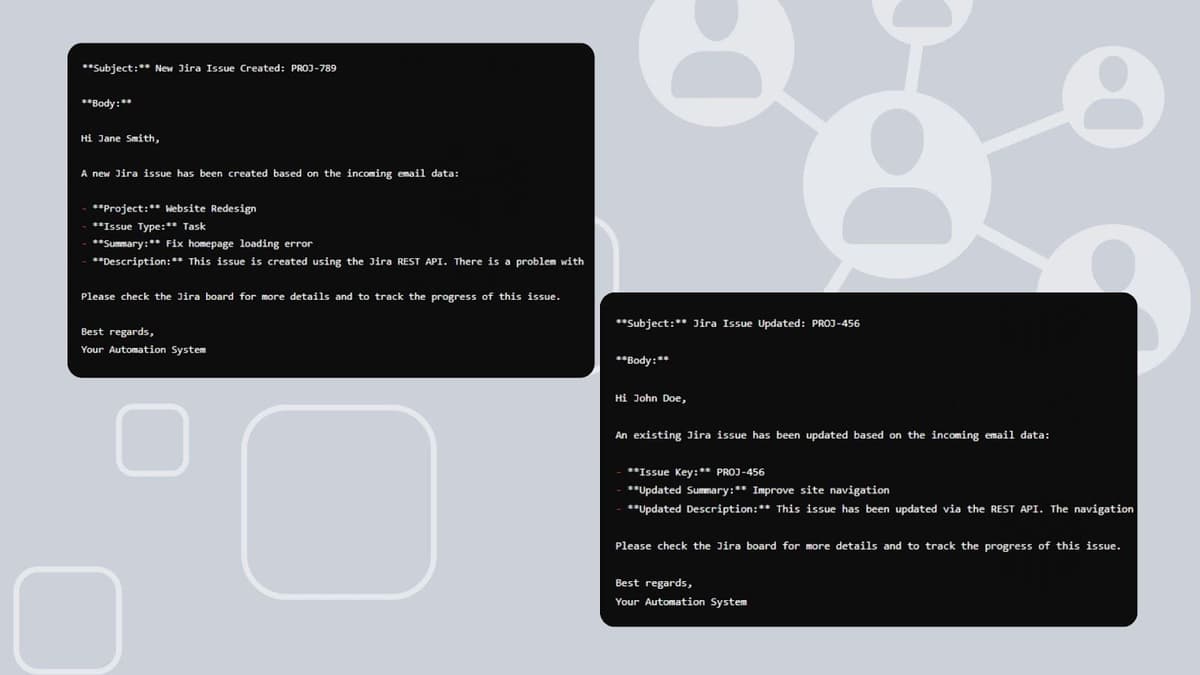
Stellen Sie sich vor, jede wichtige E-Mail eines Kunden wird automatisch zu einer Aufgabe in Jira. Mit Latenode wird dies Realität. Unsere Plattform stellt sicher, dass im richtigen Projekt eine neue Aufgabe mit anhand des E-Mail-Inhalts ausgefüllten Feldern erstellt wird. So geht keine wichtige Anfrage verloren.
Hier ist ein Beispiel dafür, wie ein Latenode-Workflow die Erstellung und Aktualisierung von Jira-Aufgaben anhand eingehender E-Mail-Daten aus einer externen Quelle automatisiert.
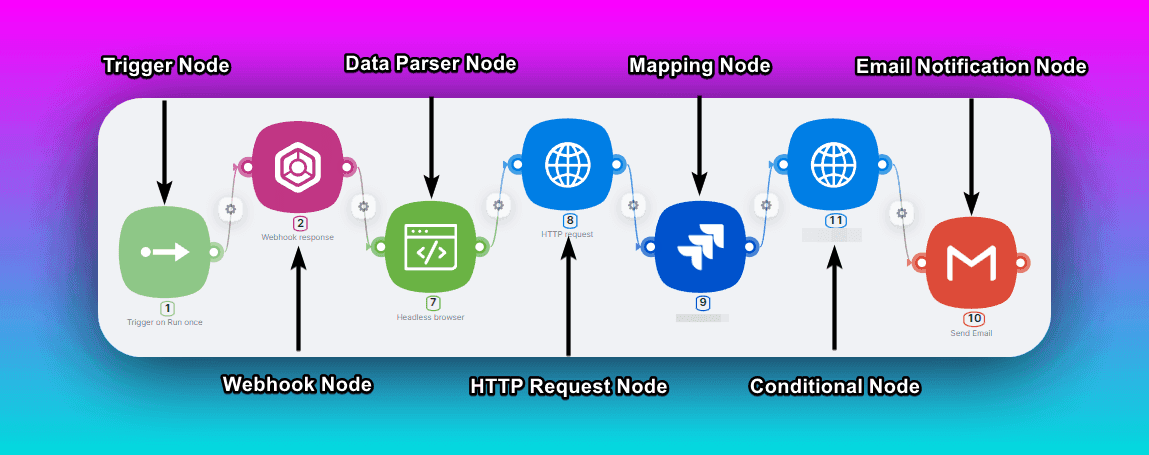
Dieses Bild zeigt eine visuelle Darstellung des Workflows in der Latenode-Oberfläche, mit verbundenen Nodes für jeden Schritt des Prozesses – vom Empfang der E-Mail bis zur Erstellung der Jira-Aufgabe.
Dies ist nur ein Beispiel dafür, wie Latenode Ihren Ansatz zur Nutzung der Jira API durch leistungsstarke Automatisierung transformieren kann. Tatsächlich sind die Möglichkeiten der Plattform nahezu unbegrenzt: Sie können alle Automatisierungen erstellen, die zur Verbesserung Ihrer Geschäftseffizienz erforderlich sind. Ob automatische Aufgabenverteilung, Versand von Benachrichtigungen, Nachverfolgung wichtiger Leistungsindikatoren oder andere Aufgaben – Latenode bietet die Tools, um sie umzusetzen.
Durch die Nutzung von Latenodes visuellem Workflow-Builder und der nahtlosen Integration mit der Jira REST API können Sie komplexe Automatisierungen problemlos entwerfen und implementieren, die Effizienz des Projektmanagements steigern und die Workflows Ihres Teams beschleunigen.
Wenn Sie Hilfe oder Beratung bei der Erstellung Ihres eigenen Skripts benötigen oder dieses Beispiel nachbilden möchten, kontaktieren Sie unsere Discord-Community, in der sich die Low-Code-Automatisierungsexperten befinden.
Jira REST API: Paginierung, Erweiterung und Sortierung
Sobald Sie mit größeren Datensätzen in Jira arbeiten, müssen Sie verstehen, wie die REST API Paginierung, die Erweiterung verschachtelter Ressourcen und die Sortierung von Ergebnissen handhabt.
Erweiterung
Viele Jira-Ressourcen enthalten Verweise auf andere, verschachtelte Ressourcen. Ein Issue enthält beispielsweise Verweise auf sein Projekt, seinen Issue-Typ, Ersteller, Melder, Bearbeiter, Kommentare, Anhänge und mehr. Standardmäßig werden diese verschachtelten Ressourcen als Platzhalter zurückgegeben, die nur einige grundlegende Felder sowie einen Self-Link zur vollständigen Ressource enthalten.
Wenn Sie die vollständigen Details einer verschachtelten Ressource benötigen, können Sie den Abfrageparameter expand verwenden, um Jira anzuweisen, die vollständige Ressource in die Antwort aufzunehmen. Um beispielsweise die vollständigen Details des Projekts und Bearbeiters eines Issues einzubeziehen:
GET .../rest/api/3/issue/ISSUE-KEY?expand=project,assignee
Sie können mehrere Ressourcen erweitern, indem Sie sie durch Kommas trennen. Beachten Sie, dass Erweiterungen die Größe der Antwort-Nutzlast erheblich erhöhen können. Verwenden Sie sie daher gezielt.
Paginierung
Anfragen, die potenziell eine große Anzahl von Ergebnissen zurückgeben können, etwa JQL-Suchen, werden standardmäßig paginiert. Die API gibt eine maximale Anzahl an Ergebnissen pro Seite zurück (standardmäßig 50, anpassbar bis 100) sowie Links zu den nächsten und vorherigen Seiten.
Sie können die Paginierung mit den Parametern startAt und maxResults steuern:
- startAt: Der Index des ersten zurückzugebenden Ergebnisses (beginnend bei 0)
- maxResults: Die maximale Anzahl der pro Seite zurückzugebenden Ergebnisse
Um beispielsweise die zweite Ergebnisseite mit einer Seitengröße von 20 abzurufen:
GET .../rest/api/3/search?jql=project=YOUR_PROJECT_KEY&startAt=20&maxResults=20
Ihre Anwendung muss mehrere Anfragen verarbeiten, um alle Ergebnisseiten abzurufen.
Sortierung
Sie können die Reihenfolge der Ergebnisse mit dem Parameter orderBy steuern, der eine durch Kommas getrennte Liste von Sortierfeldern akzeptiert. Jedem Feld kann ein - vorangestellt werden, um eine absteigende Sortierung anzugeben.
Um Issues beispielsweise zuerst nach Erstellungsdatum absteigend und anschließend nach Priorität aufsteigend zu sortieren:
GET .../rest/api/3/search?jql=project=YOUR_PROJECT_KEY&orderBy=-created,priority
Nicht alle Felder unterstützen die Sortierung. In der Dokumentation des jeweiligen Endpunkts finden Sie Informationen zu den verfügbaren Optionen.
Beispiele für die Verwendung der Jira API
Hier sind einige fortgeschrittenere Beispiele, die die Leistungsfähigkeit der Jira REST API für Massenoperationen verdeutlichen.
Issues aus CSV-Dateien in großer Menge erstellen/aktualisieren
Angenommen, Sie haben eine CSV-Datei mit Daten für mehrere Issues, die Sie in Jira erstellen oder aktualisieren möchten. Sie können ein Tool wie Postman verwenden, um diesen Prozess zu automatisieren:
- Erstellen Sie in Postman eine neue Anfrage für den Endpunkt zum Erstellen oder Aktualisieren von Issues.
Wählen Sie auf der Registerkarte „Body“ die Option „raw“ aus und geben Sie eine Vorlage für Ihre Issue-Daten ein. Verwenden Sie Variablen für die Felder, die aus Ihrer CSV-Datei stammen:
{
  "fields": {
    "project": {"key": "{{project_key}}"},
    "issuetype": {"name": "{{issue_type}}"},
    "summary": "{{summary}}",
    "description": {
      "type": "doc",
      "version": 1,
      "content": [
        {
          "type": "paragraph",
          "content": [
            {
              "type": "text",
              "text": "{{description}}"
            }
          ]
        }
      ]
    },
    "assignee": {"name": "{{assignee}}"},
    "priority": {"name": "{{priority}}"}
  }
}
2. Wechseln Sie zur Registerkarte „Pre-request Script“ und fügen Sie Code hinzu, um Ihre CSV-Datei zu lesen und die entsprechenden Variablen festzulegen:
const csvFile = pm.iterationData.readCSV();
pm.variables.set('project_key', csvFile[0]);
pm.variables.set('issue_type', csvFile[1]);
pm.variables.set('summary', csvFile[2]);
pm.variables.set('description', csvFile[3]);
pm.variables.set('assignee', csvFile[4]);
pm.variables.set('priority', csvFile[5]);
3. Wählen Sie im Fenster „Runner“ Ihre CSV-Datei als Datendatei aus und starten Sie den Durchlauf. Postman erstellt für jede Zeile in Ihrer CSV-Datei eine neue Anfrage und ersetzt die Variablen durch die Werte aus der Datei.
Dies ist eine leistungsstarke Methode, um Daten aus externen Quellen in großer Menge nach Jira zu importieren.
Issues aus JSON-Dateien in großer Menge erstellen/aktualisieren
Wenn Ihre Quelldaten bereits im JSON-Format vorliegen, können Sie den Endpunkt für die Massenerstellung bzw. -aktualisierung verwenden, um mehrere Issues in einer einzigen Anfrage zu verarbeiten:
POST https://your-domain.atlassian.net/rest/api/3/issue/bulk
Der Anfragetext sollte ein Array von Objekten zur Issue-Erstellung bzw. -aktualisierung enthalten, die jeweils demselben Format wie eine einzelne Anfrage zur Issue-Erstellung bzw. -aktualisierung folgen:
{
  "issueUpdates": [
    {
      "fields": {
        "project": {"key": "PROJ1"},
        "issuetype": {"name": "Task"},
        "summary": "Issue 1",
        "description": {
          "type": "doc",
          "version": 1,
          "content": [
            {
              "type": "paragraph",
              "content": [
                {
                  "type": "text",
                  "text": "First issue created via bulk update"
                }
              ]
            }
          ]
        }
      }
    },
    {
      "fields": {
        "project": {"key": "PROJ2"},
        "issuetype": {"name": "Bug"},
        "summary": "Issue 2",
        "description": {
          "type": "doc",
          "version": 1,
          "content": [
            {
              "type": "paragraph",
              "content": [
                {
                  "type": "text",
                  "text": "Second issue created via bulk update"
                }
              ]
            }
          ]
        },
        "priority": {"name": "High"},
        "labels": ["bulk-import", "api-test"]
      }
    }
  ]
}
Dadurch werden zwei Issues in einer Anfrage erstellt: eine Task im Projekt PROJ1 und ein Bug im Projekt PROJ2. Sie können bis zu 50 Issues in eine einzelne Massenanfrage aufnehmen.
Der Massenendpunkt eignet sich auch für Massenübergänge, Aktualisierungen und Löschungen. Beispielsweise können Sie mehrere Issues in den Status „Done“ überführen:
{
  "transition": {
    "id": "31"
  },
  "issues": [
    {"key": "ISSUE-1"},
    {"key": "ISSUE-2"},
    {"key": "ISSUE-3"}
  ]
}
Dabei wird vorausgesetzt, dass „31“ die ID Ihres Übergangs zu „Done“ ist. Die verfügbaren Übergänge für einen Issue-Typ finden Sie über den Endpunkt /rest/api/3/issue/{issueIdOrKey}/transitions.
Zusammenfassung
Die Jira REST API ist ein äußerst leistungsfähiges Tool, um Jira mit anderen Systemen zu integrieren, Aufgaben zu automatisieren und die Funktionen von Jira zu erweitern. In diesem Leitfaden haben wir die Grundlagen der API behandelt, darunter:
- Den Unterschied zwischen Java- und REST-APIs sowie die jeweiligen Einsatzbereiche
- Wichtige Unterschiede zwischen den APIs für Cloud und Server/Data Center
- Die Authentifizierung bei der API mit API-Tokens oder Basic Auth
- Das Stellen Ihrer ersten API-Anfragen mit Postman
- Das Erstellen, Abrufen, Aktualisieren und Suchen von Issues
- Die Handhabung von Paginierung, Erweiterung und Sortierung von Ergebnissen
- Fortgeschrittene Anwendungsfälle wie die Massenerstellung bzw. -aktualisierung auf Basis von CSV- und JSON-Daten
Wir haben jedoch nur an der Oberfläche gekratzt. Die Jira REST API bietet Endpunkte für nahezu jeden Bereich von Jira – von Projekten und Boards bis zu Nutzern und Berechtigungen. Wenn Sie Ihre Integrationen entwickeln, sollten Sie stets die offizielle Atlassian-Dokumentation für die aktuellsten und umfassendsten Informationen heranziehen.
Mit der Jira REST API in Ihrem Werkzeugkasten sind die Möglichkeiten für Jira nahezu unbegrenzt. Ganz gleich, ob Sie ein individuelles Reporting-Dashboard entwickeln, Daten mit einem anderen System synchronisieren oder komplexe Workflows automatisieren: Die API bietet Ihnen die Flexibilität und Leistung, die Sie dafür benötigen.
Sie können Jira auf Latenode ohne API ausprobieren




