




ChatGPT, entwickelt von OpenAI, ist ein hochentwickeltes KI-Sprachmodell, das die Welt im Sturm erobert hat. Seine Fähigkeit, auf Basis der erhaltenen Eingaben menschenähnliche Texte zu verstehen und zu generieren, eröffnet vielfältige Möglichkeiten in unterschiedlichsten Branchen. In Verbindung mit Microsoft Excel wird ChatGPT zu einem echten Gamechanger für die Datenanalyse. Diese leistungsstarke Kombination ermöglicht es Nutzerinnen und Nutzern, intuitiver und effizienter mit ihren Tabellenkalkulationen zu interagieren. So lassen sich Erkenntnisse schneller und präziser gewinnen sowie datenbasierte Entscheidungen treffen als je zuvor.
Wichtigste Erkenntnisse: Die Integration von ChatGPT mit Excel vereinfacht die Datenanalyse und ermöglicht es Nutzerinnen und Nutzern, mühelos Formeln zu erstellen und Trends zu erkennen. KI-gestützte Funktionen wie Predictive Analytics und Automatisierung optimieren Workflows, steigern die Produktivität und verändern datenbasierte Entscheidungsprozesse in Unternehmen.
Sie können ChatGPT-4o kostenlos auf Latenode ausprobieren – Ihrer Plattform für Business-Automatisierung
Vorteile und Einrichtung der Integration von ChatGPT mit Excel
Die Integration von ChatGPT mit Excel bietet Unternehmen erhebliche Vorteile, darunter höhere Effizienz, bessere Genauigkeit, die Entdeckung verborgener Erkenntnisse und die Vereinfachung komplexer Aufgaben. Diese Kombination ermöglicht es Nutzerinnen und Nutzern, zeitaufwendige Prozesse zu automatisieren, Fehler zu minimieren, Muster schnell zu erkennen und anspruchsvolle Analysen ohne umfassende Excel-Kenntnisse durchzuführen.
Die Einrichtung von ChatGPT mit Excel umfasst:
- Installation des Add-ins
- Starten von Excel und Aufrufen des ChatGPT-Tabs
- Eingabe Ihres OpenAI API-Schlüssels
- Feinabstimmung der Einstellungen für optimale Leistung
Eine zentrale Funktion ist die dynamische Formelerstellung auf Basis natürlichsprachlicher Anfragen. Nutzerinnen und Nutzer können ChatGPT bitten, komplexe Finanz-, Statistik- oder Datums- und Zeitformeln zu erstellen. Dadurch wird die fortgeschrittene Datenanalyse für mehr Personen zugänglich.
Für eine effektive Nutzung sollten Sie Ihre Anfragen klar formulieren, KI-generierte Ergebnisse überprüfen, saubere Eingabedaten sicherstellen und Anfragen bei Bedarf verfeinern.
Über Formeln hinaus ermöglicht ChatGPT fortgeschrittene Verfahren wie Predictive Analytics, Mustererkennung und Trendanalysen. So können Nutzerinnen und Nutzer datenbasierte Entscheidungen mit mehr Sicherheit treffen.
Best Practices und Einschränkungen von ChatGPT bei der Excel-Datenanalyse
Die Integration von ChatGPT mit Excel bietet leistungsstarke Funktionen für die Datenanalyse. Dennoch ist es entscheidend, dieses Tool verantwortungsvoll einzusetzen und seine Einschränkungen zu verstehen. Um die besten Ergebnisse zu erzielen, sollten Nutzerinnen und Nutzer ihre Ziele vor der Analyse klar definieren. Dies hilft dabei, Anfragen gezielt auszurichten und Ergebnisse an den jeweiligen Anforderungen auszurichten. Die Validierung und Überprüfung der Ergebnisse sind unerlässlich: Sie sollten die Ausgaben von ChatGPT mit anderen Quellen abgleichen und bei der Interpretation von Erkenntnissen menschliches Urteilsvermögen einsetzen.
Beim Umgang mit sensiblen Informationen hat der Datenschutz höchste Priorität. Halten Sie die relevanten Vorschriften ein und stellen Sie sicher, dass Erkenntnisse nur mit autorisierten Personen geteilt werden. Überwachen Sie regelmäßig die Qualität und Relevanz der ChatGPT-Ausgaben und aktualisieren Sie Modelle und Anfragen nach Bedarf, um Genauigkeit und Wirksamkeit zu erhalten.
ChatGPT hat Einschränkungen, die Nutzerinnen und Nutzer berücksichtigen sollten:
- Datenqualität und Datenmenge beeinflussen die Leistung erheblich. Unvollständige oder verzerrte Daten können zu unzuverlässigen Erkenntnissen führen.
- Das Kontextverständnis kann für ChatGPT insbesondere bei komplexen Anfragen schwierig sein. Dies kann zu Fehlinterpretationen oder übermäßigen Vereinfachungen führen.
- Wie alle KI-Systeme kann ChatGPT unbeabsichtigt Verzerrungen aus den Trainingsdaten fortführen oder verstärken. Dies ist besonders bedenklich bei der Analyse sensibler Merkmale.
Wenn Nutzerinnen und Nutzer diese Best Practices und Einschränkungen verstehen, können sie die Fähigkeiten von ChatGPT für die Excel-Datenanalyse wirksamer nutzen und sicherstellen, dass KI die menschliche Expertise bei datenbasierten Entscheidungen ergänzt.
Excel-Daten mit ChatGPT analysieren
Eine der leistungsstärksten Funktionen der ChatGPT-Integration mit Excel ist die Möglichkeit, direkt in Tabellenkalkulationen gespeicherte Daten zu analysieren. Mithilfe der Funktion Advanced Data Analysis von ChatGPT können Nutzerinnen und Nutzer ihre Excel-Dateien hochladen und Fragen zu den Daten in natürlicher Sprache stellen. Sie erhalten sofort Erkenntnisse und generierte Berichte.
Der Prozess zur Analyse einer Excel-Datei mit ChatGPT ist unkompliziert:
- Laden Sie Ihre Excel-Datei hoch: Laden Sie zunächst Ihre Excel-Datei in die Advanced-Data-Analysis-Oberfläche von ChatGPT hoch. ChatGPT unterstützt eine breite Palette von Excel-Formaten, darunter .xlsx, .xls und .csv.
- Stellen Sie Fragen in verständlichem Deutsch: Sobald Ihre Daten hochgeladen sind, können Sie Fragen dazu in natürlicher Sprache stellen. Beispielsweise könnten Sie fragen: „Wie hoch war der durchschnittliche Umsatz für jede Produktkategorie im vergangenen Quartal?“ oder „Welche Region hatte die höchste Kundenabwanderungsrate?“ ChatGPT interpretiert Ihre Anfrage und analysiert die relevanten Daten, um eine Antwort bereitzustellen.
- Erhalten Sie Erkenntnisse und Berichte: ChatGPT präsentiert seine Ergebnisse klar und prägnant und hebt wichtige Erkenntnisse und Trends hervor. Abhängig von der Art Ihrer Anfrage kann ChatGPT Visualisierungen wie Diagramme oder Grafiken erstellen, um die Daten zu veranschaulichen. Sie können ChatGPT auch bitten, detailliertere Berichte zu erstellen, etwa eine Zusammenfassung wichtiger Leistungskennzahlen oder einen Vergleich verschiedener Workflows.
- Ergebnisse nach Excel exportieren: Bei Bedarf können Sie die Analyseergebnisse von ChatGPT zurück nach Excel exportieren, um sie weiter zu bearbeiten oder mit anderen Datenquellen zu integrieren. ChatGPT unterstützt verschiedene Exportformate, darunter .xlsx, .csv und .pdf,. Dadurch lassen sich Erkenntnisse einfach mit Kolleginnen und Kollegen teilen oder in übergreifende Berichte und Präsentationen integrieren.
Alternativen zum Importieren von Excel-Dateien in ChatGPT
Das direkte Hochladen von Excel-Dateien in die Advanced-Data-Analysis-Oberfläche von ChatGPT ist zwar die nahtloseste Methode zur Analyse von Tabellenkalkulationsdaten, es kann jedoch Situationen geben, in denen Nutzerinnen und Nutzer ihre Dateien nicht hochladen möchten. Gründe dafür können Bedenken hinsichtlich sensibler Daten oder persönliche Präferenzen sein. In solchen Fällen gibt es alternative Methoden, um die Analysefunktionen von ChatGPT zu nutzen, ohne Excel-Dateien direkt zu importieren:
Kopieren und Einfügen
Eine einfache Alternative besteht darin, relevante Abschnitte Ihrer Excel-Daten in die Chat-Oberfläche von ChatGPT zu kopieren und einzufügen. Diese Methode bewahrt möglicherweise nicht sämtliche ursprünglichen Formatierungen und Strukturen, ermöglicht es Nutzerinnen und Nutzern jedoch, bestimmte Datenpunkte oder Bereiche schnell mit ChatGPT zur Analyse zu teilen. Beachten Sie jedoch, dass das Kopieren und Einfügen großer Datensätze aufwendig sein kann und für komplexe Analysen möglicherweise nicht praktikabel ist.
ChatGPT-Plugins
Mit der wachsenden Popularität von ChatGPT ist es wahrscheinlich, dass zunehmend Drittanbieter-Plugins und Integrationen entstehen, die einen nahtlosen Datenaustausch zwischen Excel und ChatGPT ermöglichen. Diese Plugins könnten Nutzerinnen und Nutzern erlauben, ihre Excel-Daten direkt innerhalb der Tabellenkalkulationsoberfläche abzufragen, ohne Dateien manuell hochladen oder Daten kopieren und einfügen zu müssen. Solche Plugins sind zwar noch nicht weit verbreitet verfügbar, stellen aber eine spannende Perspektive für die Zukunft der ChatGPT-Excel-Integration dar.
Externe Automatisierungstools
Für Nutzerinnen und Nutzer, die erweiterte Automatisierungsfunktionen benötigen, können externe Tools wie Zapier oder Microsoft Power Automate verwendet werden, um Workflows zu erstellen, die Excel mit ChatGPT verbinden. Mit diesen Tools können Sie Trigger und Aktionen einrichten, die Daten automatisch aus Excel zur Analyse an ChatGPT senden und die Ergebnisse anschließend zurück nach Excel oder an andere Ziele weiterleiten. Dieser Ansatz erfordert zwar zusätzliche Einrichtung und Konfiguration, kann aber eine leistungsstarke Methode sein, um komplexe Datenanalyseprozesse zu optimieren.
Daten aus ChatGPT nach Excel exportieren
Nach der Analyse von Daten mit ChatGPT müssen Nutzerinnen und Nutzer die Ergebnisse häufig zurück nach Excel exportieren, um sie weiterzuverarbeiten, Berichte zu erstellen oder sie mit Kolleginnen und Kollegen zu teilen. ChatGPT vereinfacht diesen Prozess durch die Unterstützung verschiedener Exportformate, die mit Excel kompatibel sind.
So exportieren Sie Daten aus ChatGPT nach Excel:
- Erstellen Sie Ihre Analyseergebnisse: Beginnen Sie damit, ChatGPT zur Analyse Ihrer Daten und zur Erstellung der gewünschten Erkenntnisse, Berichte oder Visualisierungen zu verwenden. Stellen Sie sicher, dass die Ausgabe in einem einfach exportierbaren Format vorliegt, beispielsweise als Tabelle oder Diagramm.
- Fordern Sie einen Export an: Sobald Sie die benötigten Analyseergebnisse haben, bitten Sie ChatGPT, die Daten in Ihrem bevorzugten Format zu exportieren. Sie könnten beispielsweise sagen: „Bitte exportieren Sie diese Tabelle als Excel-Datei“ oder „Können Sie dieses Diagramm als .csv-Datei speichern?“ ChatGPT verarbeitet Ihre Anfrage und bereitet die Daten für den Export vor.
- Laden Sie die exportierte Datei herunter: ChatGPT erstellt eine herunterladbare Datei mit den exportierten Daten. Klicken Sie einfach auf den Download-Link oder die Schaltfläche, um die Datei auf Ihrem lokalen Computer zu speichern. Abhängig von Ihren Browser-Einstellungen wird die Datei möglicherweise automatisch in Ihrem Standard-Download-Ordner gespeichert oder Sie werden aufgefordert, einen Speicherort auszuwählen.
- Öffnen Sie die Datei in Excel: Navigieren Sie nach dem Download der Exportdatei zu ihrem Speicherort auf Ihrem Computer und öffnen Sie sie per Doppelklick in Microsoft Excel. Wenn Sie dazu aufgefordert werden, wählen Sie „Bearbeitung aktivieren“, damit Excel die Daten vollständig laden kann. Anschließend können Sie die exportierten Daten mit den integrierten Tools und Funktionen von Excel weiter bearbeiten, formatieren und analysieren.
ChatGPT unterstützt eine Reihe von Exportformaten, die mit Excel kompatibel sind, darunter:
- .xlsx: Dies ist das Standarddateiformat moderner Excel-Versionen ab Excel 2007. Es ist ein äußerst vielseitiges Format, das alle Excel-Funktionen unterstützt, einschließlich Formeln, Diagrammen und Pivot-Tabellen. Der Export in .xlsx stellt sicher, dass Ihre Daten und Formatierungen beim Öffnen in Excel erhalten bleiben.
- .csv: CSV-Dateien mit kommagetrennten Werten sind ein einfaches und universelles Format zur Speicherung tabellarischer Daten. Jede Zeile einer CSV-Datei stellt eine Datenzeile dar, wobei einzelne Werte durch Kommas getrennt sind. CSV-Dateien unterstützen zwar keine erweiterten Formatierungen oder Formeln, sind jedoch äußerst kompatibel und können einfach in Excel oder andere Tabellenkalkulationsprogramme importiert werden.
- .xls: Dieses Dateiformat wird von älteren Excel-Versionen verwendet, etwa Excel 97–2003. Obwohl .xls-Dateien weniger funktionsreich als .xlsx sind, lassen sie sich weiterhin in neueren Excel-Versionen öffnen und bearbeiten. Ein Export in .xls kann erforderlich sein, wenn Sie Ihre Daten mit Kolleginnen und Kollegen teilen müssen, die ältere Versionen der Software verwenden.
- .pdf: Obwohl PDF kein Excel-spezifisches Format ist, kann es eine nützliche Möglichkeit sein, Daten aus ChatGPT zu exportieren, wenn Sie Ergebnisse mit Personen teilen müssen, die keinen Zugriff auf Excel haben. PDF-Dateien bewahren die Formatierung und das Layout der ursprünglichen Daten, wodurch sie sich einfach anzeigen und drucken lassen. Das Bearbeiten oder Weiterverarbeiten von PDF-Daten in Excel kann jedoch anspruchsvoller sein als die Arbeit mit nativen Excel-Formaten.
Sie können ChatGPT-4o kostenlos auf Latenode ausprobieren – Ihrer Plattform für Business-Automatisierung
Excel-Datenanalyse mit ChatGPT und Latenode automatisieren
Die Integration von Latenode mit ChatGPT ermöglicht es Unternehmen, die Analyse von Excel-Daten zu automatisieren. Dies bietet eine effizientere Möglichkeit, Erkenntnisse zu gewinnen, Formeln zu generieren und datenbasierte Entscheidungen zu treffen. Mit dem visuellen Editor von Latenode können Sie Workflows zwischen Excel und ChatGPT automatisieren, wodurch die Lösung auch für nicht technische Nutzerinnen und Nutzer zugänglich ist.
Was können Sie mit der Integration von Latenode und ChatGPT für die Excel-Datenanalyse tun?
Mit der Fähigkeit von ChatGPT, Daten zu analysieren und zu interpretieren, können Sie mit Latenode verschiedene Excel-bezogene Aufgaben automatisieren. Hier sind einige Beispiele:
- Dynamische Formelerstellung: Automatisieren Sie die Erstellung komplexer Formeln auf Basis natürlichsprachlicher Prompts.
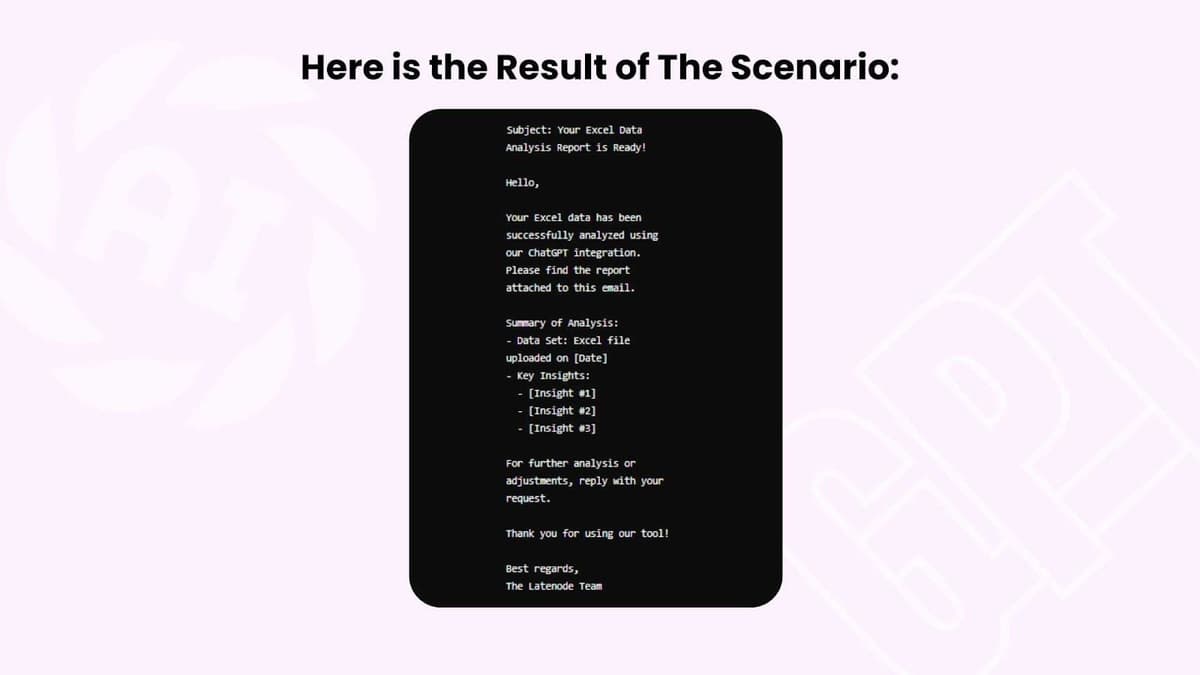
- Berichterstellung: Erstellen und versenden Sie Excel-Berichte mit wichtigen Erkenntnissen oder Zusammenfassungen automatisch per E-Mail.
- Trendanalyse: Erkennen Sie Trends und Muster in großen Datensätzen ohne manuelle Berechnungen.
- Datenverarbeitung: Optimieren Sie die Bereinigung, Sortierung und Formatierung von Daten, um sie für die Analyse vorzubereiten.
Ein Praxisbeispiel: Automatisierter Workflow für die Excel-Datenanalyse
Angenommen, Sie möchten die Datenanalyse für eine bestimmte, in Ihrem Google Drive gespeicherte Excel-Tabelle automatisieren und auf Basis der Daten einen Bericht erstellen. So funktioniert es:
- Erstellen Sie den Workflow: Mit dem visuellen Editor von Latenode können Sie einen Workflow erstellen, bei dem das Hochladen einer neuen Datei den Datenanalyseprozess auslöst.
- Richten Sie die Integration ein: Latenode vereinfacht API-Verbindungen zwischen Google Drive, ChatGPT und Ihrem E-Mail-Dienst, sodass die Analyse von Excel-Daten und der Erhalt des Berichts nahtlos ablaufen.
- Passen Sie die Datenanalyse an: Sie können die Parameter von ChatGPT anpassen, um die Analyse individuell auszurichten, etwa indem Sie ChatGPT bitten, bestimmte Formeln zu generieren oder Datentrends hervorzuheben.
Nach der Einrichtung dieses Workflows geschieht Folgendes automatisch:
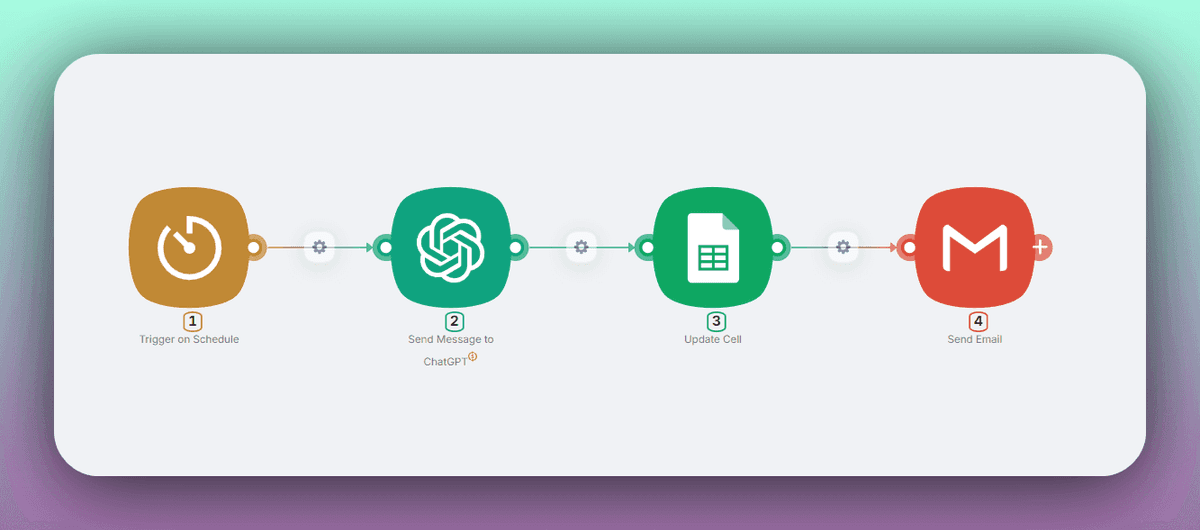
- Trigger: Eine neue Excel-Datei wird in einen festgelegten Google-Drive-Ordner hochgeladen.
- Verarbeitung: Latenode erkennt die neue Datei und sendet sie zur Datenanalyse an die API von ChatGPT.
- Datenanalyse: ChatGPT verarbeitet die Excel-Daten, generiert Erkenntnisse oder Berichte und erstellt optional Formeln auf Basis benutzerdefinierter Anfragen.
- Bereitstellung: Latenode sendet den Bericht oder die analysierten Daten per E-Mail an die Nutzerin oder den Nutzer und liefert wertvolle Erkenntnisse in einem strukturierten Format.
- Ausführungshistorie: Alle Analyseprotokolle und generierten Berichte werden zur späteren Referenz in der Ausführungshistorie gespeichert.
Diese Automatisierung eliminiert die manuelle Datenverarbeitung und Analyse und ermöglicht es Nutzerinnen und Nutzern, effizient tiefere Erkenntnisse aus Excel-Daten zu gewinnen.
Sie können ChatGPT-4o kostenlos auf Latenode ausprobieren – Ihrer Plattform für Business-Automatisierung
Excel-Workflows mit ChatGPT automatisieren
Die Integration von ChatGPT mit Excel bietet zahlreiche Möglichkeiten zur Automatisierung von Workflows für die Datenanalyse und erfüllt damit den wachsenden Bedarf an effizienten, datenbasierten Entscheidungsprozessen in Unternehmen.
Zu den wichtigsten Vorteilen der Automatisierung gehören:
- Erstellung von Berichten und Dashboards: ChatGPT kann Vorlagen erstellen, die automatisch mit den neuesten Daten aktualisiert werden, sodass Stakeholder jederzeit auf aktuelle Informationen zugreifen können.
- Datenvorverarbeitung und -bereinigung: Natürlichsprachliche Befehle können Aufgaben wie das Entfernen von Duplikaten, das Ergänzen fehlender Werte und die Standardisierung von Formaten über mehrere Dateien hinweg automatisieren.
- Komplexe Datenanalyse: ChatGPT kann statistische Modellierungen und Machine-Learning-Aufgaben innerhalb von Excel durchführen, ohne dass spezialisierte Programmierkenntnisse erforderlich sind.
- Integration mit anderen Business-Tools: ChatGPT kann mit CRM-Systemen oder Projektmanagement-Tools verbunden werden und ermöglicht so die automatische Erstellung personalisierter Berichte oder Aufgabenaktualisierungen.
Diese Automatisierungsfunktionen ermöglichen es Unternehmen, Zeit bei wiederkehrenden Aufgaben zu sparen, Fehler bei der Datenverarbeitung zu reduzieren, fortgeschrittene Analysen breiter zugänglich zu machen und die Produktivität über Abteilungen hinweg zu steigern. Da Unternehmensdaten in Umfang und Komplexität zunehmen, wird die Automatisierung von Workflows für die Datenanalyse entscheidend, um wettbewerbsfähig zu bleiben. Durch die Nutzung von ChatGPT und Excel können Unternehmen neue Ebenen von Effizienz, Erkenntnisgewinn und Agilität erreichen, was zu besseren Entscheidungen und Ergebnissen führt.
ChatGPT-Excel-Plugins
Die Integration von ChatGPT mit Excel wird durch ein Ökosystem aus Plugins und Add-ins erweitert, die seine Funktionen ausbauen. Diese Drittanbieter-Tools lassen sich nahtlos in beide Plattformen integrieren und bieten zusätzliche Funktionen zur Verbesserung der Nutzererfahrung und Optimierung von Workflows.
Wichtige Plugins sind:
- AI.Formula: Ermöglicht Nutzerinnen und Nutzern, natürlichsprachliche Anfragen in Excel einzugeben, um Formelvorschläge zu erhalten. Das spart Zeit und macht Excel für Personen mit unterschiedlichem technischem Kenntnisstand zugänglicher.
- Excel ChatGPT: Ermöglicht es Nutzerinnen und Nutzern, mit ihren Daten zu chatten und sofort Erkenntnisse sowie Visualisierungen zu erhalten. Fragen können in natürlicher Sprache gestellt werden, was die Datenerkundung und das Entdecken neuer Erkenntnisse fördert.
- GPT Excel: Nutzt die Sprachmodellierungsfunktionen von ChatGPT für ein breites Aufgabenspektrum – von der Dateneingabe bis hin zu komplexen Analysen. Nutzerinnen und Nutzer können vollständige Arbeitsblätter oder Berichte generieren, indem sie ihre Anforderungen in verständlicher Sprache beschreiben.
Künftige Entwicklungen könnten umfassen:
- Sprachgesteuerte Plugins für die Interaktion über natürliche Sprache
- Kollaborative Plugins für die gleichzeitige Arbeit mehrerer Nutzerinnen und Nutzer
- Prädiktive Plugins zur Prognose von Trends
- Branchenspezifische Plugins für maßgeschneiderte Analysen in verschiedenen Industrien
Diese Plugins demokratisieren Datenanalyse und Automatisierung und erleichtern Nutzerinnen und Nutzern aller Erfahrungsstufen, das Potenzial ihrer Daten optimal auszuschöpfen. Mit der zunehmenden Einführung dieser Tools in Unternehmen können wir schnellere, genauere und weniger manuell geprägte datenbasierte Entscheidungen erwarten.
Fazit
Die Integration von ChatGPT und Excel stellt einen bedeutenden Fortschritt für Datenanalyse und Automatisierung dar. Sie kombiniert die Verarbeitung natürlicher Sprache mit der Vielseitigkeit von Excel und ermöglicht es Nutzerinnen und Nutzern, intuitiver und effizienter mit Daten zu interagieren. Diese Integration ermöglicht:
- Eine einfachere Erstellung komplexer Formeln und Berichte
- Die Entdeckung verborgener Erkenntnisse und Trends
- Die Automatisierung wiederkehrender Aufgaben
- Optimierte Workflows
Das wachsende Plugin-Ökosystem demokratisiert fortgeschrittene Datenanalysen und macht sie für Nutzerinnen und Nutzer aller Erfahrungsstufen zugänglich. ChatGPT ist jedoch keine Universallösung. Unternehmen müssen mit klaren Zielen und der Bereitschaft zum Experimentieren an die Nutzung herangehen.
Mit Blick in die Zukunft ist diese Integration Teil eines umfassenderen Trends hin zu KI-gestützten Business-Tools. Mit der Weiterentwicklung dieser Technologien werden weitere transformative Anwendungen entstehen.
Letztlich hängt der Erfolg davon ab, wie Unternehmen diese Technologie einsetzen, um ihre strategischen Ziele zu unterstützen. Indem sie diese Integration nutzen, können sich Unternehmen an der Spitze der datengetriebenen Revolution positionieren und in einer zunehmend komplexen Welt erfolgreich sein.
Sie können ChatGPT-4o kostenlos auf Latenode ausprobieren – Ihrer Plattform für Business-Automatisierung




