




In diesem Artikel richten wir in Latenode ein Skript ein, das einem Kunden eines Reisebüros, der gerade eine Reise gebucht hat, eine E-Mail sendet.
Das Schema eines solchen Workflows ist einfach: Wir kennen Geschlecht und Alter des Kunden sowie die Stadt, aus der er reist, und sein Reiseziel. Auf Grundlage dieser Daten erstellen wir einen E-Mail-Text, der ihm verrät, wohin er gehen und was er bei seiner Ankunft in der Stadt sehen kann. Hier ist ein Beispiel für einen Text, den ChatGPT erstellen wird:
Willkommen in der charmanten Stadt Limassol auf Zypern! Als Wintertourist gibt es während Ihres Aufenthalts viel zu sehen und zu unternehmen. Zu den sehenswerten Orten gehören vor allem diese drei Attraktionen: Die Burg von Limassol, eine mittelalterliche Burg im Herzen der Stadt. Die Burg ist ein großartiger Ort, um mehr über die reiche Geschichte der Stadt zu erfahren, und bietet außerdem einen herrlichen Blick auf die Stadt und das Meer. Der Yachthafen von Limassol, ein schöner Hafen mit einer Vielzahl von Geschäften, Restaurants und Bars. Er ist der perfekte Ort für einen Spaziergang, eine Mahlzeit oder einen Drink mit Blick auf die Boote. Die Altstadt von Limassol, ein charmantes Viertel mit traditioneller Architektur, hübschen Geschäften und gemütlichen Cafés. Hier können Sie wunderbar spazieren gehen und die lokale Kultur erleben. Zu den Aktivitäten zählen insbesondere diese drei Empfehlungen: Besuchen Sie das Archäologische Museum von Limassol, das eine umfangreiche Sammlung von Artefakten beherbergt, die Einblicke in die reiche Geschichte und Kultur der Insel geben. Unternehmen Sie eine Weintour durch die Region Limassol, bei der Sie die lokalen Weine probieren und mehr über die Weinbautradition der Insel erfahren können. Besuchen Sie den Salzsee von Limassol, der sich hervorragend zur Vogelbeobachtung eignet und zudem einen schönen Blick auf die Stadt bietet. Limassol ist eine Stadt mit viel zu bieten, und dies sind nur einige der vielen Dinge, die Sie während Ihres Besuchs sehen und unternehmen können. Genießen Sie Ihren Aufenthalt in Limassol, und fragen Sie die Einheimischen gern nach Empfehlungen – sie helfen Ihnen sicher gerne dabei, die versteckten Schätze ihrer Stadt zu entdecken.
Vorbereitung
Prüfen wir zunächst die Liste der Dinge, die wir zum Erstellen einer Kette benötigen: ein ChatGPT-Konto mit persönlichem Schlüssel sowie ein Mailgun-Konto mit Private API Key;
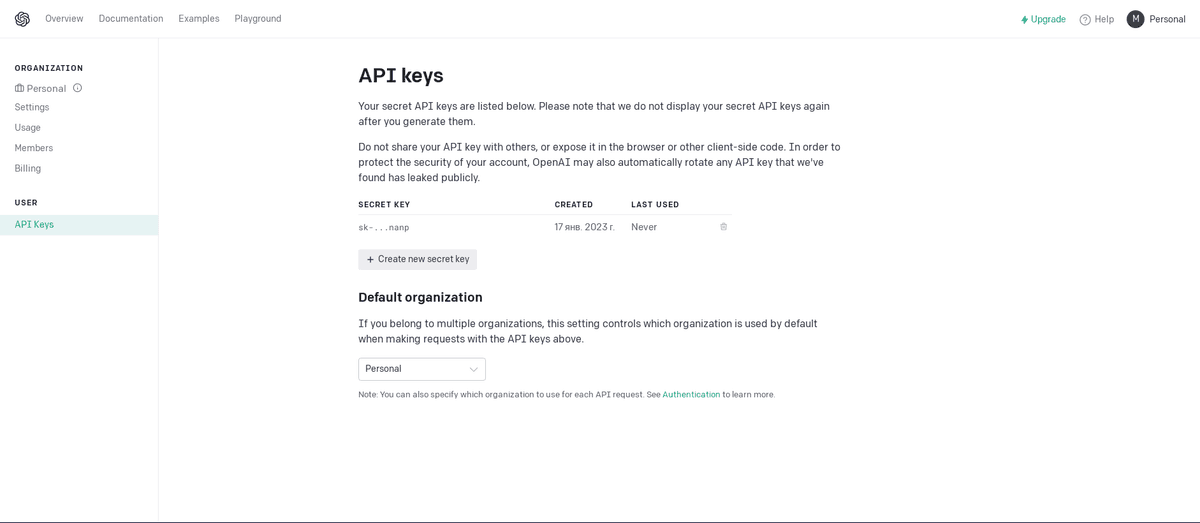
Den persönlichen Schlüssel in ChatGPT können Sie hier in den Profil-Einstellungen anzeigen oder erstellen:
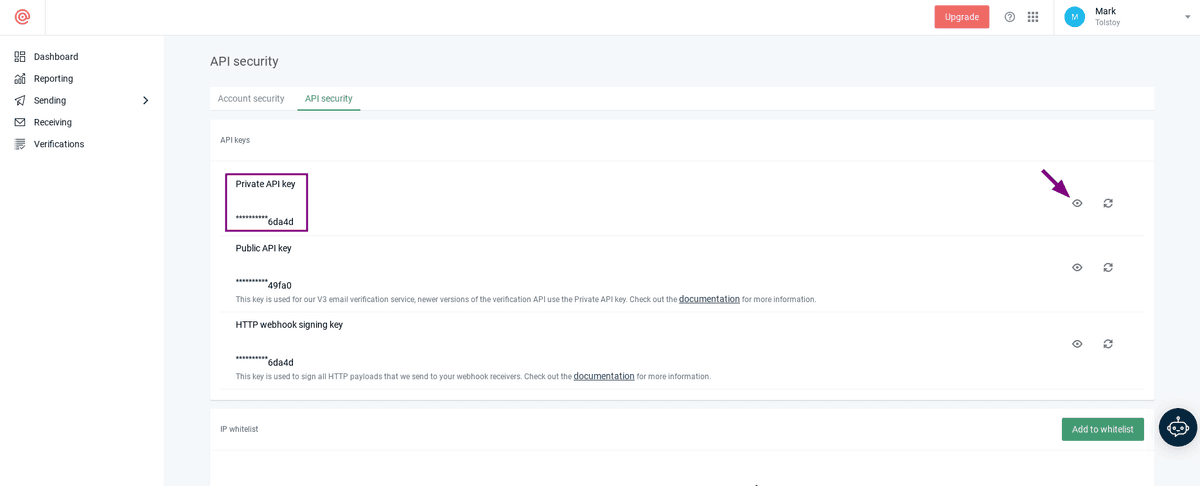
Den Mailgun API Key finden Sie ebenfalls in den Profil-Einstellungen:
Erstellen einer Kette in Latenode
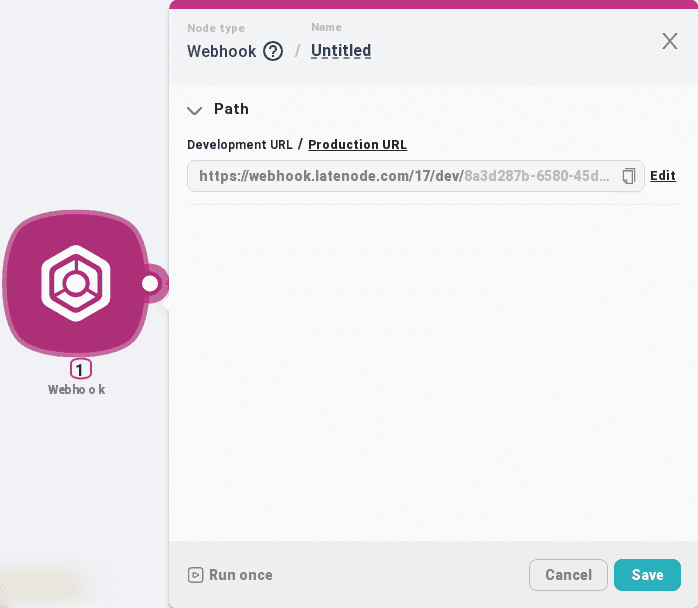
Als Erstes erstellen wir wie immer einen Node: "+ Add Node" => "Http" => "Webhook";
Kopieren wir sofort dessen Adresse;
Speichern Sie Ihre Änderungen;
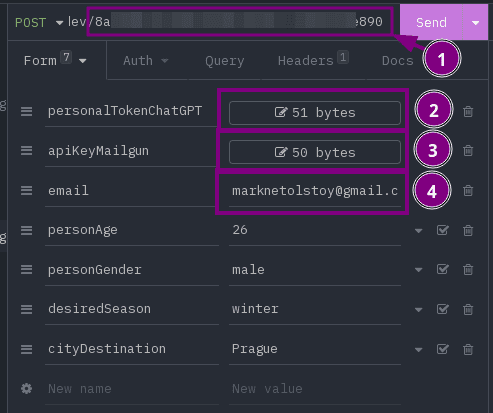
Bereiten wir außerdem eine Anfrage für einen REST-Client vor (Postman, Insomnia):
Anfrage für REST-Client:
    curl --request POST
    --url https://webhook.latenode.com/69/dev/8a3d287b-6580-45d0-8d69-c37b9a41e890
    --header 'Content-Type: application/x-www-form-urlencoded'
    --data 'personalTokenChatGPT=Your token'
    --data 'apiKeyMailgun=Your token'
    --data 'email=Your test email'
    --data 'personAge=26'
    --data 'personGender=male'
    --data 'desiredSeason=winter'
    --data 'cityDestination=Prague'
Ändern Sie den Webhook-Link zu Ihrem eigenen;
Ersetzen Sie anschließend bei personalTokenChatGPT den Schlüssel durch Ihren Schlüssel aus ChatGPT;
Fügen Sie anschließend bei apiKeyMailgun Ihren Schlüssel aus Mailgun ein;
Ändern Sie außerdem die email zu Ihrer Test-E-Mail-Adresse. Wenn Sie einen kostenlosen Mailgun-Tarif haben, können Sie nur an die E-Mail-Adresse senden, die Sie bei der Registrierung angegeben haben;
Den Rest können Sie nach Belieben ändern;
Erstellen Sie einen neuen Node: "+ Add Node" => "Code" => "JavaScript";
Fügen Sie folgenden Inhalt ein:
    const apiChatGPT = "https://api.openai.com/v1";
    const apiMailgun="https://api.mailgun.net/v3";
    const personalTokenChatGPT = `Bearer ${data["{{1.body.personalTokenChatGPT}}"]}`;
    const apiKeyMailgun = data["{{1.body.apiKeyMailgun}}"];
    const personGender = data["{{1.body.personGender}}"];
    const personAge = data["{{1.body.personAge}}"];
    const desiredSeason = data["{{1.body.desiredSeason}}"];
    const cityDestination = data["{{1.body.cityDestination}}"];
    const message = `Give me an article for a tourist about the top 3 places to see and top 3 activities to do in the city of destination. The tourist is ${personGender}, ${personAge} years old, traveling in  ${desiredSeason}, destination city ${cityDestination}.`;

    const resultRawJSON = JSON.stringify({
      "model":"text-davinci-003",
      "prompt":message,
      "temperature":0,
      "max_tokens":1400
    });

    return {
      apiChatGPT,
      apiMailgun,
      personalTokenChatGPT,
      apiKeyMailgun,
      resultRawJSON
    }
Speichern Sie;
Verbinden Sie die Nodes miteinander;
Starten Sie die Kette und rufen Sie sie auf, um Daten zwischen den Nodes zu übertragen;
Öffnen wir erneut die Einstellungen des „JavaScript“-Nodes;
Prüfen Sie bei allen Konstruktionen wie "data["{{1.body.personGender}}"]", ob die Nummer des Webhooks dem Node entspricht, von dem wir Daten erhalten. Falls nicht, ersetzen Sie sie durch die erforderliche Nummer (denken Sie daran: 1 ist die Nummer des Nodes, die unter dem Node-Namen steht. Wenn es sich um eine Abfrage handelt, müssen Sie anschließend das Objektfeld auswählen, das für den Typ der gesendeten bzw. empfangenen Daten zuständig ist – body für Formulare oder query für Abfrageparameter);
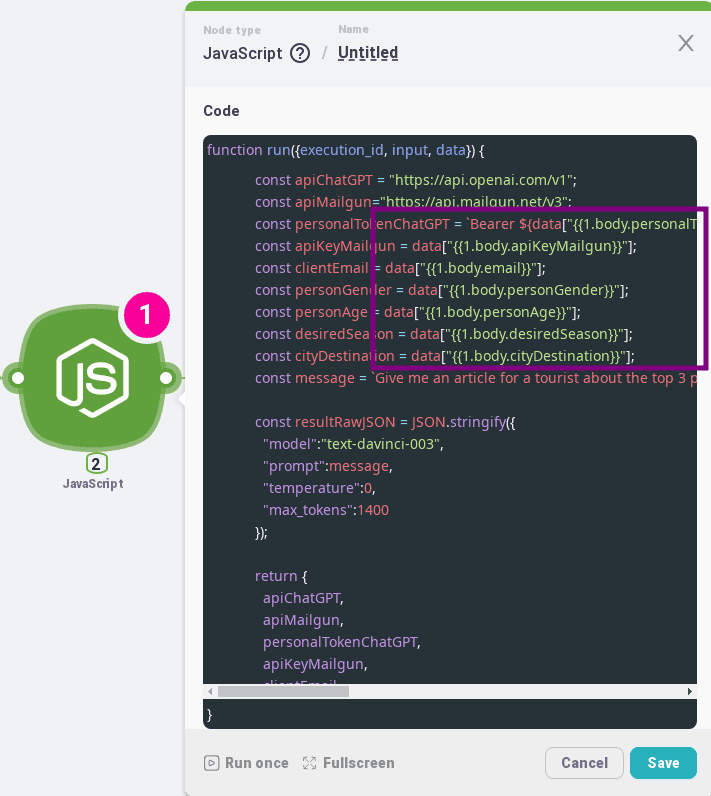
Erstellen Sie als Nächstes einen Node „Http request“, der eine Anfrage zur Satzgenerierung auf Grundlage der Textparameter aus der Nachrichtenvariablen im JS-Node ausführt;
Erstellen Sie einen Node: "+ Add node" => "Http" => "HTTP request";
Speichern Sie;
Verknüpfen Sie die Nodes miteinander;
Starten Sie die Kette und rufen Sie sie auf, um Daten zwischen den Nodes zu übertragen;
Füllen wir das Feld „Url“ aus: Zu Beginn setzen wir die Variable "apiChatGPT" aus dem „JavaScript“-Node ein und geben danach /completions an;
Lesen Sie am Ende dieses Artikels mehr über diesen und andere Aufrufe in der ChatGPT API;
Ändern Sie die Methode zu „POST“;
Fügen Sie unter „raw“ die Variable aus dem ersten „JavaScript“-Node ein;
In den Headers fügen wir zwei Einträge hinzu:
- Content-Type mit dem Wert: application/json
- Authorization: Wählen Sie als Wert eine Variable aus dem „JavaScript“-Node mit dem Namen personalTokenChatGPT
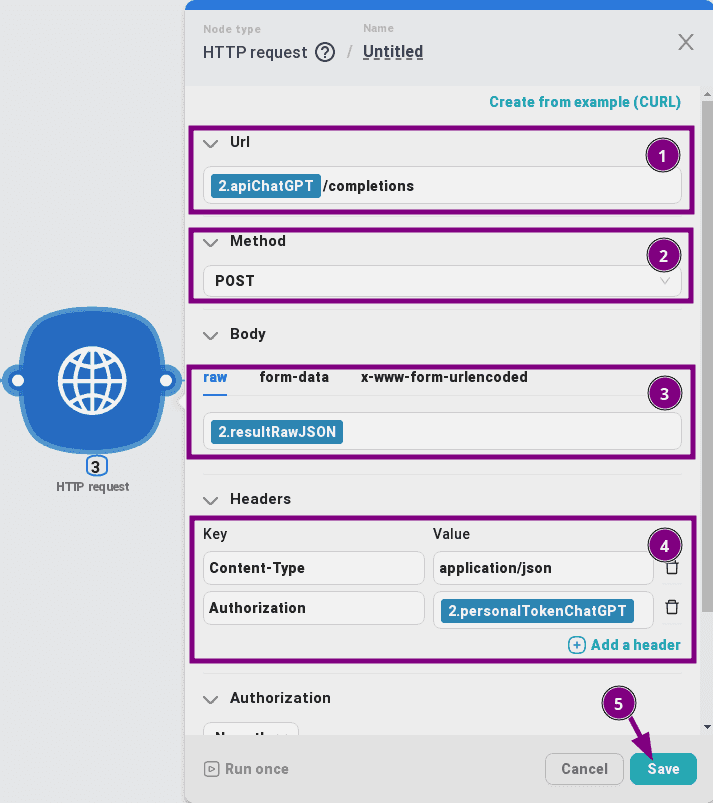
Speichern wir die Änderungen;
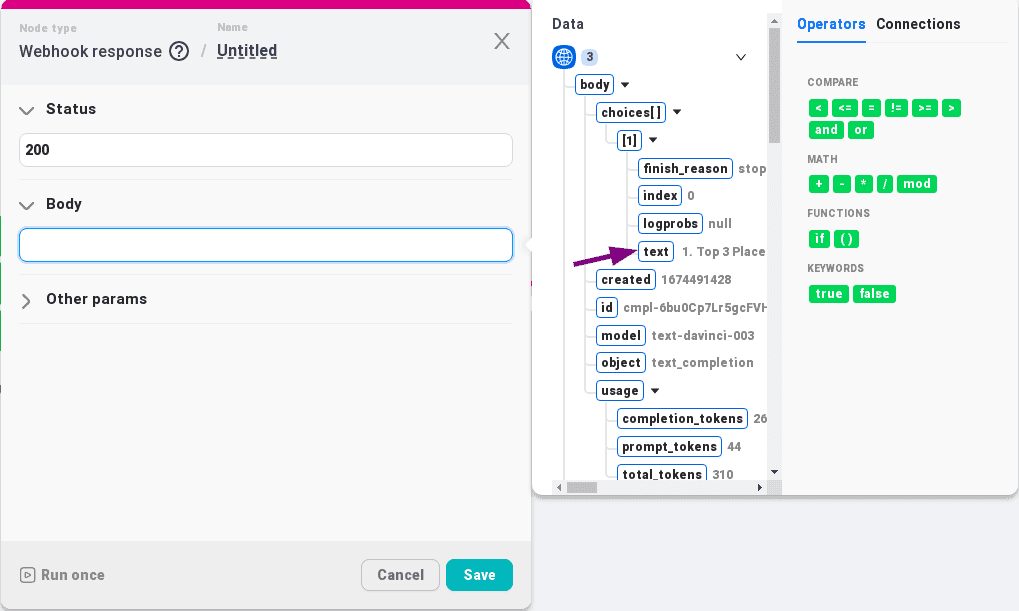
Fügen Sie einen Node „Webhook response“ hinzu, um den von ChatGPT generierten Text in der Antwort zurückzugeben: "+ Add Node" => "Http" => "Webhook response";
Speichern Sie;
Verknüpfen Sie die Nodes miteinander;
Starten Sie die Kette und rufen Sie sie auf, um Daten zwischen den Nodes zu übertragen;
Fügen wir die Antwort hinzu, die wir vom vorherigen Node „Http request“ erhalten haben. Vergessen Sie nicht, den Index in eckigen Klammern anzugeben;
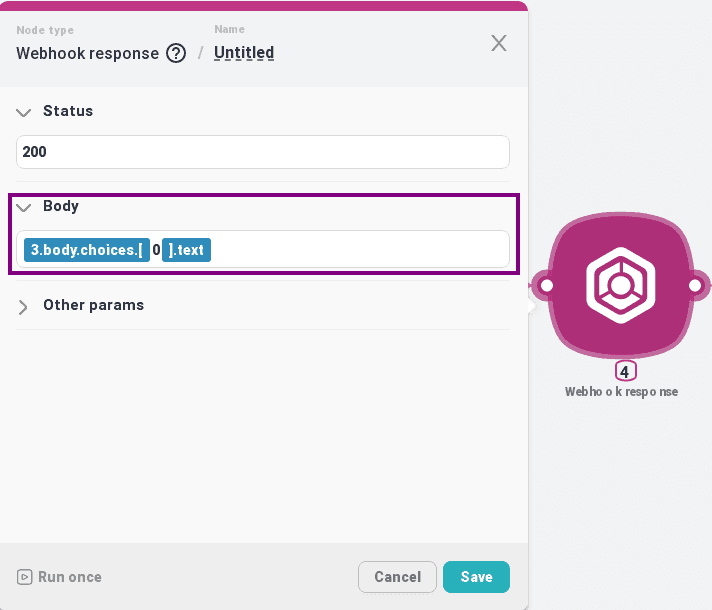
Speichern wir die Änderungen;
Zuletzt fügen wir einen weiteren Node „Http request“ hinzu, um die fertig generierten Marketingangebote über Mailgun zu senden: "+ Add node" => "Http" => "HTTP request";
Speichern Sie;
Verknüpfen Sie die Nodes miteinander;
Starten Sie die Kette und rufen Sie sie auf, um Daten zwischen den Nodes zu übertragen;
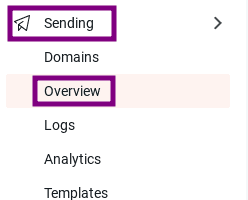
Gehen wir nun auf der Mailgun-Website zum Bereich: „Sending“ => „Overview“;
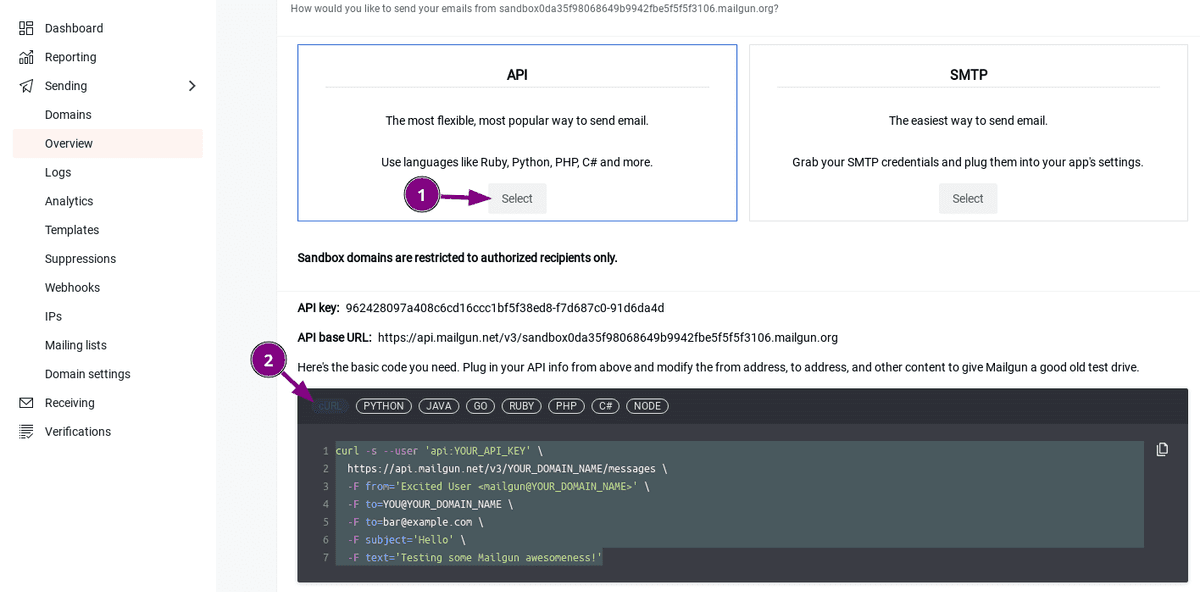
Kopieren Sie den fertigen CURL-Code:
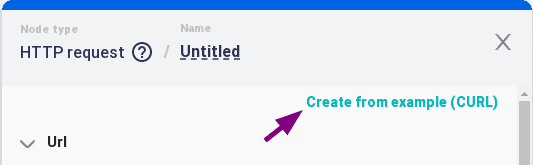
Fügen Sie ihn über „Create from example (CURL)“ in den „Http request“-Node ein:
Kopieren Sie anschließend den Schlüssel und die Domain von der Mailgun-Website beispielsweise in einen Editor;
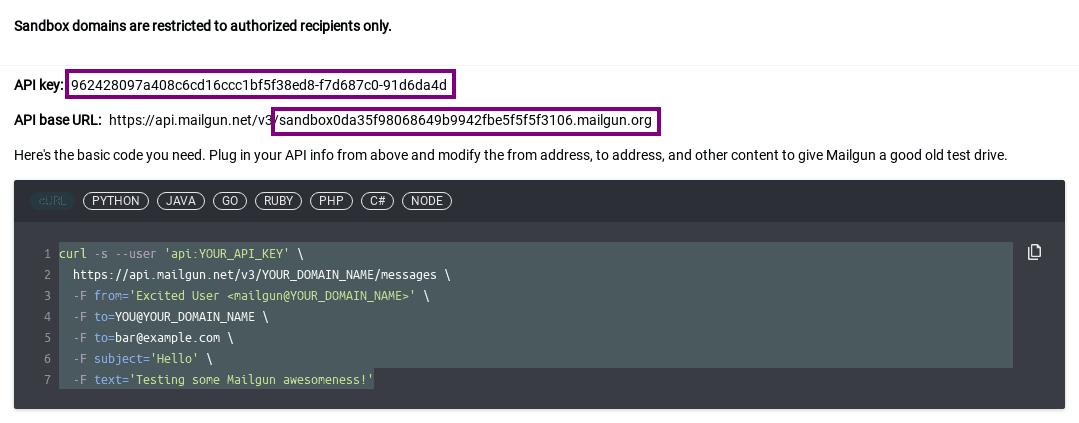
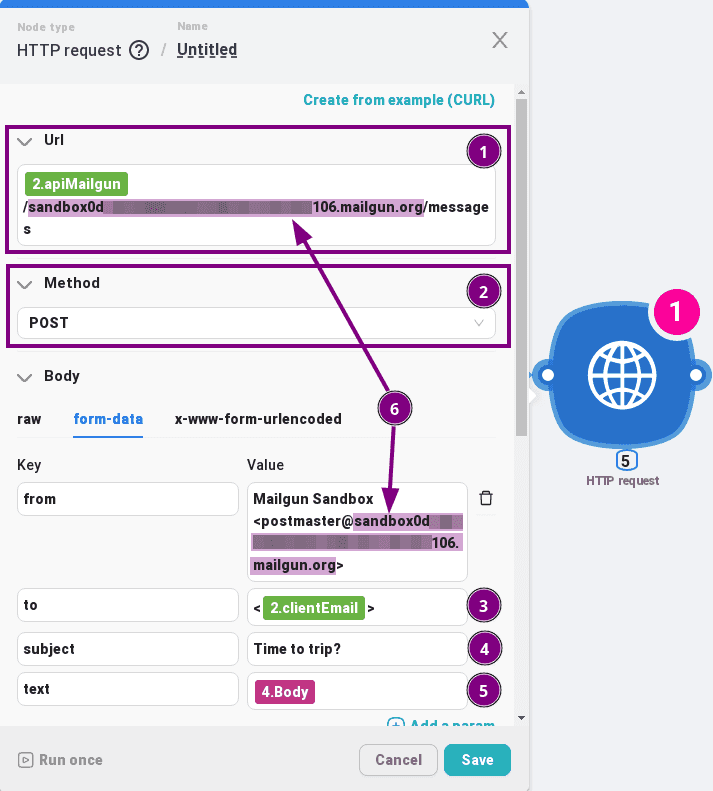
Fügen Sie in der Url zunächst die Variable apiMailgun aus dem ersten „JavaScript“-Node ein, danach /Ihre Domain in Mailgun/ und am Ende /message;
Ändern Sie die Methode zu „POST“;
Wählen Sie im Body den Tab „form-data“;
Konfigurieren Sie den Body wie in den folgenden Screenshots:
- from: Mailgun Sandbox <postmaster@Ihre Domain in Mailgun>;
- To: Ihr Test-Postfach zum Testen. Wählen Sie die Variable clientEmail aus dem „JavaScript“-Node und setzen Sie sie in <>;
- subject: Zeit für eine Reise?;
- text: Variable mit dem empfangenen Text nach der Generierung aus dem Node „Webhook response“;
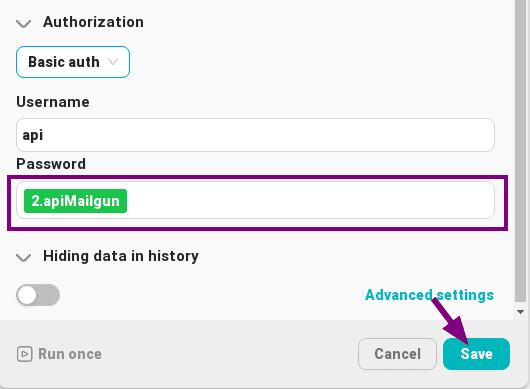
Fügen Sie unten im Block „Authorization“ neben dem Feld „Password“ die Variable apiKeyMailgun aus dem ersten „JavaScript“-Node ein;
Speichern Sie die Änderungen;
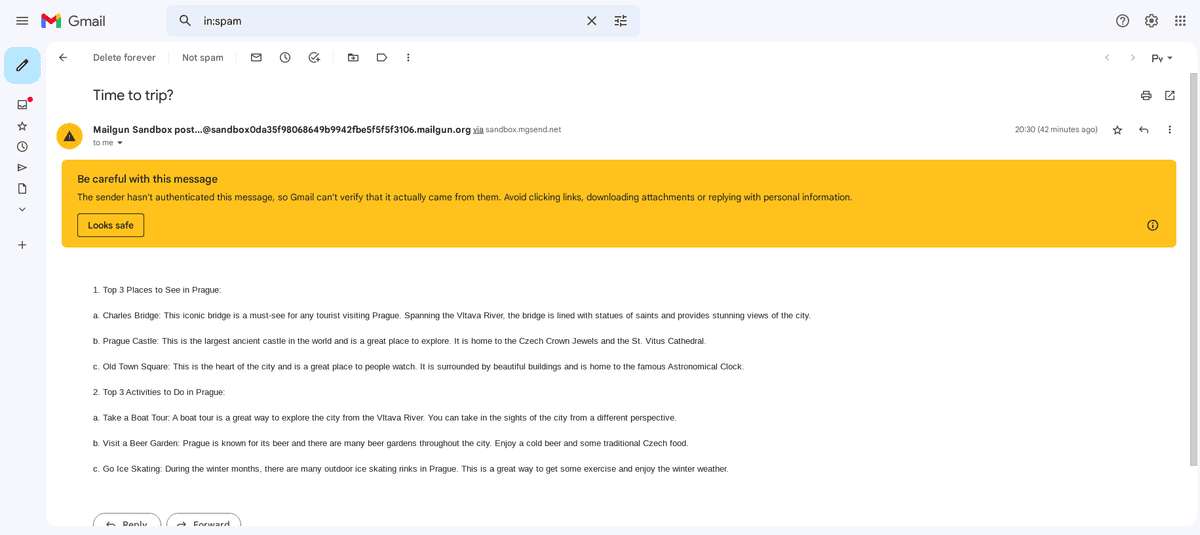
Starten Sie die vollständige Kette und rufen Sie sie auf;
Danach sollten Sie eine E-Mail mit dem generierten Text an die von Ihnen angegebene E-Mail-Adresse erhalten. Prüfen Sie Ihren Spam-Ordner, falls Sie sie nicht in Ihrem Posteingang finden;
Vielen Dank für Ihre Aufmerksamkeit, bis zu den nächsten Artikeln – ein weiterer Artikel über ChatGPT folgt! 😉
Links:
Grundlagen:




