



Der Kundenservice kann sich anfühlen, als würden Sie mit brennenden Fackeln jonglieren – besonders wenn Sie herausfinden möchten, welche Kunden zufrieden sind und welche kurz davor stehen zu explodieren. Sie müssen jedoch nicht jedes einzelne Ticket lesen, um zu verstehen, wie Ihre Kunden sich fühlen.
Dieser Leitfaden zeigt Ihnen, wie Sie Latenode und ChatGPT nutzen, um die Stimmung in Ihren Zendesk-Tickets automatisch zu analysieren und alles in einer Google-Tabelle zu organisieren. Es ist, als hätten Sie einen Gedankenleser in Ihrem Support-Team!
Kann ich wirklich alle meine Zendesk-Tickets gleichzeitig mit ChatGPT analysieren?
Absolut! Vergessen Sie jedoch das Kopieren und Einfügen von Tickets auf der ChatGPT-Website – das würde ewig dauern. Stattdessen erstellen wir mit Latenode eine Automatisierung, die Zendesk, ChatGPT und Google Sheets miteinander verbindet. Alles läuft automatisch im Hintergrund, während Sie sich darauf konzentrieren, Ihren Kunden wirklich zu helfen.
So erstellen Sie Ihren Ticket-Stimmungsanalysator
Folgendes benötigen Sie für den Einstieg:
- Ein Latenode-Konto (Ihre Steuerzentrale für Automatisierungen)
- Zugriff auf Ihr Zendesk-Konto
- Eine Google-Tabelle, in der Sie alle Stimmungsdaten speichern
Bereit? Dann legen wir los:
Schritt 1: Einen neuen Workflow in Latenode starten
- Melden Sie sich bei Ihrem Latenode-Konto an.
- Erstellen Sie in Ihrem Dashboard einen neuen Workflow von Grund auf. Fügen Sie Ihrem Workflow die Integrations-Nodes für Zendesk, ChatGPT und Google Sheets hinzu.
Schritt 2: Ihr Zendesk-Konto verbinden
- Öffnen Sie den Zendesk-Integrations-Node mit dem Namen „Neues eingehendes Ticket“ im Workflow.
- Folgen Sie den Anweisungen auf dem Bildschirm, um Ihr Zendesk-Konto zu verbinden (Latenode führt Sie durch den Prozess).
- Wählen Sie aus, welche Zendesk-Ansicht Sie auf neue Tickets überwachen möchten.
Sobald der Node aktiviert ist, erfasst er alle wichtigen Informationen – die Ticket-ID, die E-Mail-Adresse des Kunden, den Text der Nachricht selbst – und organisiert sie für uns in einer JSON-Struktur. Dieses JSON-Format erleichtert es, die Daten innerhalb unseres automatisierten Prozesses von einem Schritt zum nächsten zu übertragen. So fließen sie reibungslos weiter, unabhängig davon, ob sie von ChatGPT analysiert oder direkt in Google Sheets gespeichert werden.
Schritt 3: ChatGPT zur Stimmungsanalyse hinzufügen
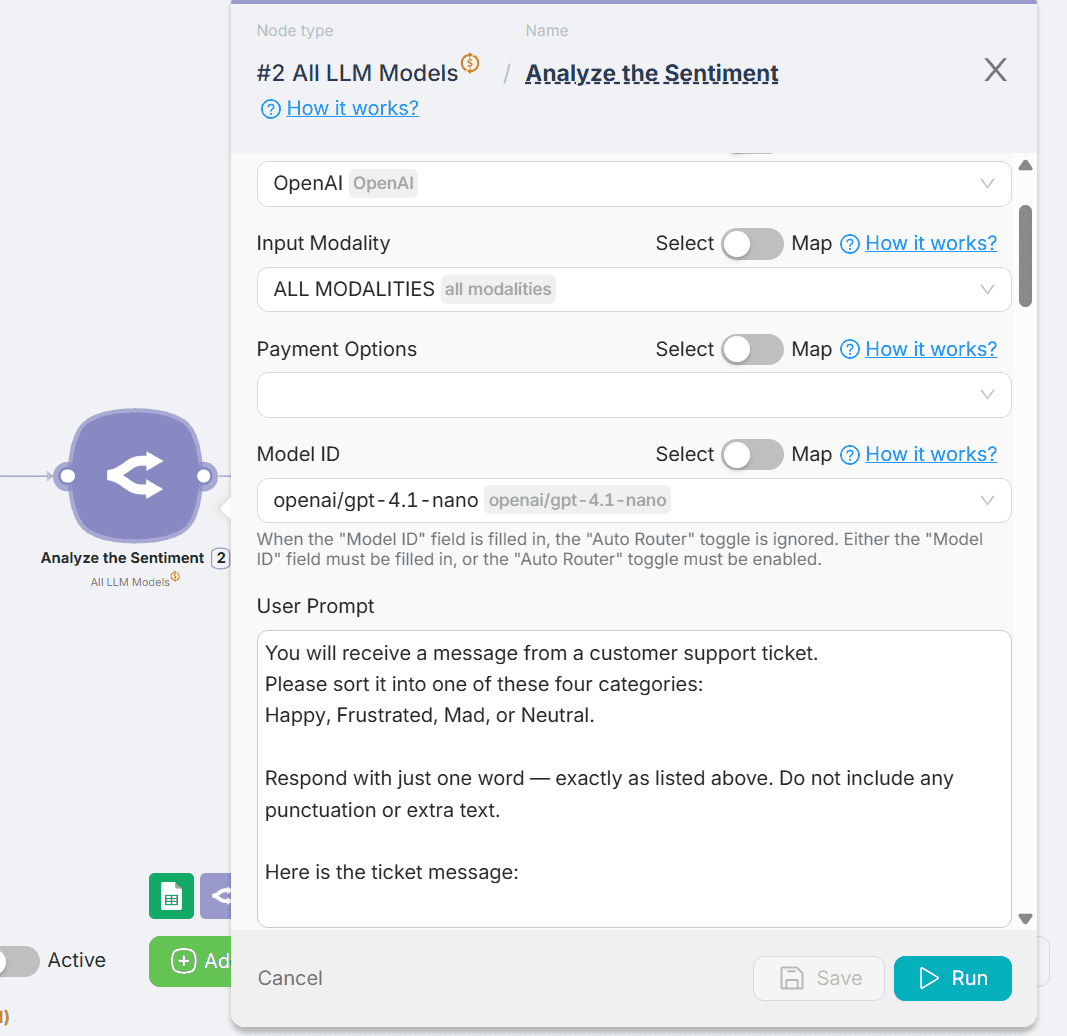
Öffnen Sie die Integration AI GPT Router, mit der Sie ChatGPT verwenden können. Wählen Sie aus mehr als 100 Modellen oder bleiben Sie bei der Standardoption: GPT-4.1 Nano.
Verfassen Sie einen Prompt zur Analyse der neuen Zendesk-Tickets, um Stimmungen ganz nach Ihren Wünschen zu klassifizieren – etwa als „zufrieden“, „neutral“ oder „verärgert“ oder anhand noch spezifischerer Kategorien, die zu Ihrem Unternehmen passen. Sie können auch die Beispielanweisungen verwenden:
Sie erhalten eine Nachricht aus einem Kundensupport-Ticket.
Bitte ordnen Sie sie einer dieser vier Kategorien zu:
Zufrieden, Frustriert, Wütend oder Neutral.
Antworten Sie nur mit einem Wort – genau wie oben aufgeführt. Fügen Sie keine Satzzeichen oder zusätzlichen Text hinzu.
Hier ist die Ticketnachricht:
[JSON-Ausgabe aus dem Zendesk-Node]
Schritt 4: Alles in Google Sheets speichern

- Fügen Sie einen Node für „Google Sheets“ hinzu und wählen Sie „Einzelne Zeile hinzufügen“.
- Verbinden Sie Ihr Google-Konto und wählen Sie Ihre Tabelle aus.
- Wählen Sie „Ja“, wenn Sie gefragt werden, ob die erste Zeile eine Kopfzeile ist.
- Legen Sie fest, welche Informationen wohin geschrieben werden:
- Kundenname
- Kunden-E-Mail
- Ticketbetreff
- Text
- Stimmung (von ChatGPT generiert)
- Datum
Schritt 5: Testen und live schalten
- Erstellen Sie ein Testticket in Zendesk und prüfen Sie, ob die Stimmung in Ihrer Google-Tabelle angezeigt wird.
- Wenn alles gut aussieht, klicken Sie auf „Bereitstellen“, um Ihre Automatisierung zu aktivieren.
Was im Hintergrund passiert
Jedes Mal, wenn ein neues Ticket in Ihrer ausgewählten Zendesk-Ansicht eingeht, wird Ihre Automatisierung aktiv. ChatGPT liest das Ticket und ermittelt die Stimmung des Kunden. Alle Details werden übersichtlich in Ihrer Google-Tabelle erfasst. Kein Rätselraten mehr über die Kundenzufriedenheit – Sie erhalten automatisch echte Daten!
Fazit
Diese Automatisierung macht Ihr Support-Team ohne zusätzlichen Aufwand zu Profis für Stimmungsanalysen. Sie sparen Stunden bei der manuellen Prüfung und wissen genau, welche Kunden sofortige Aufmerksamkeit benötigen. Und sobald alles in Google Sheets vorliegt, können Sie Diagramme erstellen, Benachrichtigungen für verärgerte Kunden einrichten oder Trends erkennen, die Ihnen helfen, Ihren Service zu verbessern.
Möchten Sie tiefer in bestimmte Einstellungen einsteigen? In der offiziellen Dokumentation von Latenode finden Sie alle Details zum Verbinden von Konten und zum Anpassen Ihrer Nodes.




