



Wollten Sie schon immer, dass sich zwei Google Sheets einfach gegenseitig aktualisieren, ohne dass Sie Daten kopieren und einfügen müssen? Mit Latenode können Sie eine einfache Automatisierung erstellen, die das für Sie übernimmt – jede neue Zeile, die Sie Ihrem ersten Sheet hinzufügen, erscheint sofort im zweiten. Ob Sie ein Backup benötigen, die Arbeit zwischen Teams aufteilen möchten oder einfach Ordnung lieben: Dieser Leitfaden zeigt Ihnen Schritt für Schritt, wie Sie Ihre Google Sheets synchronisieren.
Warum sollten Sie das tun?
Vielleicht möchten Sie einfach ein aktuelles Backup Ihres wichtigsten Sheets, damit Ihnen keine Änderungen entgehen. Oder Ihr Team möchte die Arbeit auf zwei Dateien aufteilen, die jeweils einen anderen Teil des Prozesses abdecken – während alle automatisch die neuesten Updates sehen sollen.
Manchmal geht es einfach darum, Zeit und Nerven zu sparen – kein Kopieren und Einfügen mehr, kein doppeltes Prüfen, ob alles auf dem neuesten Stand ist. Richten Sie es einmal ein und überlassen Sie Latenode die Routinearbeit.
Was Sie benötigen
- Ein Latenode-Konto – die Zentrale Ihrer Automatisierung (registrieren, falls Sie das noch nicht getan haben!)
- Zwei Google Sheets – eines zum Auslesen und eines zum Schreiben (Sie benötigen Zugriff auf beide; sie können sogar zu unterschiedlichen Google-Konten gehören).
Schritt für Schritt: Google Sheets mit Latenode synchronisieren
1. Eine neue Automatisierung starten
Falls noch nicht geschehen, starten Sie Ihre kostenlose Testphase für ein Latenode-Konto, um diesen Schritten zu folgen. Klicken Sie in Ihrem Latenode-Dashboard auf Neuen Workflow erstellen, wenn dies Ihr erster Workflow ist. Geben Sie Ihrer Automatisierung einen passenden Namen – zum Beispiel „Sheet-Synchronisierung 🚀“ – oder wählen Sie einen Namen, der zu Ihnen passt.
2. Den Auslöser einrichten (wann der Workflow startet)
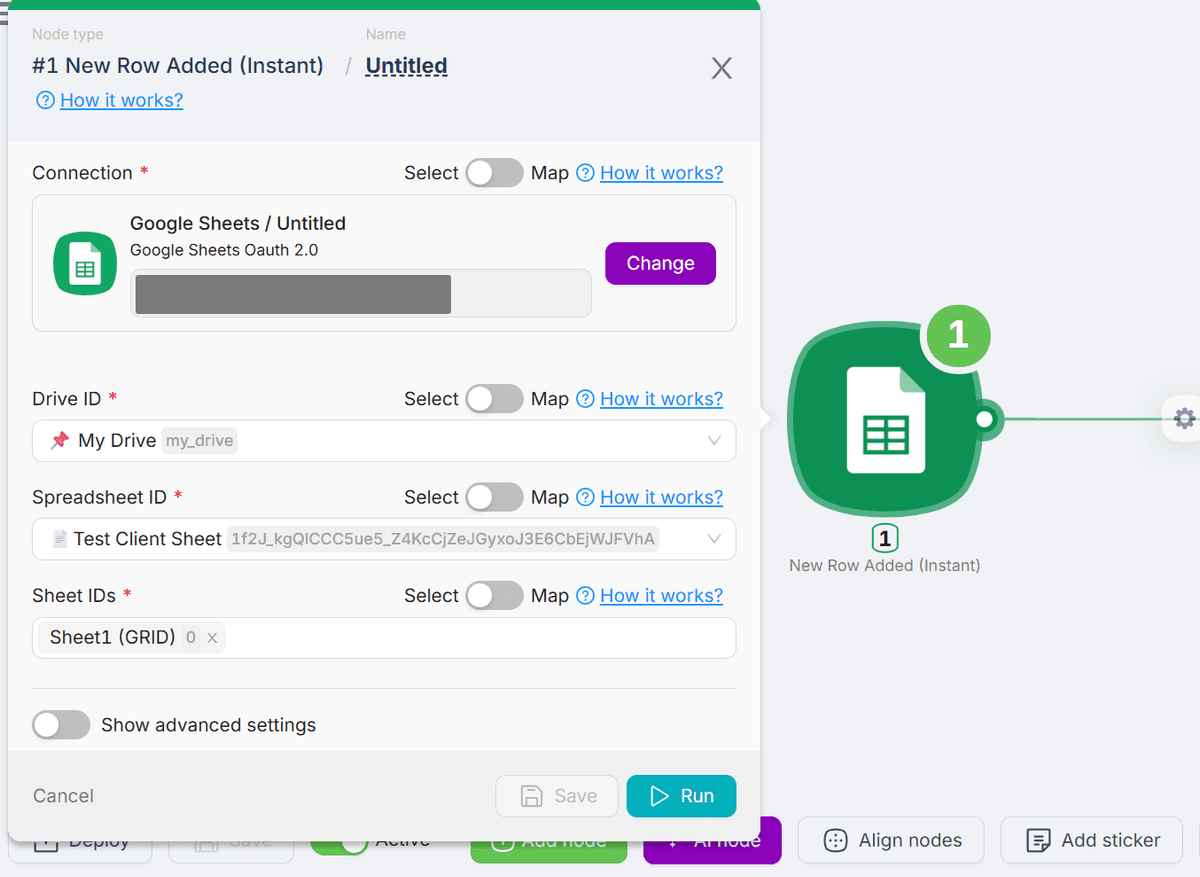
Der Workflow soll jedes Mal ausgeführt werden, wenn in Ihrem ersten Google Sheet eine neue Zeile hinzugefügt wird.
- Klicken Sie auf Auslöser auswählen.
- Suchen Sie nach der App Google Sheets.
- Wählen Sie den Auslöser Neue Zeile (sofort) aus. Dieser überwacht jede neue Zeile in Ihrem ausgewählten Sheet.
Verbinden Sie nun Ihr Google-Konto über + Neue Authentifizierung. Wählen Sie Ihr erstes Sheet und die Liste bzw. das Tabellenblatt aus, die Sie überwachen möchten. Fertig! Hier sehen Sie ein Beispiel für eine Standardtabelle:
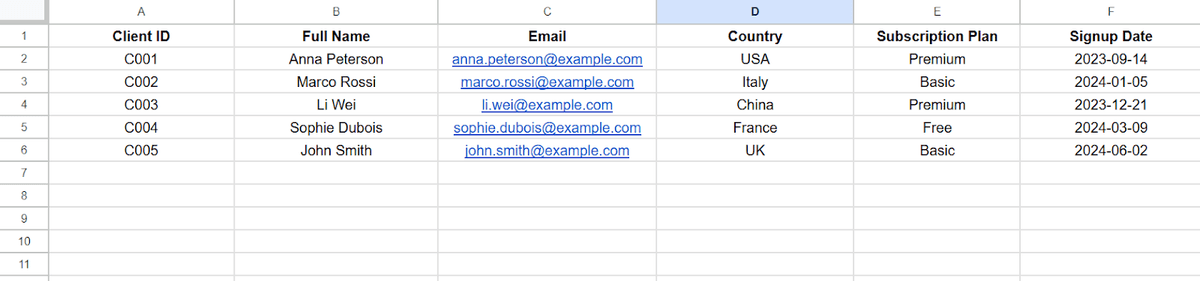
Hinweis: Wenn Sie diesen Schritt testen möchten, klicken Sie mit der rechten Maustaste auf den Auslöser-Node und dann auf „Einmal ausführen“. Es erscheint ein Pop-up mit dem Hinweis „Ereignis wird abgerufen – Versuch, die neuesten Datensätze abzurufen.“ Fügen Sie Ihre Daten in das Tabellenblatt ein, wechseln Sie zurück zu Latenode und sehen Sie sich die Ergebnisse des Auslösers an.
4. Daten aufteilen
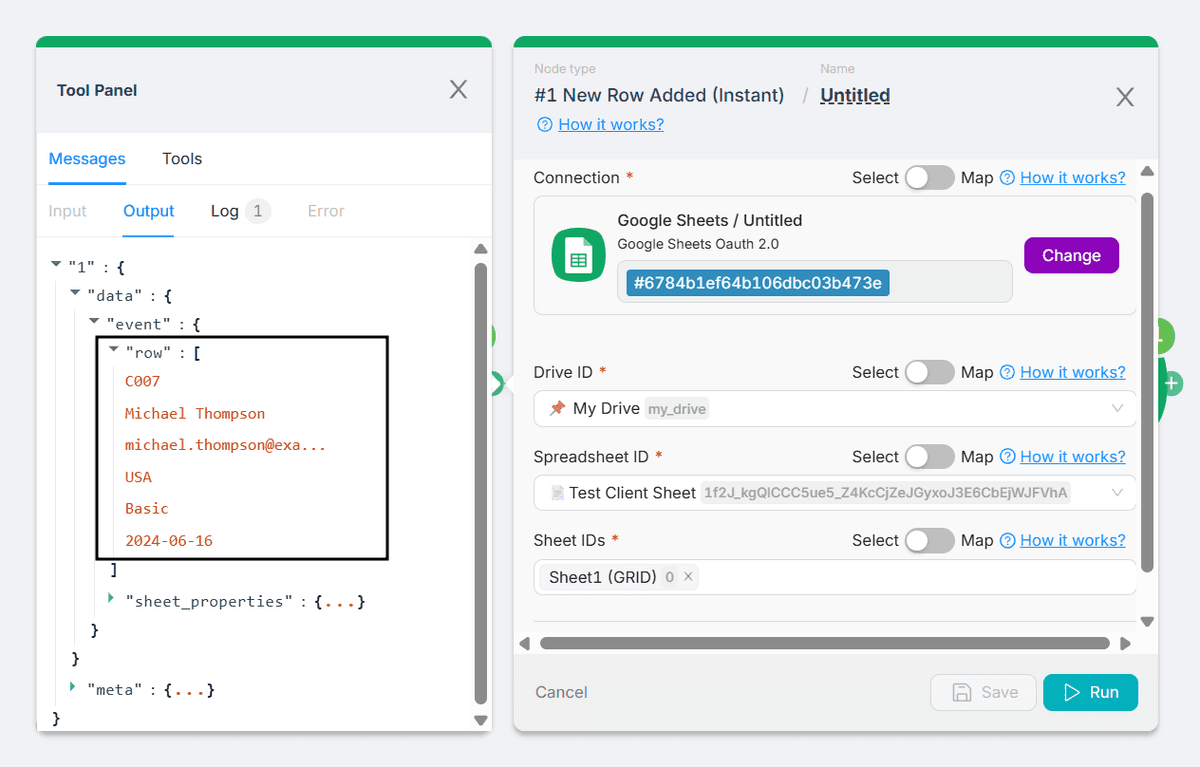
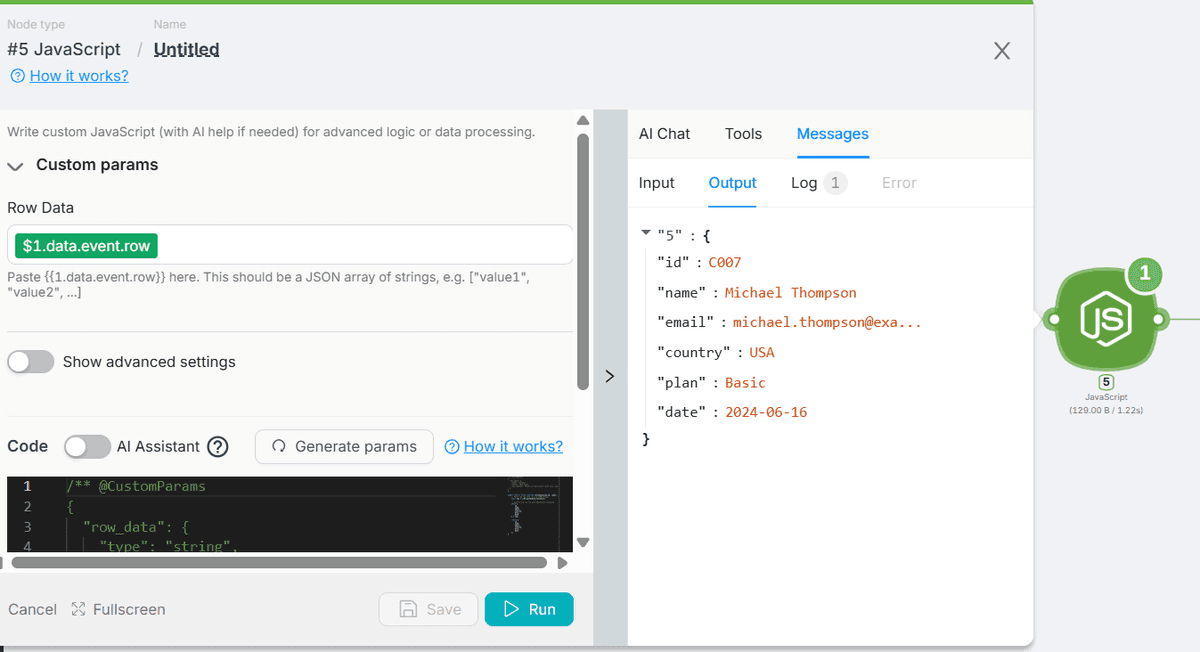
Unser Auslöser gibt die Daten der neuen Tabellenzeile als einzelnes Archiv zurück. Wir müssen diese in einzelne Komponenten aufteilen, damit die Daten in die richtigen Spalten gelangen und nicht in einer einzigen Zelle landen.
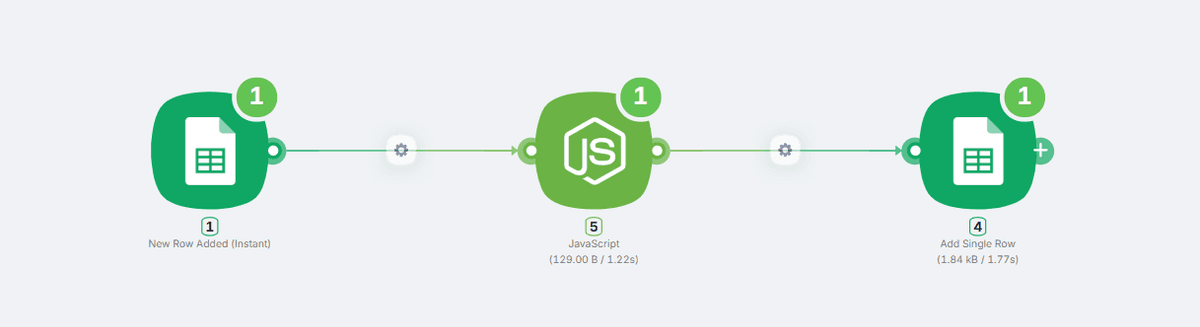
Erstellen wir dafür eine einfache Funktion mit einem Integrations-Node mit JavaScript-Code und integriertem KI-Assistenten.
Im Fenster für benutzerdefinierte Parameter fügen wir ein einzelnes Array mit allen Daten hinzu. Als Ergebnis erhalten wir Variablen wie Name, E-Mail, Land, ID und Anmeldedatum separat. Sie müssen nichts programmieren – fragen Sie einfach unseren Assistenten, und es funktioniert.
5. Die Aktion hinzufügen (wo die neue Zeile eingefügt wird)
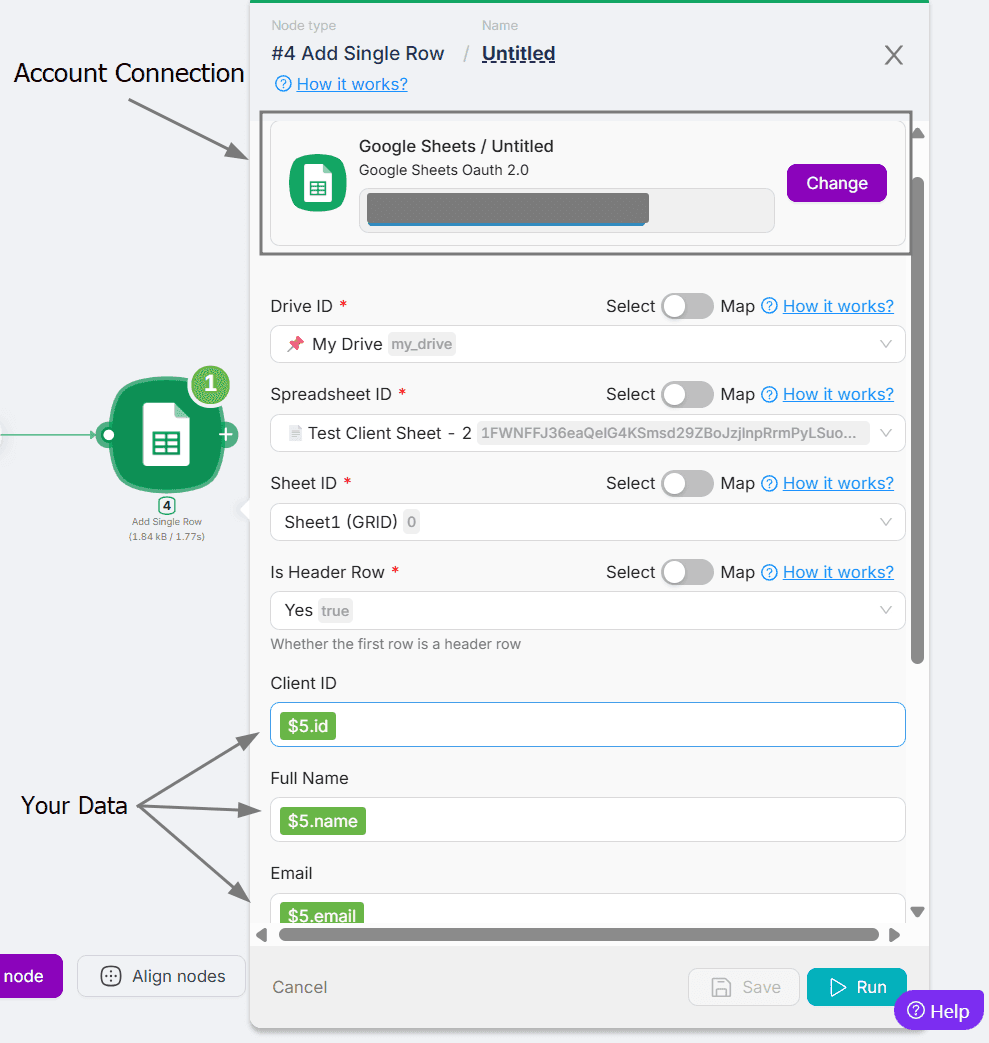
Fügen Sie einen neuen Aktionsschritt hinzu:
- Wählen Sie erneut die App Google Sheets aus.
- Wählen Sie Einzelne Zeile hinzufügen.
Falls das zweite Sheet noch nicht verbunden ist, verbinden Sie es jetzt entweder mit Ihrem bisherigen Konto oder über eine neue Authentifizierung. Wählen Sie anschließend Ihr zweites Sheet und die benötigte Liste aus.
Geben Sie in den Feldern mit untenstehenden Werten an, welche Informationen Latenode übernehmen soll:
- Klicken Sie für jede Spalte, die Sie synchronisieren möchten, etwa Vollständiger Name oder E-Mail, in das Eingabefeld und wählen Sie den passenden Wert aus den Daten Ihres ersten Sheets aus, zum Beispiel „ID →“ für die erste Spalte und anschließend „Name“ für die zweite.
- Wenn Ihr Sheet 5 Spalten hat, müssen Sie 5 verschiedene Variablen einfügen. Ganz einfach!
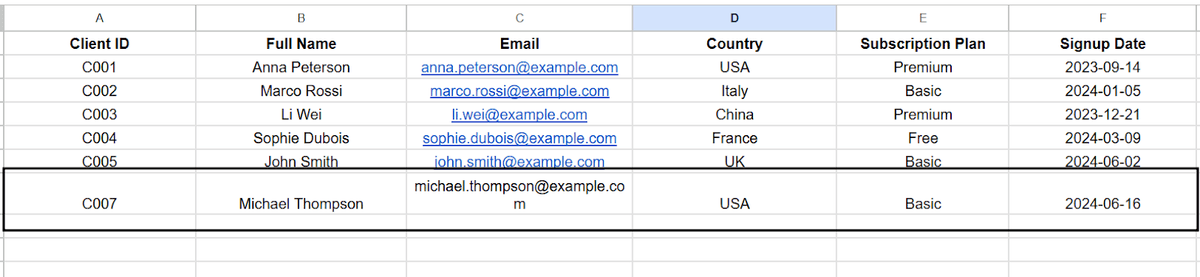
- Klicken Sie auf Speichern und einmal ausführen, um den Node zu testen und die Ergebnisse zu sehen:
5. Ihre Sheet-Synchronisierung testen
Stellen wir sicher, dass alles funktioniert! Klicken Sie in der unteren Ecke auf Einmal ausführen und fügen Sie Ihre Daten hinzu. Latenode führt Ihre Konfiguration aus, und in Ihrem zweiten Sheet sollte eine neue Zeile erscheinen. Wenn sie da ist: Glückwunsch, es funktioniert! Sie können diese Testzeile bei Bedarf löschen, damit alles übersichtlich bleibt.
Ihre Google-Sheets-Automatisierung aktivieren
Klicken Sie unten auf dem Bildschirm auf die große Schaltfläche Bereitstellen. Sie sehen einen Kippschalter, der den Workflow aktiviert – stellen Sie sicher, dass er eingeschaltet ist. Ihr Bot läuft jetzt im Hintergrund.
Fügen Sie Ihrem ersten Sheet einige weitere Zeilen hinzu. Warten Sie ein paar Minuten und prüfen Sie dann Ihr zweites Sheet – die Daten werden wie von selbst synchronisiert!
Hinweis: Der Google-Sheets-Auslöser „Neue Zeile“ prüft alle 5 Minuten auf Updates, nicht sofort. Falls nicht direkt etwas passiert, warten Sie einen Moment.
Glückwunsch! Sie haben gerade einen Bot eingerichtet, der neue Daten automatisch, zuverlässig und ohne manuellen Aufwand von einem Google Sheet in ein anderes kopiert. Genießen Sie Ihre neu gewonnene Zeit!




