




Gestionar la atención al cliente puede sentirse como hacer malabares con antorchas encendidas, especialmente cuando intenta averiguar qué clientes están contentos y cuáles están a punto de explotar. Pero no tiene que leer cada ticket para entender cómo se sienten sus clientes.
Esta guía le muestra cómo usar Latenode y ChatGPT para analizar automáticamente el estado de ánimo de sus tickets de Zendesk y organizar toda la información en una hoja de cálculo de Google. ¡Es como tener un lector de mentes en su equipo de soporte!
¿Realmente puedo analizar todos mis tickets de Zendesk con ChatGPT a la vez?
¡Por supuesto! Pero olvídese de copiar y pegar tickets en el sitio web de ChatGPT: tardaría una eternidad. En su lugar, usaremos Latenode para crear una automatización que conecte Zendesk, ChatGPT y Google Sheets. Todo sucede automáticamente en segundo plano mientras usted se concentra en ayudar realmente a los clientes.
Cómo crear su analizador de sentimiento de tickets
Esto es lo que necesitará para comenzar:
- Una cuenta de Latenode (su centro de control de automatización)
- Acceso a su cuenta de Zendesk.
- Una hoja de cálculo de Google donde almacenará todos los datos de sentimiento.
¿Listo? Vamos a crear esta automatización:
Paso 1: Inicie una nueva automatización en Latenode
- Inicie sesión en su cuenta de Latenode.
- Cree un nuevo flujo desde cero en su panel. Añada los nodos de integración de Zendesk, ChatGPT y Google Sheets a su flujo.
Paso 2: Conecte su cuenta de Zendesk
- Abra el nodo de integración de Zendesk llamado «Nuevo ticket entrante» en el flujo.
- Siga las instrucciones en pantalla para conectar su cuenta de Zendesk (Latenode le guiará durante el proceso).
- Elija qué vista de Zendesk desea supervisar para detectar nuevos tickets.
Cuando se activa, captura toda la información clave —el ID del ticket, el correo electrónico del cliente, el texto del propio mensaje— y la organiza en una estructura JSON. Este formato JSON facilita el traslado de estos datos de un paso a otro dentro de nuestro proceso automatizado, garantizando que fluyan sin problemas, ya sea para su análisis con ChatGPT o para registrarlos directamente en Google Sheets.
Paso 3: Añada ChatGPT para analizar los sentimientos
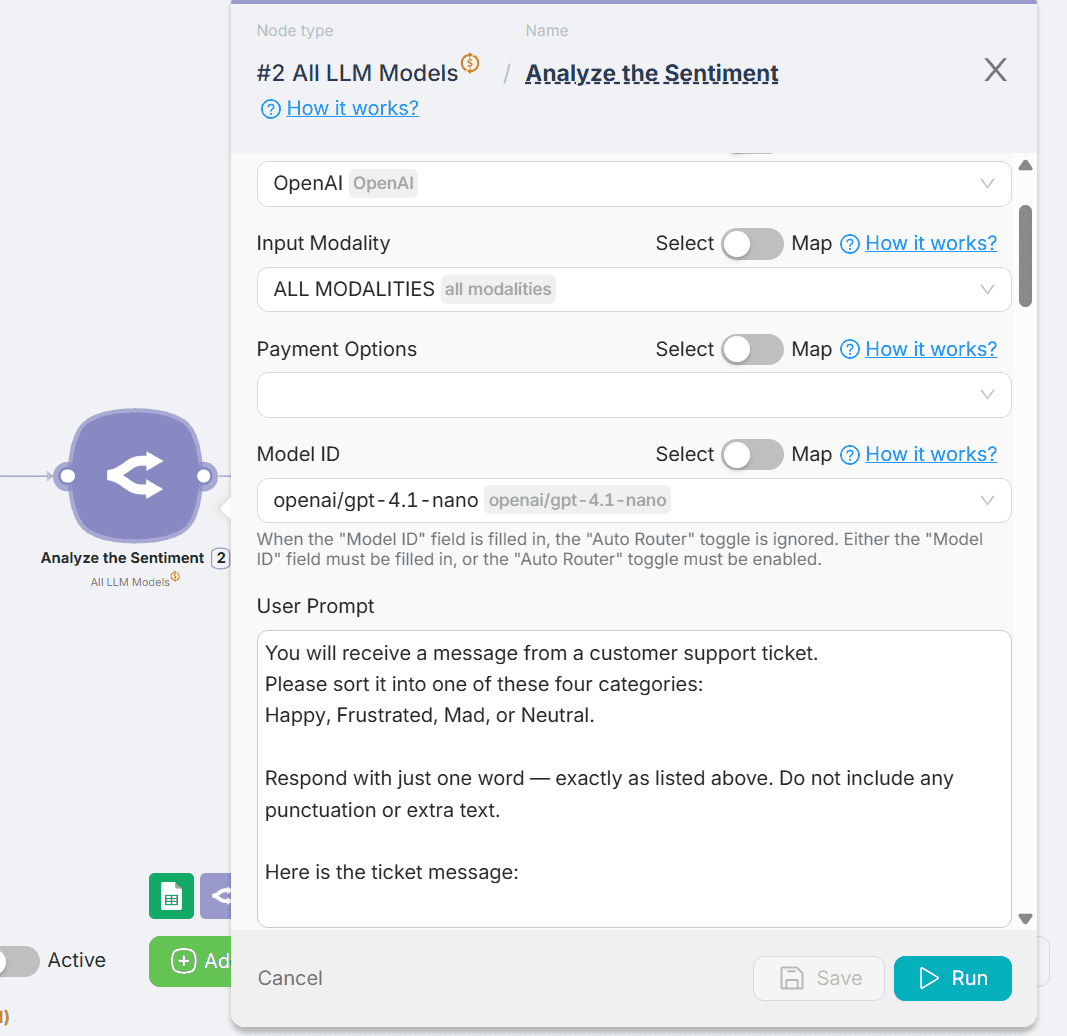
Abra la integración AI GPT Router, que le permite usar ChatGPT. Elija entre más de 100 modelos o mantenga la opción predeterminada: GPT-4.1 Nano.
Escriba un prompt para analizar los nuevos tickets de Zendesk y clasificar los sentimientos como prefiera: por ejemplo, «contento», «neutral» o «enfadado», o incluso categorías más específicas que tengan sentido para su negocio. También puede usar estas instrucciones de ejemplo:
Recibirá un mensaje de un ticket de atención al cliente.
Por favor, clasifíquelo en una de estas cuatro categorías:
Contento, Frustrado, Enfadado o Neutral.
Responda solo con una palabra, exactamente como se indica arriba. No incluya puntuación ni texto adicional.
Aquí está el mensaje del ticket:
[Salida JSON del nodo de Zendesk]
Paso 4: Guarde toda la información en Google Sheets

- Añada un nodo de «Google Sheets» y seleccione «Añadir una sola fila».
- Conecte su cuenta de Google y seleccione su hoja de cálculo.
- Seleccione «Sí» cuando se le pregunte si la primera fila es una fila de encabezado.
- Configure qué información se guarda en cada campo:
- Nombre del cliente
- Correo electrónico del cliente
- Asunto del ticket
- Texto
- Sentimiento (generado por ChatGPT)
- Fecha
Paso 5: Pruébelo y publíquelo
- Cree un ticket de prueba en Zendesk y compruebe si el sentimiento aparece en su hoja de cálculo de Google.
- Si todo se ve bien, haga clic en «Deploy» para activar su automatización.
Esto es lo que sucede entre bastidores
Cada vez que llega un nuevo ticket a la vista de Zendesk que ha elegido, su automatización se activa. ChatGPT lee el ticket e identifica el estado de ánimo del cliente. Todos los detalles se registran ordenadamente en su hoja de cálculo de Google. Se acabaron las conjeturas sobre la satisfacción del cliente: tendrá datos reales que llegarán automáticamente.
Conclusión
Esta automatización convierte a su equipo de soporte en expertos en análisis de sentimiento sin trabajo adicional. Ahorrará horas de revisión manual y sabrá qué clientes necesitan atención inmediata. Además, una vez que toda la información esté en Google Sheets, podrá crear gráficos, configurar alertas para clientes enfadados o detectar tendencias que le ayuden a mejorar su servicio.
¿Quiere profundizar en configuraciones específicas? Consulte la documentación oficial de Latenode para conocer todos los detalles sobre cómo conectar cuentas y ajustar sus nodos.




