



Programar reuniones con Calendly es fácil, pero ¿gestionarlas todas? No tanto. Demasiadas pestañas, demasiadas aplicaciones y demasiada copia manual. ¿Y si pudiera mantenerlo todo en un solo lugar, como su Google Calendar, sin mover un dedo? Eso es exactamente lo que hará en esta guía. Configuraremos una automatización que añade al instante cada reserva de Calendly como un evento de Google Calendar. Se acabó el caos: disfrute de una programación fluida.
Cómo le ayuda
Esta automatización hace el trabajo pesado por usted. En cuanto alguien reserve una reunión con usted mediante Calendly, el evento aparecerá directamente en su Google Calendar: sin entradas manuales ni riesgo de perder citas. Siempre tendrá una agenda completa y actualizada en el calendario que realmente utiliza, y su equipo siempre sabrá qué está ocurriendo. Es una forma sencilla de mantenerse organizado y ahorrar tiempo todos los días.
Qué necesita
Antes de empezar, asegúrese de tener:
- Una cuenta de Latenode: la plataforma donde creará su automatización.
- Una cuenta de Calendly: donde se reservan sus reuniones.
- Una cuenta de Google Calendar: donde quiere que aparezcan todos sus eventos.
Cuando tenga todo esto, estará listo para empezar.
Paso a paso: automatice la creación de eventos en Google Calendar con Calendly
Paso 1: Cree un nuevo flujo en Latenode
Inicie sesión en su cuenta de Latenode. Haga clic en “Crear nuevo flujo” en su panel.
Añada los nodos de integración de Calendly y Google Calendar a su flujo: estos son los componentes principales de su automatización.
Paso 2: Configure el disparador para nuevos eventos de Calendly
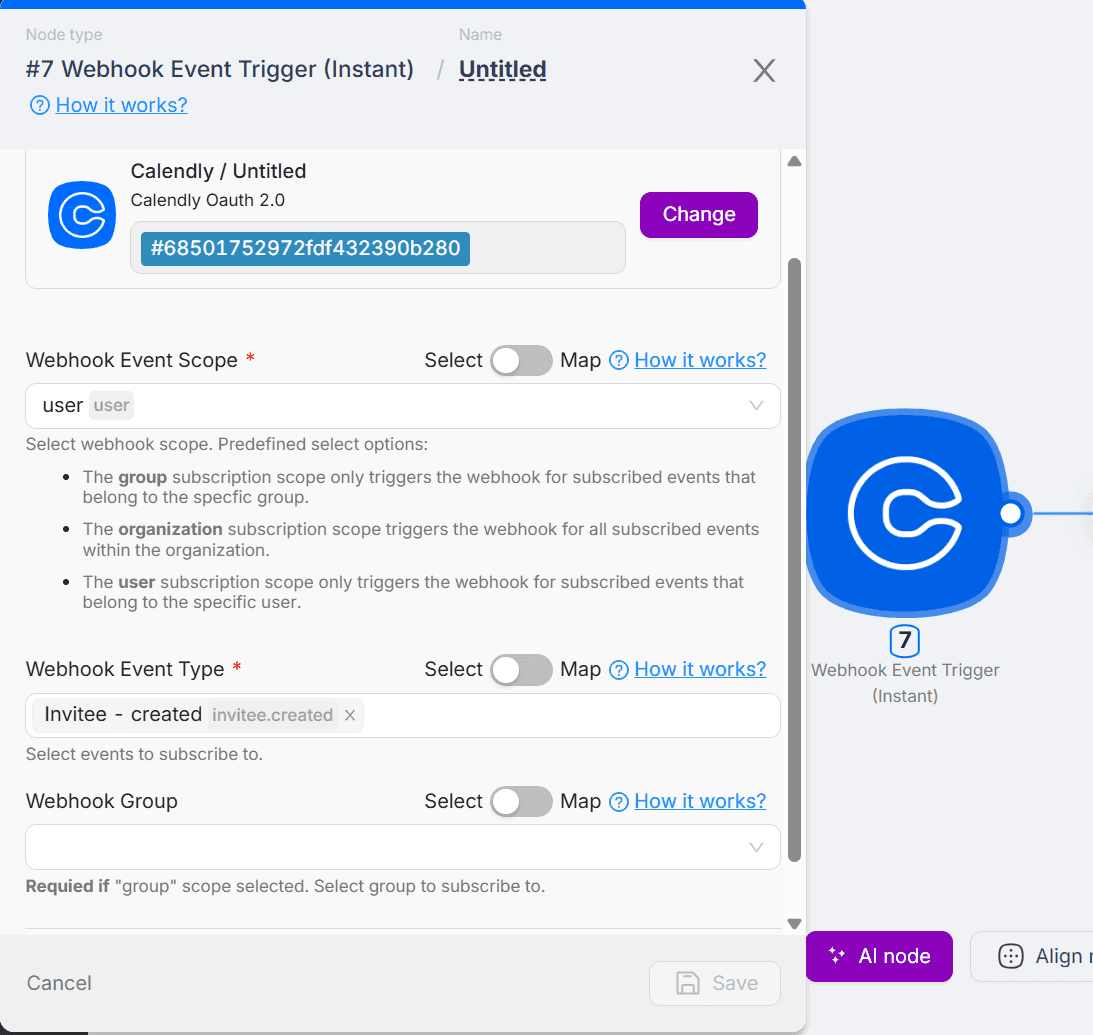
- Añada el nodo “Disparador de eventos de webhook (instantáneo)” desde las integraciones de Calendly.
- Conecte su cuenta de Calendly siguiendo las instrucciones en pantalla.
- Seleccione Usuario como ámbito y, a continuación, Invitado - Creado como el evento al que desea suscribirse.
Este nodo actuará como disparador e iniciará la automatización cada vez que se cree una nueva reunión en Calendly. Puede suscribirse a eventos adicionales, como Invitado - Cancelado, No se presentó y otros.
Paso 3: Añada Google Calendar como acción
- A continuación, añada el nodo “Crear evento” desde las integraciones de Google Calendar.
- Conecte su cuenta de Google Calendar cuando se le solicite.
- Asigne los detalles de la reserva de Calendly, como el nombre del evento, la fecha y la información del asistente, a los campos correspondientes en Google Calendar.
Paso 4: Pruebe y active su automatización
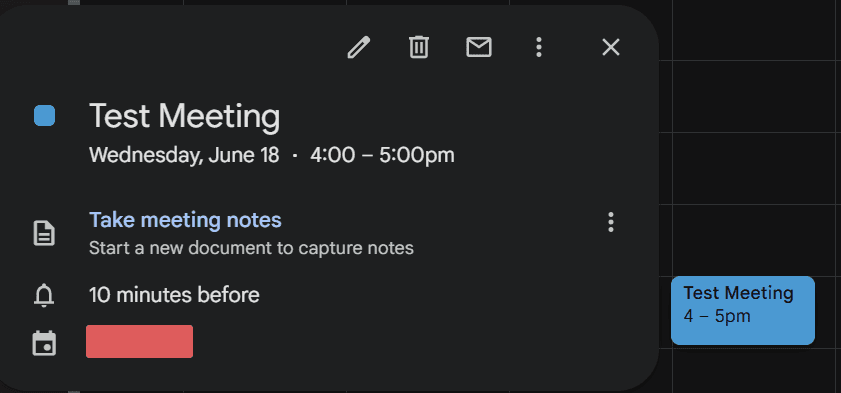
- Una vez que todo esté conectado y asignado, ejecute cada nodo para probar su flujo.
- Reserve una reunión de prueba en Calendly y compruebe que aparece en su Google Calendar.
Si funciona, guarde e implemente su flujo. A partir de ahora, cada nueva reunión de Calendly aparecerá automáticamente en su Google Calendar. ¡Felicidades!
Más ideas de automatización para Calendly
¿Quiere hacer más? Pruebe estas automatizaciones adicionales:
Cuando se programe un evento en Calendly, envíe un mensaje a su equipo en Slack
Cuando se programe un evento en Calendly, envíe una notificación por correo electrónico
Cuando se programe un evento en Calendly, cree una tarea en su herramienta de gestión de proyectos
Añada una nueva tarea en herramientas como Asana o Todoist para cada reunión programada: sus seguimientos siempre estarán al día.
Conclusión
Eso es todo: sus reservas de Calendly ahora pasan directamente a Google Calendar, de forma completamente automática. Con esta configuración, nunca volverá a perder de vista una reunión. Y si quiere llevar sus automatizaciones aún más lejos, pruebe algunas de las ideas anteriores: Latenode facilita conectar, notificar y organizar todo su flujo. ¡Por una programación más fluida y más tiempo para lo que importa!




