



Si llegó aquí buscando "ChatGPT MCP no funciona" o "dónde está la opción MCP en ChatGPT", está en el lugar correcto. Lo que parece una función rota casi siempre es una de estas tres cosas: Developer Mode está desactivado, la URL del conector es incorrecta o guardó el conector y asumió que estaba activo. No lo está.
Esta guía explica toda la secuencia de configuración en orden, con los modos de fallo específicos que llenan las colas de soporte en cada paso. Lograr que un servidor MCP se comunique con ChatGPT requiere hacer bien tres cosas, en secuencia: activar Developer Mode, configurar correctamente el conector y volver a habilitar el conector en cada chat. La mayoría de los fallos ocurren en los pasos uno y tres.
Antes de que esto se convierta en un ticket
- Developer Mode debe estar activado antes de que aparezca cualquier opción de conector MCP en la interfaz.
- El modo de autenticación debe coincidir con la autenticación real del servidor; las discrepancias provocan rechazos silenciosos.
- Un conector MCP guardado no está activo en ningún chat hasta que usted lo active explícitamente en cada sesión.
- Las llamadas a herramientas requieren confirmación manual del usuario; el modelo espera en silencio si usted no confirma.
Qué hace realmente Model Context Protocol dentro de ChatGPT
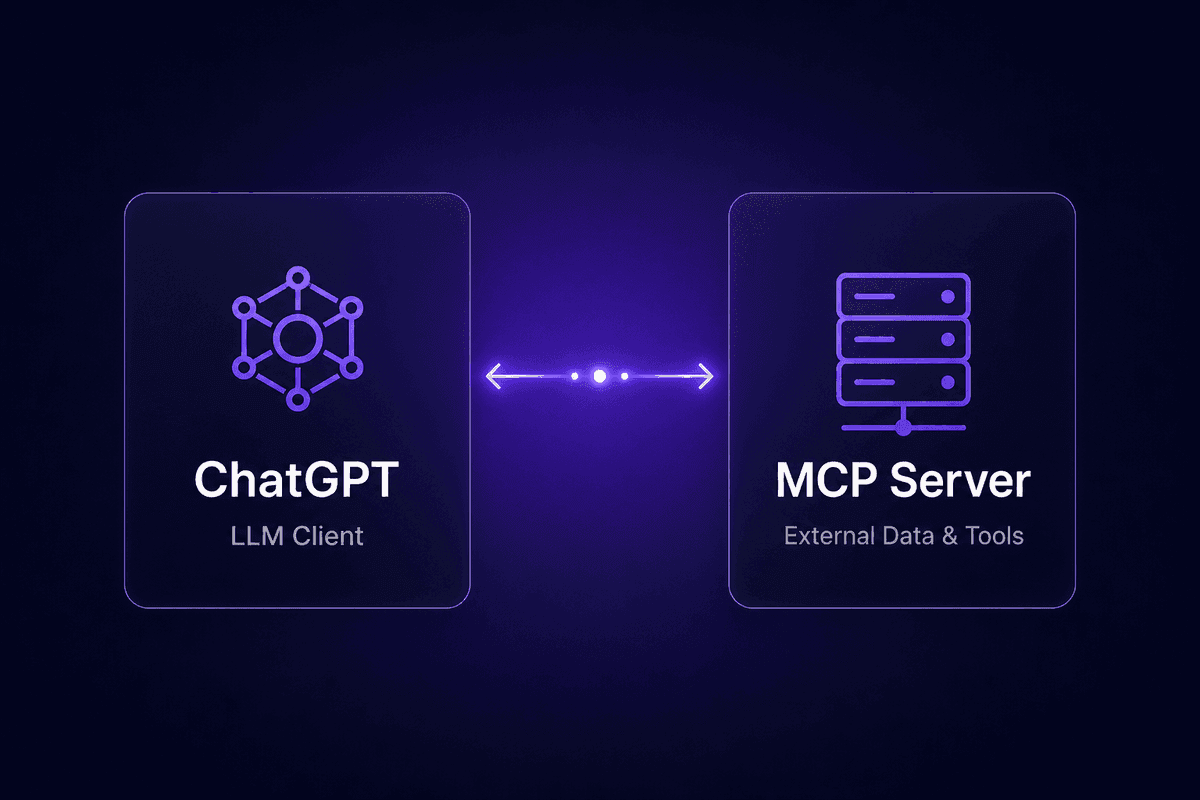
Model Context Protocol (MCP) proporciona acceso completo mediante el protocolo de contexto de modelos a herramientas externas y datos en tiempo real de un servidor conectado. En términos sencillos: en lugar de que ChatGPT dependa únicamente de lo que aprendió durante el entrenamiento, MCP permite que el modelo acceda a un sistema externo durante la conversación y consulte o actúe sobre datos reales.
MCP proporciona una forma estandarizada para que los modelos de IA y los LLM se comuniquen con servicios externos. Surgió en Anthropic como un estándar abierto, y OpenAI lo ha implementado dentro de ChatGPT. Esto importa porque verá referencias a MCP en Claude, Cursor y ahora ChatGPT. Comparten el protocolo, pero las interfaces de configuración son completamente diferentes. Lo que funciona en Claude Desktop no se transfiere automáticamente a la configuración de conectores de ChatGPT. Trátelos como configuraciones independientes que usan el mismo lenguaje subyacente.
En la práctica, esto es lo que MCP habilita dentro de ChatGPT: usted conecta un servidor y el modelo puede llamar a las herramientas de ese servidor, leer registros actuales de él o ejecutar acciones en él, según lo que el servidor exponga. El modelo no adivina. Consulta. Esa es la diferencia funcional entre un flujo conectado y una alucinación muy convincente.
Qué necesita antes de configurar nada
Omitir cualquier elemento de esta lista significa que encontrará un obstáculo a mitad de la configuración. Cada entrada a continuación incluye por qué importa y cómo se ve en la práctica la ausencia de ese elemento.
Un plan de ChatGPT apto
Los conectores MCP y Developer Mode están disponibles en los planes Plus, Pro, Team y Enterprise. Si está en el plan gratuito y el interruptor no aparece, esa es la razón. No es un error de la interfaz.
Un endpoint de servidor MCP funcional
Necesita un servidor en ejecución que hable el protocolo MCP, ya sea un servidor de terceros alojado, uno que haya creado siguiendo las especificaciones MCP de OpenAI o Anthropic, o una automatización creada con Latenode expuesta como endpoint de servidor MCP. Un servidor a medio construir o una URL de marcador de posición no producirá un mensaje de error útil: simplemente fallará en silencio.
La URL correcta del servidor MCP
No solo "una URL". La URL exacta, incluidos segmentos de ruta como
/sseo/statelesssi su servidor los requiere. Veo este problema con frecuencia: los usuarios pegan el dominio base sin la ruta obligatoria y luego pasan una hora preguntándose por qué falla la conexión. La URL importa a nivel de cada carácter.El método de autenticación que realmente utiliza su servidor
Los servidores MCP remotos de ChatGPT admiten sin autenticación, clave API y OAuth. Averigüe cuál requiere su servidor antes de abrir la pantalla de configuración. Elegir el modo incorrecto es la principal fuente de solicitudes de autenticación repetidas después de la configuración.
Familiaridad básica con la interfaz de Connectors de ChatGPT
Los servidores MCP personalizados se configuran en Settings → Connectors. Si nunca ha visto esta pantalla, ábrala antes de seguir leyendo. El botón para crear conectores personalizados solo aparece después de activar Developer Mode, que es la siguiente sección.
Cómo activar Developer Mode en ChatGPT
Este es el paso que la mayoría de las guías mencionan de pasada o esconden al final. No debería estar allí. Todos los demás pasos de este artículo están bloqueados hasta que Developer Mode esté activado.
Esto es lo que he observado en la cola: los usuarios llegan a la pantalla de Connectors, ven una lista de integraciones preconfiguradas, buscan un botón de "Create" o "Add MCP server", no lo encuentran y asumen que su plan no admite MCP. En la mayoría de los casos, su plan sí lo admite. Simplemente Developer Mode todavía no está activado y, sin él, la opción de conector personalizado no aparece en absoluto.
La solución lleva dos minutos, una vez que sabe dónde está el interruptor.
Dónde está realmente el interruptor de Developer Mode
La ruta es: haga clic en su foto de perfil o avatar (arriba a la derecha) → Settings → Connectors → desplácese hasta el final de la pantalla Connectors → Advanced settings → active el interruptor "Developer Mode".
Después de activarlo, la interfaz se actualiza y aparece un botón "Create" en la sección Connectors. Ese es su punto de entrada para añadir configuraciones personalizadas de servidores MCP. Sin ello, ese botón no existe. Los usuarios con frecuencia buscan en el menú equivocado, revisan su configuración de facturación o asumen que la función no está disponible para su cuenta. Está en Connectors → Advanced. Eso es todo.
Vale la pena afirmarlo claramente: si su plan admite MCP pero el interruptor sigue sin estar visible, es posible que la función todavía no se haya habilitado para su cuenta. OpenAI ha realizado un despliegue gradual. La ausencia del interruptor en un plan apto tiene más probabilidades de ser un problema de calendario de despliegue que de configuración.
Qué planes de ChatGPT admiten conectores MCP
ChatGPT admite conectores MCP en las cuentas Plus, Pro, Team y Enterprise. Los usuarios del plan gratuito no tienen acceso a Developer Mode ni a la configuración de conectores personalizados. Los usuarios de ChatGPT con planes aptos que aún no pueden ver el interruptor probablemente están en un segmento que todavía no ha recibido el despliegue. La compatibilidad con MCP sigue expandiéndose activamente, así que si el interruptor no está hoy en un plan de pago, vuelva a comprobarlo dentro de una semana.
Evitaría tratar la ausencia del interruptor como un defecto del producto que deba escalarse antes de confirmar el nivel de su plan y esperar unos días. El despliegue es gradual y el interruptor aparecerá cuando la función llegue a su cuenta.
Cómo crear y configurar un conector MCP personalizado
Con Developer Mode activado, vuelva a Settings → Connectors y haga clic en "Create". Verá un formulario que solicita un nombre para el conector, la URL del servidor MCP y el método de autenticación. Aquí es donde la configuración funciona sin problemas o produce la clase de fallos silenciosos que genera los tickets más confusos.
Asigne al conector un nombre que reconocerá en una sesión de chat. Más adelante lo seleccionará por nombre, y un nombre como "connector1" hará que eso sea más difícil de lo necesario, especialmente cuando tenga más de dos conectores guardados.

Cómo introducir la URL del servidor MCP sin romper la conexión
El campo URL es donde se concentran la mayoría de los fallos de configuración. Una URL incorrecta no siempre genera un error inmediato. A veces crea un conector que parece guardado y en buen estado, pero que nunca llega a llamar al servidor cuando se invoca. Ese es el modo de fallo que conviene entender antes de que le ocurra.
Aspectos específicos que provocan fallos de conexión silenciosos sin un mensaje claro de problema del servidor: usar la zona de despliegue incorrecta en la URL de un servidor alojado en la nube, omitir un segmento de ruta obligatorio como /stateless o /sse al final, o incluir un token de autenticación en la propia URL cuando dicho token debe ir en el encabezado de autenticación. Si la documentación de su servidor MCP especifica una ruta completa de endpoint, úsela exactamente como se indica. No recorte ni adivine el segmento de ruta. Una URL malformada genera un fallo idéntico al de una URL funcional que apunta a un servidor temporalmente inaccesible, por lo que es fácil investigar el problema equivocado durante mucho tiempo.
Cómo elegir el modo de autenticación correcto para su servidor MCP
La configuración de conectores de ChatGPT ofrece tres opciones de autenticación: sin autenticación, clave API y OAuth (normalmente mediante un proveedor de identidad como Auth0 o un flujo de token específico del proveedor). La opción que elija debe coincidir con lo que el servidor realmente requiere.
El error que veo con más frecuencia es seleccionar "No authentication" porque es la opción más sencilla, cuando el servidor requiere OAuth. El resultado es un conector que parece configurado, supera la validación inicial y luego produce solicitudes rechazadas o avisos de inicio de sesión repetidos en cuanto usted lo utiliza en un chat. Si su servidor usa el flujo OAuth integrado de la API de OpenAI, elija OAuth y siga la pantalla de autorización del proveedor. Si su servidor usa una clave API estática, seleccione API key y péguela en el campo proporcionado. Si realmente es un endpoint abierto sin autenticación, seleccione sin autenticación. Haga coincidir la configuración con el servidor. No elija según lo que sea más fácil.
Cómo probar la conexión de su servidor MCP antes de usarla en un chat
Después de crear el conector, pruébelo antes de confiar en él en un flujo real. El método más fiable es abrir un generador de Prompts o Agents en la plataforma OpenAI, añadir su conector guardado como fuente de herramientas y enviar una instrucción de prueba sencilla como "listar herramientas disponibles" o una consulta básica que su servidor debería responder con sus datos actuales.
Un conector que funciona produce una respuesta que refleja datos reales del servicio externo, en lugar de una salida genérica del modelo sobre lo que el servicio podría contener. Ese es el criterio concreto de éxito. Si la respuesta parece que el modelo está adivinando en lugar de consultar, compruebe la URL y el modo de autenticación. La vista Apps & Connectors de OpenAI muestra las conexiones activas y los intentos de llamada recientes, lo que resulta útil para diagnosticar si se alcanza el servidor. Las herramientas MCP deben aparecer en la lista de herramientas disponibles para que el conector sea completamente funcional. Si no aparecen, la conexión con el servidor no se ha resuelto correctamente.
Cómo usar un conector MCP en un chat o sesión de Deep Research
🤔 Espere.
Guardar un conector en Settings no lo activa en ningún chat. El conector queda almacenado, no en ejecución. Cada nueva conversación comienza con el conector desactivado y usted tiene que activarlo explícitamente. La mayoría de los tickets de "mi MCP no funciona" se refieren a un conector que nunca se activó en esa sesión, no a una integración rota.
Esta es la segunda confusión de configuración más común después del requisito de Developer Mode, y tiene cierto sentido: la mayoría de las configuraciones de ChatGPT se aplican globalmente una vez guardadas. Los conectores MCP no. El conector debe habilitarse en cada conversación, lo que significa que cada nueva sesión de chat comienza sin él.
Cómo activar su conector MCP en cada nuevo chat
Para usar un conector MCP guardado en un chat: abra una conversación nueva, haga clic en el icono "+” en el compositor de mensajes, haga clic en "More", vaya a "Developer Mode", después a "Add sources" y active el conector de la lista. Esa secuencia es el modo que proporciona acceso a herramientas MCP para la conversación actual.
Una vez activado, puede pedir a ChatGPT que consulte, obtenga o actúe sobre datos del servidor conectado, y el modelo llamará a la herramienta en lugar de generar una respuesta a partir de datos de entrenamiento. Si inicia un chat nuevo y el conector no parece hacer nada, esta es casi con seguridad la razón. El conector está guardado. Simplemente no está activado en esta sesión. Siga de nuevo el flujo + → More → Developer Mode → Add sources.
Uso de servidores MCP en Deep Research y flujos de agentes
Para las sesiones de Deep Research, la ruta de activación es similar, pero las consecuencias son mayores. En un flujo de Deep Research, si no selecciona explícitamente su servidor MCP como fuente antes de ejecutar la investigación, el modelo no lo llamará. Realizará la investigación usando resultados web y datos de entrenamiento, lo que puede parecer completo pero no incluirá nada de su servidor conectado. Obtendrá una respuesta bien estructurada con un vacío donde deberían estar sus datos actuales.
Una conexión confirmada y funcional en Deep Research se ve así: registros específicos de su servicio externo, resultados de consultas en una base de datos en tiempo real o datos de SaaS que aparecen en las referencias de salida. Si la salida cita fuentes web generales pero no resultados que solo podrían provenir de una llamada de recuperación a su servidor, la conexión MCP no estuvo activa durante esa sesión de investigación. La obtención no ocurrió. Vuelva atrás, reactive el conector en la sesión y ejecute de nuevo.
Para los flujos de agentes, los servidores MCP funcionan como fuentes de herramientas a las que el agente puede llamar durante su ciclo de ejecución. El agente necesita que el conector se incluya explícitamente en su configuración de herramientas antes de intentar realizar llamadas.
Cómo conectar servidores MCP a agentes y aplicaciones en la plataforma OpenAI
La interfaz de ChatGPT y el panel de la plataforma OpenAI son entornos independientes. Un conector que configuró en ChatGPT Settings no aparece automáticamente en una aplicación o agente que esté creando en el panel de la plataforma. Son dos rutas de integración diferentes para dos casos de uso distintos: uso conversacional en ChatGPT y uso programático o desplegado dentro de aplicaciones y agentes.
Si desea MCP en una aplicación de ChatGPT desplegada o en un flujo de agentes, en lugar de usarlo solo en chats manuales, debe configurarlo por separado en el panel de la plataforma OpenAI. Aquí es donde la distinción importa para desarrolladores, equipos de RevOps que crean agentes orientados al cliente y especialistas en automatización que conectan ChatGPT a una infraestructura de integración más amplia.

Cómo vincular un conector MCP dentro de una aplicación o agente de la plataforma
Dentro del panel de la plataforma OpenAI, cree una aplicación de Chat o una definición de Agent y vaya a la sección Tools. Seleccione "MCP server" como tipo de herramienta y vincule el conector que ya configuró, o añada uno nuevo directamente en la interfaz de la plataforma. Defina qué herramientas u operaciones están disponibles para el agente, especifique el esquema si es necesario y genere o pegue el token API para la autenticación entre el agente y el servidor MCP.
La interfaz de la plataforma separa los permisos a nivel de herramienta de la autenticación a nivel de conexión. Un agente de IA puede configurarse para acceder únicamente a un subconjunto de las herramientas que expone un servidor MCP, lo cual importa para despliegues de producción en los que no desea que un agente tenga un acceso más amplio del que necesita. Configurar esto a nivel del agente, y no solo a nivel del conector, merece el paso adicional. La parte de APIs de esta configuración es donde la mayoría de los desarrolladores invierten su tiempo y donde suelen aparecer las discrepancias de esquema. Si el agente intenta una llamada a una herramienta y devuelve un error sobre parámetros inesperados, el esquema que tiene el agente no coincide con lo que espera el servidor. Corrija el esquema, no la conexión.
Para los equipos que crean flujos de automatización conectados a procesos creados con Latenode, MCP Server Builder de Latenode puede exponer una automatización de Latenode como un endpoint MCP, que después usted registra dentro de la configuración de agentes de la plataforma OpenAI como cualquier otro servidor MCP. El agente llama al endpoint, la automatización de Latenode se ejecuta y el resultado vuelve como respuesta de herramienta. Ese es el camino práctico si sus datos o acciones viven dentro de un flujo de Latenode en lugar de un servidor independiente.
Cómo verificar el flujo de extremo a extremo después del despliegue
Un despliegue confirmado y funcional tiene tres señales que debe revisar, no una sola.
Primero: las instrucciones de prueba activan llamadas a herramientas MCP de forma fiable. No solo algunas veces. De forma fiable. Ejecute la misma instrucción varias veces y confirme que el modelo llama a la herramienta cada vez, en lugar de generar una respuesta libre. La inconsistencia en este punto normalmente indica una descripción de herramienta ambigua que el modelo a veces decide que no es relevante para la instrucción.
Segundo: los registros de su servicio externo muestran solicitudes autenticadas que llegan desde la infraestructura de ChatGPT. Esta es la comprobación que la mayoría de las personas omite. La salida del modelo puede parecer correcta aunque la obtención real nunca haya ocurrido y la respuesta se haya generado a partir del contexto de entrenamiento. Los registros del lado del servidor que muestran solicitudes autenticadas correctas desde los rangos IP de ChatGPT son la única confirmación definitiva de que la herramienta realmente se está llamando en lugar de simularse. Revise los registros de su servidor, no solo la salida de ChatGPT.
Tercero: las salidas del agente hacen referencia a datos actuales. Registros específicos, marcas de tiempo recientes, valores que no podrían proceder de datos de entrenamiento. Mediante llamadas API a su servidor MCP, las respuestas de ChatGPT deberían contener detalles que serían imposibles sin una consulta en tiempo real. Si todo parece plausible pero nada parece verificable, probablemente está viendo una alucinación bien formulada sin datos reales detrás.
El panel estaba en verde. El flujo no.
Los errores de configuración que la mayoría de las guías omite
Estos son los patrones de fallo reales de la cola, no los elementos obvios de una lista de verificación. Cada uno tiene un síntoma que facilita diagnosticar el problema equivocado.
Developer Mode no está activado antes de intentar crear el conector
El botón "Create" para conectores MCP personalizados simplemente no aparece. Los usuarios ven la pantalla Connectors, solo encuentran integraciones preconfiguradas y concluyen que su plan no admite MCP personalizados o que la compatibilidad oficial con MCP todavía no ha llegado. El interruptor está en Advanced settings. Actívelo primero.
URL del servidor MCP malformada o incorrecta
Un segmento de ruta ausente como
/stateless, una zona de despliegue incorrecta o un token insertado directamente en la URL producen un fallo silencioso o un conector que se valida pero nunca llama realmente al servidor. La URL debe ser exacta. Cópiela de la documentación del servidor; no la vuelva a escribir de memoria.Modo de autenticación no coincidente
Seleccionar "No authentication" cuando el servidor requiere OAuth, o usar una configuración de clave API cuando el servidor espera un token específico del proveedor, genera avisos de autenticación repetidos o rechazos directos. Estos parecen problemas de red. Son problemas de configuración. Confirme el mecanismo de autenticación del servidor antes de elegir el modo. Los LLM que se conectan con servicios de chat como ChatGPT necesitan que la autenticación sea correcta a nivel de conector, y no existe una alternativa gradual cuando es incorrecta. Aquí es donde los MCP fallan en silencio con más frecuencia que en cualquier otro sitio.
Guardar el conector sin activarlo en cada chat
El conector aparece en Settings como guardado y configurado. No ocurre nada en las conversaciones. Los usuarios asumen que algo se rompió entre sesiones. El conector debe volver a habilitarse en cada conversación mediante + → More → Developer Mode → Add sources. No es un error. Es el comportamiento esperado. Los servidores se habilitan correctamente; simplemente no se activan automáticamente en sesiones nuevas.
No confirmar las llamadas a herramientas cuando se solicita
ChatGPT propone una llamada a herramienta y espera. Si el usuario no confirma, el modelo continúa con una respuesta generada o permanece inactivo. Los usuarios que incluyen consultas de datos sensibles concluyen que MCP está roto cuando el modelo realmente está pausado esperando permiso. La confirmación es obligatoria. El modelo no se ejecutará sin ella.
Crear un servidor MCP con un framework como FastMCP sin probar el endpoint antes de conectarlo
FastMCP y frameworks similares de servidor MCP permiten crear un servidor rápidamente, pero un servidor que compila sin errores no es necesariamente un servidor que expone correctamente sus herramientas mediante HTTP. Pruebe el endpoint directamente (un curl sencillo contra el endpoint de su herramienta) antes de registrar la URL en ChatGPT. Una URL de servidor sin probar genera el mismo síntoma que una URL incorrecta, y la distinción importa para saber dónde depurar. Consulte la documentación de GitHub de su framework específico para conocer el formato de endpoint recomendado.
Esperar que el conector funcione como sustituto de una base de conocimiento
MCP es un protocolo de llamadas a herramientas, no una capa de búsqueda semántica. Si intenta crear una consulta de conocimiento al estilo context7 MCP o algo como un servidor Stripe MCP que accede al historial de transacciones, el servidor debe exponer esas funciones como definiciones de herramientas adecuadas con esquemas de entrada. El modelo puede usar razonamiento secuencial para planificar llamadas de varios pasos, pero solo si las herramientas están definidas y se pueden llamar. Tratar MCP como un almacén de documentos produce salidas que usan razonamiento secuencial para llamar a herramientas que no existen.
💡 Conviene saberlo:
Cuando ChatGPT parece ignorar una conexión MCP activa, la causa más probable no es una solicitud fallida, sino una confirmación pendiente en la que el usuario nunca hizo clic. El modelo propone la llamada a herramienta, la muestra de forma visible en la conversación y espera. No vuelve a intentarlo. No agota el tiempo de espera de forma evidente. Simplemente permanece ahí, esperando que ChatGPT acceda a la herramienta con permiso del usuario. No está roto. Es el diseño.




