




Gérer le support client peut donner l’impression de jongler avec des torches enflammées, surtout lorsque vous essayez de déterminer quels clients sont satisfaits et lesquels sont sur le point d’exploser. Mais vous n’avez pas besoin de lire chaque ticket pour comprendre le ressenti de vos clients.
Ce guide vous montre comment utiliser Latenode et ChatGPT pour analyser automatiquement le ton de vos tickets Zendesk et organiser toutes les données dans une Google Sheet. C’est comme avoir un lecteur de pensées dans votre équipe support !
Puis-je vraiment analyser tous mes tickets Zendesk avec ChatGPT en une seule fois ?
Absolument ! Mais oubliez le copier-coller de tickets sur le site de ChatGPT : cela prendrait une éternité. À la place, nous allons utiliser Latenode pour créer une automatisation qui relie Zendesk, ChatGPT et Google Sheets. Tout se déroule automatiquement en arrière-plan pendant que vous vous concentrez sur l’aide concrète à vos clients.
Comment créer votre analyseur de sentiment des tickets
Voici ce dont vous aurez besoin pour commencer :
- Un compte Latenode (votre centre de commande pour l’automatisation)
- Un accès à votre compte Zendesk.
- Une Google Sheet dans laquelle stocker toutes les données de sentiment.
Prêt ? Construisons ce workflow :
Étape 1 : Créez une nouvelle automatisation dans Latenode
- Connectez-vous à votre compte Latenode.
- Créez un nouveau workflow à partir de zéro dans votre tableau de bord. Ajoutez les nœuds d’intégration Zendesk, ChatGPT et Google Sheets à votre workflow.
Étape 2 : Connectez votre compte Zendesk
- Ouvrez le nœud d’intégration Zendesk appelé « New Ticket Incoming » dans le workflow.
- Suivez les instructions à l’écran pour connecter votre compte Zendesk (Latenode vous guidera tout au long du processus).
- Choisissez la vue Zendesk que vous souhaitez surveiller pour détecter les nouveaux tickets.
Lorsqu’il s’active, il récupère toutes les informations essentielles — l’ID du ticket, l’e-mail du client, le texte du message — et les organise dans une structure JSON. Ce format JSON facilite le transfert de ces données d’une étape à l’autre de notre processus automatisé, afin qu’elles circulent sans friction, qu’elles soient destinées à l’analyse par ChatGPT ou enregistrées directement dans Google Sheets.
Étape 3 : Ajoutez ChatGPT pour analyser les sentiments
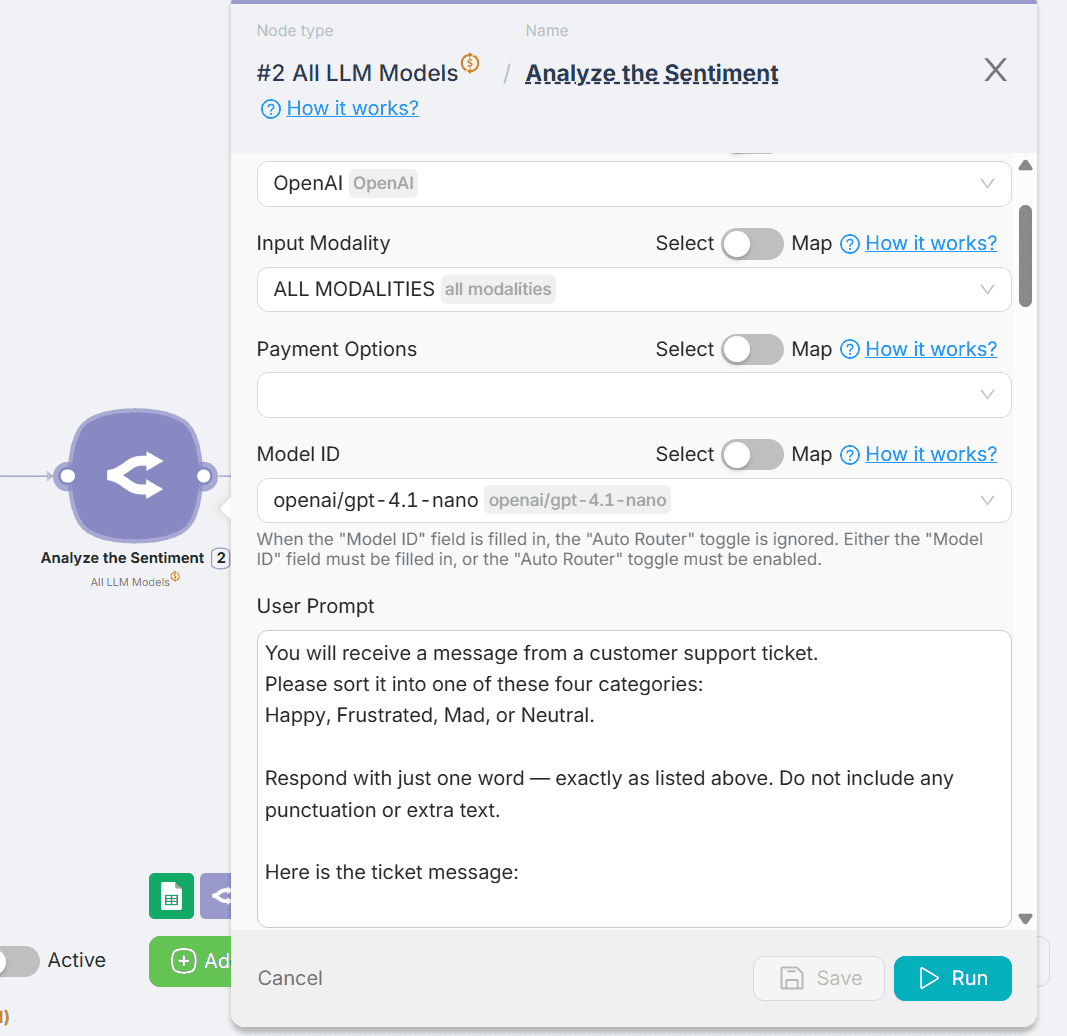
Ouvrez l’intégration AI GPT Router, qui vous permet d’utiliser ChatGPT. Choisissez parmi plus de 100 modèles ou conservez l’option par défaut : GPT-4.1 Nano.
Rédigez un prompt destiné à analyser les nouveaux tickets Zendesk afin de classifier les sentiments comme vous le souhaitez : par exemple « satisfait », « neutre » ou « en colère », ou encore des catégories plus précises adaptées à votre activité. Vous pouvez également conserver les instructions d’exemple :
Vous recevrez un message provenant d’un ticket de support client.
Veuillez le classer dans l’une de ces quatre catégories :
Satisfait, Frustré, En colère ou Neutre.
Répondez avec un seul mot, exactement tel qu’il est indiqué ci-dessus. N’ajoutez aucune ponctuation ni texte supplémentaire.
Voici le message du ticket :
[Sortie JSON du nœud Zendesk]
Étape 4 : Enregistrez toutes les données dans Google Sheets

- Ajoutez un nœud « Google Sheets » et choisissez « Add Single Row ».
- Connectez votre compte Google et sélectionnez votre feuille de calcul.
- Choisissez « Yes » lorsqu’on vous demande si la première ligne est une ligne d’en-tête.
- Configurez l’emplacement de chaque information :
- Nom du client
- E-mail du client
- Objet du ticket
- Texte
- Sentiment (généré par ChatGPT)
- Date
Étape 5 : Testez et passez en production
- Créez un ticket de test dans Zendesk et vérifiez si le sentiment apparaît dans votre Google Sheet.
- Si tout fonctionne correctement, cliquez sur « Deploy » pour activer votre automatisation.
Voici ce qui se passe en coulisses
Chaque fois qu’un nouveau ticket arrive dans la vue Zendesk que vous avez choisie, votre automatisation se déclenche. ChatGPT lit le ticket et identifie le ressenti du client. Tous les détails sont ensuite enregistrés de manière structurée dans votre Google Sheet. Plus besoin de deviner le niveau de satisfaction de vos clients : vous disposerez de données concrètes qui affluent automatiquement !
Conclusion
Cette automatisation transforme votre équipe support en experte de l’analyse de sentiment, sans effort supplémentaire. Vous économiserez des heures de révision manuelle et saurez réellement quels clients nécessitent une attention immédiate. De plus, une fois toutes les données dans Google Sheets, vous pouvez créer des graphiques, configurer des alertes pour les clients en colère ou identifier des tendances permettant d’améliorer votre service.
Vous souhaitez approfondir certains paramètres ? Consultez la documentation officielle de Latenode pour découvrir tous les détails sur la connexion des comptes et la configuration de vos nœuds.




