



Planifier des réunions avec Calendly est facile, mais toutes les gérer ? Beaucoup moins. Trop d’onglets, trop d’applications et bien trop de copier-coller manuel. Et si vous pouviez tout centraliser en un seul endroit — comme votre Google Calendar — sans lever le petit doigt ? C’est exactement ce que vous allez faire dans ce guide. Nous allons configurer une automatisation qui ajoute instantanément chaque réservation Calendly sous forme d’événement dans Google Calendar. Fini le chaos : place à une planification fluide !
Comment cela vous aide
Cette automatisation fait le travail à votre place. Dès qu’une personne réserve une réunion avec vous via Calendly, l’événement est directement ajouté à votre Google Calendar — sans saisie manuelle et sans risque d’oublier un rendez-vous. Vous disposerez toujours d’un planning complet et à jour dans le calendrier que vous utilisez réellement, et votre équipe saura en permanence ce qui est prévu. C’est une manière simple de rester organisé et de gagner du temps chaque jour.
Ce dont vous avez besoin
Avant de commencer, assurez-vous d’avoir :
- Un compte Latenode – La plateforme sur laquelle vous créerez votre automatisation.
- Un compte Calendly – L’endroit où vos réunions sont réservées.
- Un compte Google Calendar – L’endroit où vous souhaitez voir apparaître tous vos événements.
Une fois ces éléments réunis, vous êtes prêt à commencer !
Guide étape par étape : automatiser la création d’événements dans Google Calendar avec Calendly
Étape 1 : créer un nouveau workflow dans Latenode
Connectez-vous à votre compte Latenode. Cliquez sur « Create New Scenario » dans votre tableau de bord.
Ajoutez les nœuds d’intégration Calendly et Google Calendar à votre workflow : ce sont les principaux composants de votre automatisation.
Étape 2 : configurer le déclencheur des nouveaux événements Calendly
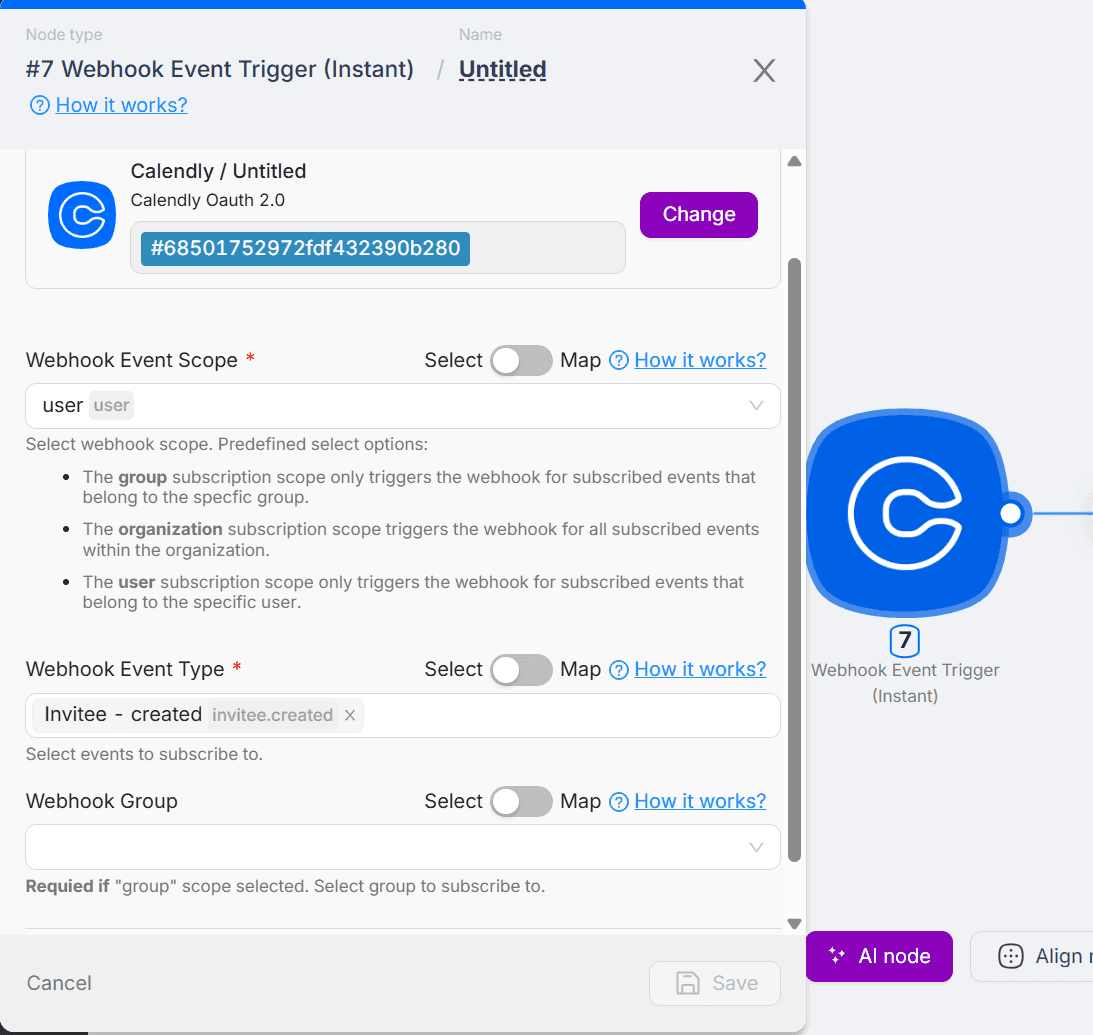
- Ajoutez le nœud « Webhook Event Trigger (Instant) » depuis les intégrations Calendly.
- Connectez votre compte Calendly en suivant les instructions à l’écran.
- Sélectionnez User comme Scope, puis Invitee - Created comme événement auquel vous souhaitez vous abonner.
Ce nœud servira de déclencheur et lancera l’automatisation chaque fois qu’une nouvelle réunion est créée dans Calendly. Vous pouvez vous abonner à des événements supplémentaires, tels que Invitee - Cancelled, No Show et d’autres.
Étape 3 : ajouter Google Calendar comme action
- Ajoutez ensuite le nœud « Create Event » depuis les intégrations Google Calendar.
- Connectez votre compte Google Calendar lorsque vous y êtes invité.
- Faites correspondre les informations de réservation de Calendly — telles que le nom de l’événement, la date et les informations sur le participant — aux champs correspondants dans Google Calendar.
Étape 4 : tester et activer votre automatisation
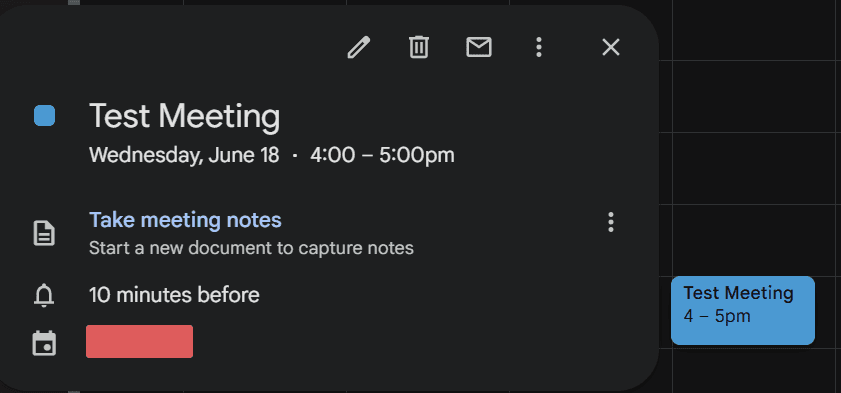
- Une fois tous les éléments connectés et associés, exécutez chaque nœud pour tester votre workflow.
- Réservez une réunion de test dans Calendly et vérifiez qu’elle apparaît dans votre Google Calendar.
Si tout fonctionne, enregistrez et déployez votre workflow. Désormais, chaque nouvelle réunion Calendly apparaîtra automatiquement dans votre Google Calendar. Félicitations !
Autres idées d’automatisation pour Calendly
Vous souhaitez aller plus loin ? Essayez ces automatisations supplémentaires :
Lorsqu’un événement est planifié dans Calendly, envoyer un message à votre équipe sur Slack
Lorsqu’un événement est planifié dans Calendly, envoyer une notification par e-mail
Lorsqu’un événement est planifié dans Calendly, créer une tâche dans votre outil de gestion de projet
Ajoutez une nouvelle tâche dans des outils comme Asana ou Todoist pour chaque réunion planifiée : vos suivis resteront toujours bien organisés.
Conclusion
C’est tout : vos réservations Calendly sont désormais transférées directement vers Google Calendar, sans aucune intervention manuelle. Avec cette configuration, vous ne perdrez plus jamais le fil d’une réunion. Et si vous souhaitez aller encore plus loin dans vos automatisations, essayez les idées ci-dessus : Latenode facilite la connexion, la notification et l’organisation de l’ensemble de votre workflow. À vous une planification plus fluide et davantage de temps pour ce qui compte vraiment !




