



Si vous avez trouvé cet article en recherchant « ChatGPT MCP not working » ou « where is the MCP option in ChatGPT », vous êtes au bon endroit. Ce qui ressemble à une fonctionnalité défaillante relève presque toujours de l'un de ces trois problèmes : le mode Développeur est désactivé, l'URL du connecteur est incorrecte, ou vous avez enregistré le connecteur en pensant qu'il était actif. Ce n'est pas le cas.
Ce guide détaille la séquence complète de configuration, dans l'ordre, ainsi que les modes de défaillance précis qui saturent les files d'attente du support à chaque étape. Pour qu'un serveur MCP communique avec ChatGPT, trois éléments doivent être correctement configurés, dans cet ordre : activer le mode Développeur, configurer correctement le connecteur et réactiver le connecteur pour chaque discussion. La plupart des échecs surviennent aux première et troisième étapes.
Avant que cela devienne un ticket
- Le mode Développeur doit être activé avant que toute option de connecteur MCP n'apparaisse dans l'interface.
- Le mode d'authentification doit correspondre à l'authentification réellement utilisée par le serveur ; les incohérences entraînent des refus silencieux.
- Un connecteur MCP enregistré n'est actif dans aucune discussion tant que vous ne l'avez pas explicitement activé pour la session.
- Les appels d'outils nécessitent une confirmation manuelle de l'utilisateur ; le modèle attend silencieusement si vous ne confirmez pas.
Ce que fait réellement le Model Context Protocol dans ChatGPT
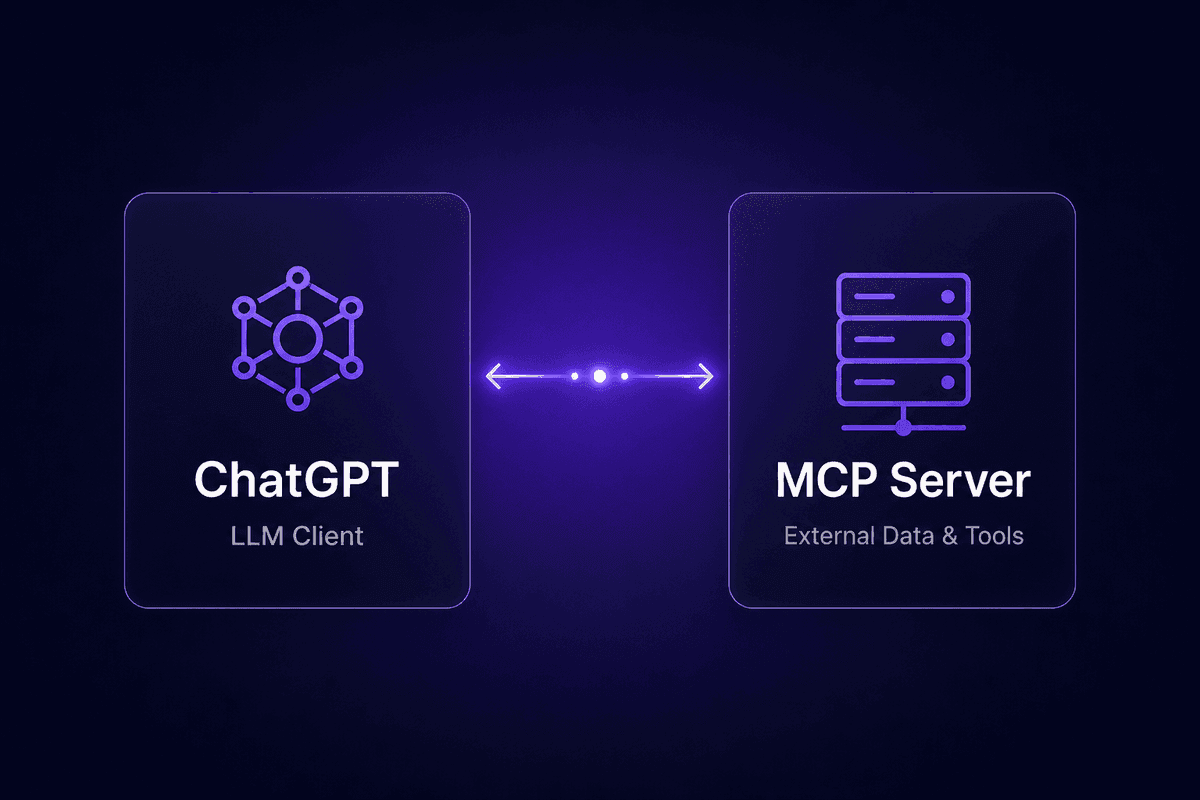
Le Model Context Protocol (MCP) offre un accès complet, via le protocole de contexte de modèle, à des outils externes et à des données en temps réel provenant d'un serveur connecté. En termes simples : au lieu que ChatGPT s'appuie uniquement sur ce qu'il a appris pendant son entraînement, MCP permet au modèle de contacter un système externe au cours d'une conversation afin de récupérer des données réelles ou d'agir sur celles-ci.
MCP fournit une méthode standardisée permettant aux modèles d'IA et aux LLM de communiquer avec des services externes. Il est né chez Anthropic sous la forme d'un standard ouvert, et OpenAI l'a implémenté dans ChatGPT. C'est important, car vous verrez des références à MCP dans Claude, Cursor et désormais ChatGPT. Ils partagent le protocole, mais leurs interfaces de configuration sont complètement différentes. Ce qui fonctionne dans Claude Desktop ne se transpose pas automatiquement aux paramètres des connecteurs de ChatGPT. Considérez-les comme des configurations distinctes utilisant le même langage sous-jacent.
En pratique, voici ce que MCP débloque dans ChatGPT : vous connectez un serveur, et le modèle peut alors appeler les outils de ce serveur, y lire des enregistrements en temps réel ou y exécuter des actions, selon ce que le serveur expose. Le modèle ne devine pas. Il interroge. C'est la différence fonctionnelle entre un workflow connecté et une hallucination très convaincante.
Ce dont vous avez besoin avant de configurer quoi que ce soit
Omettre un seul élément de cette liste signifie que vous vous heurterez à un blocage en cours de configuration. Chaque point ci-dessous explique pourquoi il est important et comment se manifeste son absence en pratique.
Une formule ChatGPT éligible
Les connecteurs MCP et le mode Développeur sont disponibles avec les offres Plus, Pro, Team et Enterprise. Si vous utilisez l'offre gratuite et que le bouton d'activation n'apparaît pas, c'est la raison. Ce n'est pas un bug de l'interface.
Un endpoint de serveur MCP opérationnel
Vous avez besoin d'un serveur en cours d'exécution qui utilise le protocole MCP, qu'il s'agisse d'un serveur tiers hébergé, d'un serveur que vous avez créé selon les spécifications MCP d'OpenAI ou d'Anthropic, ou d'une automatisation créée dans Latenode et exposée comme endpoint de serveur MCP. Un serveur à moitié construit ou une URL de substitution ne produira pas de message d'erreur utile : il échouera simplement en silence.
L'URL correcte du serveur MCP
Pas simplement « une URL ». L'URL exacte, y compris les segments de chemin tels que
/sseou/statelesssi votre serveur les exige. Je vois souvent ce cas : les utilisateurs collent le domaine de base sans le chemin requis, puis passent une heure à se demander pourquoi la connexion échoue. Chaque caractère de l'URL compte.La méthode d'authentification réellement utilisée par votre serveur
Les serveurs MCP distants de ChatGPT prennent en charge l'absence d'authentification, la clé API et OAuth. Déterminez laquelle votre serveur exige avant d'ouvrir l'écran de configuration. Choisir le mauvais mode est la principale cause des demandes d'authentification répétées après la configuration.
Une connaissance de base de l'interface Connectors de ChatGPT
Les serveurs MCP personnalisés se configurent dans Settings → Connectors. Si vous n'avez jamais vu cet écran, ouvrez-le avant de poursuivre votre lecture. Le bouton permettant de créer des connecteurs personnalisés n'apparaît qu'une fois le mode Développeur activé, ce qui fait l'objet de la section suivante.
Comment activer le mode Développeur dans ChatGPT
C'est l'étape que la plupart des guides mentionnent rapidement ou relèguent à la fin. Elle ne devrait pas l'être. Toutes les autres étapes de cet article sont bloquées tant que le mode Développeur n'est pas activé.
Voici ce que j'observe dans les tickets : les utilisateurs arrivent sur l'écran Connectors, voient une liste d'intégrations préconfigurées, cherchent un bouton « Create » ou « Add MCP server », ne le trouvent pas, et supposent que leur formule ne prend pas MCP en charge. Dans la plupart des cas, leur formule le prend bien en charge. Le mode Développeur n'est simplement pas encore activé et, sans lui, l'option de connecteur personnalisé n'apparaît pas du tout.
La correction prend deux minutes, une fois que vous savez où se trouve le bouton d'activation.
Où se trouve réellement le bouton d'activation du mode Développeur
Le chemin est le suivant : cliquez sur votre photo de profil ou avatar (en haut à droite) → Settings → Connectors → faites défiler jusqu'en bas de l'écran Connectors → Advanced settings → activez le bouton « Developer Mode ».
Après l'activation, l'interface se rafraîchit et un bouton « Create » apparaît dans la section Connectors. C'est votre point d'entrée pour ajouter des configurations de serveur MCP personnalisées. Sans cela, ce bouton n'existe pas. Les utilisateurs cherchent fréquemment dans le mauvais menu, vérifient leurs paramètres de facturation ou supposent que la fonctionnalité n'est pas disponible pour leur compte. Elle se trouve dans Connectors → Advanced. C'est tout.
Il convient de le dire clairement : si votre formule prend MCP en charge mais que le bouton d'activation reste invisible, il est possible que la fonctionnalité n'ait pas encore été déployée sur votre compte. OpenAI procède à un déploiement progressif. L'absence de bouton pour une formule éligible est plus probablement un problème de calendrier de déploiement qu'un problème de configuration.
Quelles formules ChatGPT prennent en charge les connecteurs MCP
ChatGPT prend en charge les connecteurs MCP avec les comptes Plus, Pro, Team et Enterprise. Les utilisateurs de l'offre gratuite n'ont pas accès au mode Développeur ni à la configuration de connecteurs personnalisés. Les utilisateurs de ChatGPT disposant d'une formule éligible et ne voyant toujours pas le bouton d'activation font probablement partie d'un segment qui n'a pas encore reçu le déploiement. La prise en charge de MCP s'étend activement ; si le bouton est absent aujourd'hui avec une formule payante, vérifiez à nouveau dans une semaine.
Je vous déconseille de considérer l'absence du bouton comme un défaut produit à remonter avant d'avoir confirmé le niveau de votre formule et attendu quelques jours. Le déploiement est progressif et le bouton apparaîtra lorsque la fonctionnalité atteindra votre compte.
Comment créer et configurer un connecteur MCP personnalisé
Une fois le mode Développeur activé, retournez dans Settings → Connectors et cliquez sur « Create ». Vous verrez un formulaire demandant un nom de connecteur, l'URL du serveur MCP et la méthode d'authentification. C'est ici que la configuration fonctionne parfaitement ou produit la catégorie d'échecs silencieux qui génère les tickets les plus déroutants.
Donnez au connecteur un nom que vous reconnaîtrez lors d'une session de discussion. Vous devrez le sélectionner par son nom ultérieurement, et un nom tel que « connector1 » compliquera inutilement les choses, surtout lorsque vous aurez enregistré plus de deux connecteurs.

Saisir l'URL du serveur MCP sans rompre la connexion
Le champ d'URL concentre la plupart des échecs de configuration. Une URL incorrecte ne produit pas toujours une erreur immédiate. Elle peut parfois produire un connecteur qui semble enregistré et opérationnel, mais qui n'appelle jamais réellement le serveur lorsqu'il est sollicité. C'est le mode de défaillance qu'il faut comprendre avant qu'il ne vous arrive.
Plusieurs éléments provoquent des échecs de connexion silencieux sans message clair du serveur : utiliser la mauvaise zone de déploiement dans l'URL d'un serveur hébergé dans le cloud, omettre un segment de chemin requis tel que /stateless ou /sse à la fin, ou inclure un jeton d'authentification dans l'URL alors qu'il doit figurer dans l'en-tête d'authentification. Si la documentation de votre serveur MCP indique un chemin d'endpoint complet, utilisez-le exactement tel quel. Ne raccourcissez pas et ne devinez pas le segment de chemin. Une URL mal formée produit un échec identique à celui d'une URL valide pointant vers un serveur temporairement inaccessible, ce qui peut vous amener à chercher le mauvais problème pendant longtemps.
Choisir le bon mode d'authentification pour votre serveur MCP
La configuration des connecteurs de ChatGPT propose trois options d'authentification : aucune authentification, clé API et OAuth (généralement via un fournisseur d'identité tel qu'Auth0 ou un flux de jetons spécifique au fournisseur). L'option choisie doit correspondre à ce qu'exige réellement le serveur.
L'erreur que je rencontre le plus souvent consiste à sélectionner « No authentication » parce que c'est l'option la plus simple, alors que le serveur exige OAuth. Le résultat est un connecteur qui semble configuré, passe la validation initiale, puis produit des requêtes rejetées ou des demandes de connexion répétées dès que vous l'utilisez dans une discussion. Si votre serveur utilise le flux OAuth intégré à l'API OpenAI, choisissez OAuth et suivez l'écran d'autorisation du fournisseur. Si votre serveur utilise une clé API statique, sélectionnez API key et collez-la dans le champ prévu à cet effet. S'il s'agit réellement d'un endpoint ouvert sans authentification, sélectionnez no authentication. Faites correspondre le paramètre au serveur. Ne choisissez pas en fonction de ce qui est le plus simple.
Comment tester la connexion à votre serveur MCP avant de l'utiliser dans une discussion
Après avoir créé le connecteur, testez-le avant de lui faire confiance dans un workflow réel. La méthode la plus fiable consiste à ouvrir un constructeur de Prompt ou d'Agent dans la plateforme OpenAI, à ajouter votre connecteur enregistré comme source d'outils, puis à envoyer une invite de test simple telle que « liste les outils disponibles » ou une requête élémentaire à laquelle votre serveur devrait répondre à partir de ses données en temps réel.
Un connecteur opérationnel produit une réponse reflétant les données réelles du service externe, plutôt qu'une sortie générique du modèle décrivant ce que le service pourrait contenir. C'est le critère de réussite concret. Si la réponse donne l'impression que le modèle devine au lieu d'interroger, vérifiez l'URL et le mode d'authentification. La vue Apps & Connectors d'OpenAI affiche les connexions actives et les récentes tentatives d'appel, ce qui est utile pour déterminer si le serveur est atteint. Les outils MCP doivent apparaître dans la liste des outils disponibles pour que le connecteur soit pleinement fonctionnel. S'ils n'apparaissent pas, la connexion au serveur ne s'est pas correctement établie.
Comment utiliser un connecteur MCP dans une discussion ou une session Deep Research
🤔 Attendez.
Enregistrer un connecteur dans Settings ne l'active dans aucune discussion. Le connecteur est stocké, il n'est pas en cours d'exécution. Chaque nouvelle conversation démarre avec le connecteur désactivé, et vous devez l'activer explicitement. La plupart des tickets « mon MCP ne fonctionne pas » concernent un connecteur qui n'a jamais été activé dans cette session, et non une intégration défaillante.
C'est la deuxième source de confusion la plus fréquente après l'étape du mode Développeur, et cela a une certaine logique : la plupart des paramètres dans ChatGPT s'appliquent globalement une fois enregistrés. Les connecteurs MCP ne fonctionnent pas ainsi. Le connecteur doit être activé pour chaque conversation, ce qui signifie que chaque nouvelle session démarre sans lui.
Activer votre connecteur MCP pour chaque nouvelle discussion
Pour utiliser un connecteur MCP enregistré dans une discussion : ouvrez une nouvelle conversation, cliquez sur l'icône « + » dans l'éditeur de message, cliquez sur « More », accédez à « Developer Mode », puis à « Add sources », et activez le connecteur dans la liste. Cette séquence est le mode qui donne accès aux outils MCP dans la conversation actuelle.
Une fois activé, vous pouvez demander à ChatGPT d'interroger, récupérer ou exploiter des données du serveur connecté, et le modèle appellera l'outil au lieu de générer une réponse à partir de ses données d'entraînement. Si vous démarrez une nouvelle discussion et que le connecteur ne semble rien faire, c'est presque certainement la raison. Le connecteur est enregistré. Il n'est simplement pas activé dans cette session. Reprenez le chemin + → More → Developer Mode → Add sources.
Utiliser des serveurs MCP dans Deep Research et les workflows d'agents
Pour les sessions Deep Research, le chemin d'activation est similaire, mais les enjeux sont plus élevés. Dans un workflow Deep Research, si vous ne sélectionnez pas explicitement votre serveur MCP comme source avant le lancement de la recherche, le modèle ne l'appellera pas. Il mènera ses recherches à partir de résultats web et de données d'entraînement, ce qui peut sembler complet mais n'inclura rien de votre serveur connecté. Vous obtiendrez une réponse bien formatée avec un vide là où vos données en temps réel devraient se trouver.
Une connexion confirmée comme opérationnelle dans Deep Research ressemble à ceci : des enregistrements précis provenant de votre service externe, des résultats de requêtes de base de données en temps réel ou des données SaaS apparaissant dans les références de sortie. Si la sortie cite des sources web générales mais aucun résultat qui ne pourrait provenir que d'un appel de récupération vers votre serveur, la connexion MCP n'était pas active pendant cette session de recherche. La récupération n'a pas eu lieu. Revenez en arrière, réactivez le connecteur dans la session et relancez l'opération.
Pour les workflows d'agents, les serveurs MCP fonctionnent comme des sources d'outils que l'agent peut appeler pendant sa boucle d'exécution. Le connecteur doit être explicitement inclus dans la configuration des outils de l'agent avant que celui-ci ne tente le moindre appel.
Comment connecter des serveurs MCP à des agents et des applications sur la plateforme OpenAI
L'interface ChatGPT et le tableau de bord de la plateforme OpenAI sont deux environnements distincts. Un connecteur que vous avez configuré dans les Settings de ChatGPT n'apparaît pas automatiquement dans une application ou un agent que vous créez dans le tableau de bord de la plateforme. Il s'agit de deux chemins d'intégration différents, destinés à deux cas d'usage distincts : l'utilisation conversationnelle dans ChatGPT, et l'utilisation programmatique ou déployée au sein d'applications et d'agents.
Si vous souhaitez utiliser MCP dans une application ChatGPT déployée ou dans un workflow d'agent, plutôt que seulement dans des discussions manuelles, vous devez le configurer séparément dans le tableau de bord de la plateforme OpenAI. Cette distinction est importante pour les développeurs, les équipes RevOps qui créent des agents destinés aux clients et les spécialistes de l'automatisation qui intègrent ChatGPT à une pile d'intégration plus large.

Lier un connecteur MCP dans une application ou un agent de la plateforme
Dans le tableau de bord de la plateforme OpenAI, créez une application Chat ou une définition d'Agent, puis accédez à la section Tools. Sélectionnez « MCP server » comme type d'outil, puis liez le connecteur que vous avez déjà configuré, ou ajoutez-en un nouveau directement dans l'interface de la plateforme. Définissez les outils ou opérations disponibles pour l'agent, spécifiez le schéma si nécessaire, et générez ou collez le jeton API pour l'authentification entre l'agent et le serveur MCP.
L'interface de la plateforme sépare les autorisations au niveau des outils de l'authentification au niveau de la connexion. Un agent IA peut être configuré pour n'accéder qu'à un sous-ensemble des outils exposés par un serveur MCP, ce qui est important pour les déploiements en production où vous ne voulez pas qu'un agent dispose d'un accès plus étendu que nécessaire. Définir cela au niveau de l'agent, et non seulement au niveau du connecteur, mérite cette étape supplémentaire. C'est dans la partie API de cette configuration que la plupart des développeurs passent du temps, et que les incompatibilités de schéma ont tendance à apparaître. Si l'agent tente un appel d'outil et renvoie une erreur concernant des paramètres inattendus, le schéma dont dispose l'agent ne correspond pas à ce que le serveur attend. Corrigez le schéma, pas la connexion.
Pour les équipes qui créent des workflows d'automatisation connectés à des processus conçus dans Latenode, le MCP Server Builder de Latenode peut exposer une automatisation Latenode en tant qu'endpoint MCP, que vous enregistrez ensuite dans la configuration d'agent de la plateforme OpenAI comme n'importe quel autre serveur MCP. L'agent appelle l'endpoint, l'automatisation Latenode s'exécute, et le résultat revient sous forme de réponse d'outil. C'est le chemin pratique si vos données ou actions se trouvent dans un workflow Latenode plutôt que dans un serveur autonome.
Vérifier le workflow de bout en bout après le déploiement
Un déploiement dont le bon fonctionnement est confirmé présente trois signaux à vérifier, pas un seul.
Premièrement : les invites de test déclenchent de manière fiable les appels d'outils MCP. Pas seulement parfois. De manière fiable. Exécutez la même invite plusieurs fois et confirmez que le modèle appelle l'outil à chaque fois plutôt que de générer une réponse libre. Une incohérence à ce niveau indique généralement une description d'outil ambiguë que le modèle juge parfois non pertinente pour l'invite.
Deuxièmement : les journaux de votre service externe montrent que des requêtes authentifiées arrivent depuis l'infrastructure de ChatGPT. C'est la vérification que la plupart des personnes négligent. La sortie du modèle peut sembler correcte alors que la récupération réelle n'a jamais eu lieu et que la réponse a été générée à partir du contexte d'entraînement. Des journaux côté serveur montrant des requêtes authentifiées réussies depuis les plages d'adresses IP de ChatGPT constituent la seule confirmation définitive que l'outil est réellement appelé plutôt que simulé. Vérifiez les journaux de votre serveur, pas seulement la sortie de ChatGPT.
Troisièmement : les sorties de l'agent font référence à des données en temps réel. Des enregistrements précis, des horodatages actuels, des valeurs qui ne pourraient pas provenir de données d'entraînement. Via les appels API à votre serveur MCP, les réponses de ChatGPT doivent contenir des détails impossibles à obtenir sans requête en temps réel. Si tout semble plausible mais que rien n'est vérifiable, vous observez probablement une hallucination bien formulée sans données réelles derrière elle.
Le tableau de bord était au vert. Le workflow ne l'était pas.
Les erreurs de configuration que la plupart des guides passent sous silence
Voici les véritables schémas d'échec observés dans les tickets, et non les éléments évidents d'une liste de vérification. Chacun présente un symptôme qui facilite le mauvais diagnostic.
Mode Développeur non activé avant de tenter de créer un connecteur
Le bouton « Create » des connecteurs MCP personnalisés n'apparaît tout simplement pas. Les utilisateurs regardent l'écran Connectors, ne voient que des intégrations préconfigurées et concluent que leur formule ne prend pas les MCP personnalisés en charge ou que la prise en charge officielle de MCP n'est pas encore disponible. Le bouton se trouve dans Advanced settings. Activez-le d'abord.
URL de serveur MCP mal formée ou incorrecte
Un segment de chemin manquant tel que
/stateless, une zone de déploiement incorrecte ou un jeton intégré directement dans l'URL produit soit un échec silencieux, soit un connecteur qui passe la validation mais n'appelle jamais réellement le serveur. L'URL doit être exacte. Copiez-la depuis la documentation du serveur, ne la retapez pas de mémoire.Mode d'authentification incompatible
Sélectionner « No authentication » alors que le serveur exige OAuth, ou utiliser une configuration de clé API alors que le serveur attend un jeton spécifique au fournisseur, entraîne des demandes d'authentification répétées ou des refus catégoriques. Cela ressemble à des problèmes réseau. Ce sont des problèmes de configuration. Confirmez le mécanisme d'authentification du serveur avant de choisir le mode. Les LLM qui se connectent à des services de discussion tels que ChatGPT nécessitent une authentification correcte au niveau du connecteur, et aucun repli élégant n'est possible lorsqu'elle est erronée. C'est là que les MCP échouent silencieusement plus souvent que partout ailleurs.
Connecteur enregistré mais non activé pour chaque discussion
Le connecteur apparaît dans Settings comme enregistré et configuré. Rien ne se passe dans les conversations. Les utilisateurs supposent que quelque chose s'est rompu entre les sessions. Le connecteur doit être réactivé pour chaque conversation via + → More → Developer Mode → Add sources. Ce n'est pas un bug. C'est le comportement attendu. Les serveurs fonctionnent parfaitement ; ils ne sont simplement pas activés automatiquement dans les nouvelles sessions.
Appels d'outils non confirmés lorsqu'une confirmation est demandée
ChatGPT propose un appel d'outil et attend. Si l'utilisateur ne confirme pas, le modèle poursuit soit avec une réponse générée, soit reste inactif. Les utilisateurs qui interrogent des données sensibles concluent que MCP est défaillant alors que le modèle est en réalité suspendu dans l'attente d'une autorisation. La confirmation est obligatoire. Le modèle ne s'exécutera pas sans elle.
Création d'un serveur MCP avec un framework tel que FastMCP sans tester l'endpoint avant la connexion
FastMCP et les frameworks de serveurs MCP similaires permettent de créer rapidement un serveur, mais un serveur qui se compile sans erreur n'est pas nécessairement un serveur qui expose correctement ses outils via HTTP. Testez directement l'endpoint (avec une simple commande curl sur l'endpoint de votre outil) avant d'enregistrer l'URL dans ChatGPT. Une URL de serveur non testée produit le même symptôme qu'une URL incorrecte, et cette distinction est importante pour savoir où déboguer. Consultez la documentation GitHub de votre framework spécifique pour connaître le format d'endpoint recommandé.
Attendre du connecteur qu'il remplace une base de connaissances
MCP est un protocole d'appel d'outils, pas une couche de recherche sémantique. Si vous essayez de créer une recherche documentaire de type context7 MCP ou quelque chose comme un serveur Stripe MCP accédant à l'historique des transactions, le serveur doit exposer ces éléments en tant que véritables définitions d'outils avec des schémas d'entrée. Le modèle peut utiliser un raisonnement séquentiel pour planifier des appels en plusieurs étapes, mais uniquement si les outils sont définis et appelables. Traiter MCP comme un magasin de documents produit des sorties qui utilisent un raisonnement séquentiel pour appeler des outils qui n'existent pas.
💡 Bon à savoir :
Lorsque ChatGPT semble ignorer une connexion MCP active, la cause la plus probable n'est pas une requête échouée : il s'agit d'une confirmation en attente sur laquelle l'utilisateur n'a jamais cliqué. Le modèle propose l'appel d'outil, l'affiche clairement dans la conversation, puis attend. Il ne réessaie pas. Il n'expire pas avec une erreur explicite. Il reste simplement là, en attendant que ChatGPT accède à l'outil avec l'autorisation de l'utilisateur. Ce n'est pas défaillant. C'est la conception même du système.




