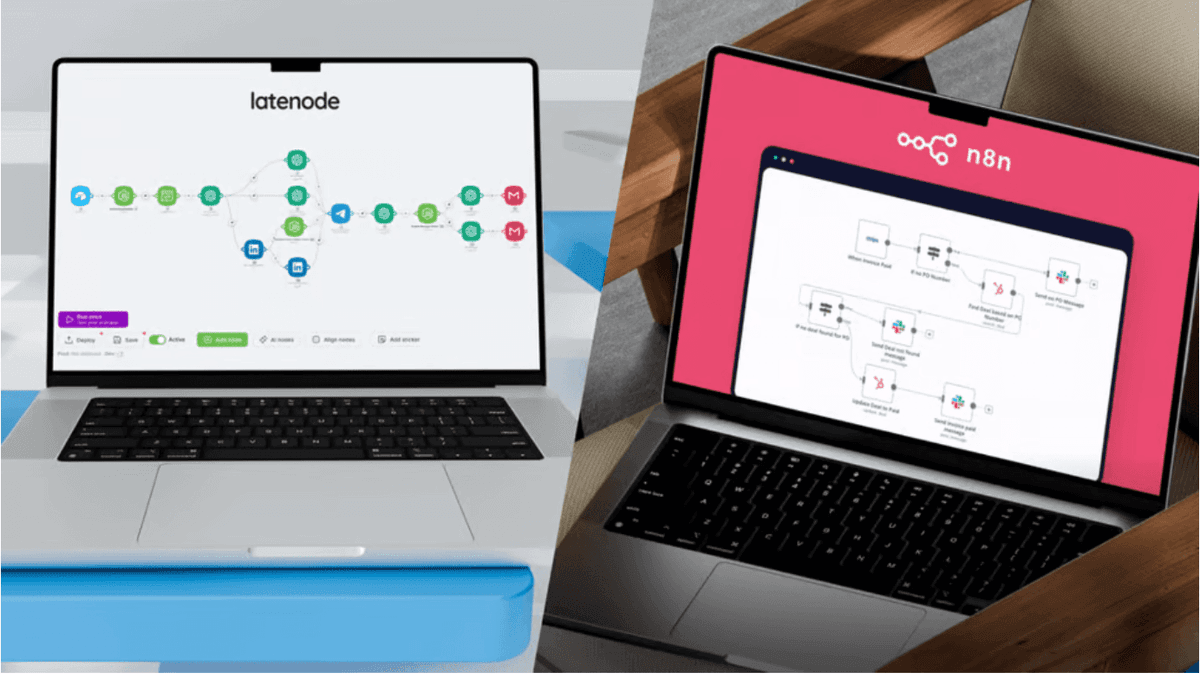
Automate Incident Response: Integrate PagerDuty with Slack Using Latenode
Slash MTTR by building a smart incident response automation workflow. Connect PagerDuty to Slack, generate AI summaries, and sync teams using Latenode.

Introduction
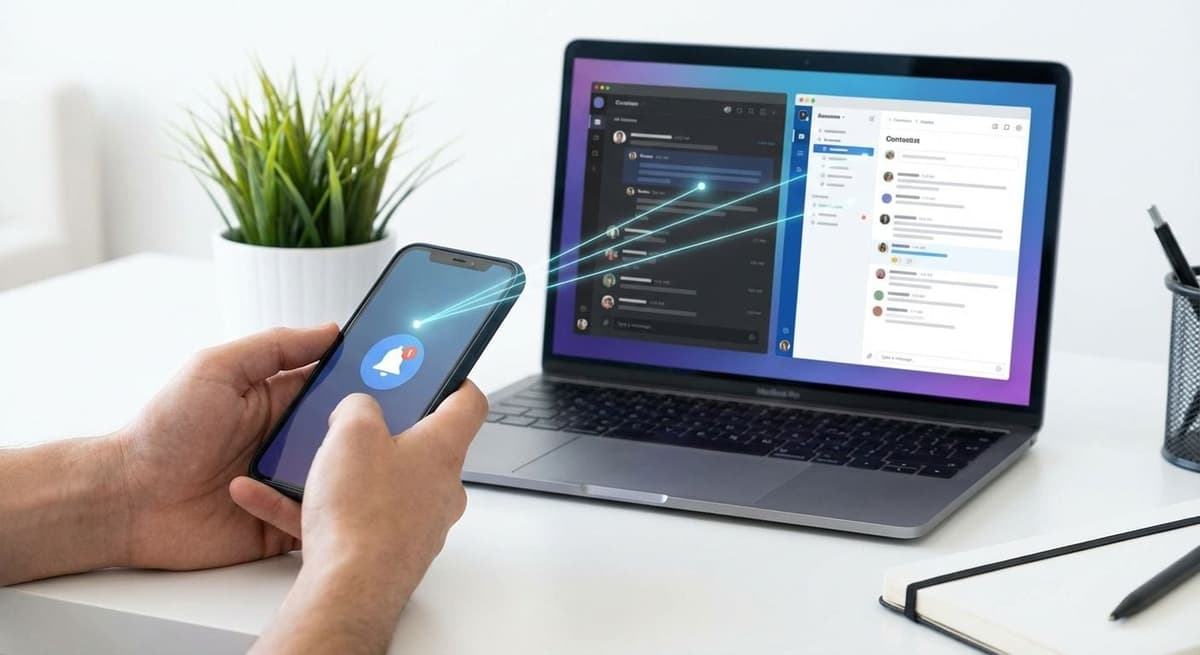
There is nothing quite as jarring as a pager alert at 3:00 AM. For DevOps engineers and SREs, the stress involves more than just fixing the server—it's the administrative chaos that follows. You have to wake up, acknowledge the alert, create a Slack channel, invite the right people, and frantically search specifically for the logs.
Context switching between PagerDuty, Slack, and your observability tools burns valuable minutes when your service is down. Incident response automation solves this by handling the logistics for you.
In this guide, we will build a "self-driving" incident workflow using Latenode. You will learn how to automatically spin up dedicated war rooms, generate AI-powered context summaries, and sync data back to your ticketing system—all without writing complex boilerplate code.
Why Automated Incident Response Reduces Burnout and MTTR
Alert fatigue is a real threat to system reliability. When engineers spend the first 10 minutes of an outage performing manual administrative tasks, the Mean Time To Resolution (MTTR) skyrockets. Automation isn’t just about speed; it is about cognitive load.
By using an automated incident response template, you ensure that the moment an incident triggers, the infrastructure for solving it is already in place. The result is a standardized process where every incident, regardless of severity, follows the same rigorous protocol.
The Anatomy of a Modern Incident Workflow
Before we start building, let’s map out the ideal flow. We are moving away from manual "copy-pasting" to an autonomous loop:
- Trigger: PagerDuty detects an anomaly and fires a webhook.
- Orchestration: Latenode receives the payload and immediately validates the urgency.
- Action: The workflow spins up a dedicated Slack channel (e.g.,
#inc-124-db-down) and invites the on-call engineer. - Intelligence: Latenode’s AI Copilot analyzes the JSON payload to summarize the error in plain English.
- Loop-back: The new channel link is posted back to the PagerDuty ticket so other stakeholders know where the conversation is happening.
Prerequisites and Integration Setup
To follow this tutorial, you will need a Latenode account (the free tier works for testing), admin access to your PagerDuty service, and permission to add apps to your Slack workspace.
Unlike other platforms that require you to manage separate API keys for every AI model you use, Latenode provides a native integration with PagerDuty and unified access to AI models (like GPT-4 and Claude) directly within your subscription.
Configuring the PagerDuty Webhook
First, we need to tell PagerDuty to send data to Latenode. 1. Go to Services → Service Directory in PagerDuty. 2. Select your service and click the Integrations tab. 3. scroll down to "Generic V4 Webhook." 4. Paste the webhook URL provided by your Latenode trigger node.
This ensures that your workflow is tightly integrated with Slack bots downstream. Tip: Select specific events like incident.triggered and incident.acknowledged to avoid flooding your system with noise.
Authenticating Slack in Latenode
Connecting Slack takes just a few clicks thanks to Latenode's pre-built authorization flow. You won't need to manage refresh tokens manually. When prompted, ensure you grant the following scopes:
channels:manage(to create new war rooms)chat:write(to post alerts)users:read(to map email addresses to Slack IDs)
Building the Workflow: Step-by-Step Implementation
Now, let’s build the actual logic chain in the visual canvas.
Step 1: Receiving and Parsing the Incident Payload
Start with a Webhook Trigger node. Once you have pasted the URL into PagerDuty (as done in the prerequisites), click "Run Once" in Latenode and trigger a test incident in PagerDuty. You will see the full JSON structure appear, allowing you to map variables like payload.summary and incident.id easily.
Step 2: Creating a Dynamic Incident Channel
Next, search for the Slack app in the node library and select "Create Channel." Dynamic naming is crucial here. Slack doesn't allow spaces or capital letters in channel names.
You can use a simple JavaScript formula in Latenode to sanitize the name automatically: incident-{{incident_id}}. Add an error handler branch here: if the channel already exists, the workflow should simply join it rather than failing.
Step 3: Generating an AI Situation Summary
This is where automation creates genuine value. Instead of dumping raw JSON logs into the channel, we will use data enrichment mechanisms powered by AI.
Add an AI node (GPT-4 or Claude 3.5) with the following system prompt:
"Analyze this PagerDuty payload: {{payload}}. Write a 2-sentence summary for a non-technical stakeholder and suggest 3 possible root causes based on the error codes."
Because Latenode includes AI usage in your plan, you don't need to worry about connecting an external OpenAI account or managing credit limits separately.
Step 4: Syncing Data and Inviting the Team
The final step in the immediate response loop is connecting Slack and PagerDuty bidirectionally.
- Slack Action: Use
chat.postMessageto send the AI summary into the newly created channel. - PagerDuty Action: Use the "Update Incident" node to add a note to the PagerDuty ticket containing the Slack channel URL.
This eliminates the "Where are we discussing this?" confusion that plagues manual responses.
Get the Incident Response Template
Advanced Optimization: Post-Mortems and Jira Sync
Once the fire is out, the paperwork begins. Advanced users leverage Latenode to automate the cleanup and documentation process.
Auto-Generating Post-Mortem Drafts with AI
You can create a parallel branch in your workflow that triggers on incident.resolved. This branch can:
- Scrape the message history of the dedicated Slack channel.
- Feed the conversation log into an AI node.
- Generate a structured Post-Incident Report (PIR) including a timeline, root cause, and action items.
Automatic Ticket Assignment via On-Call Schedules
For high-severity issues, you may want to create a Jira ticket immediately. A common challenge is ensuring the Jira assignee matches the PagerDuty on-call person.
You can use Latenode to lookup the email address from the PagerDuty payload and match it to a Jira User ID. This allows you to streamline support ticket escalation and ensure ownership is clear from minute one.
Additionally, for complex audits, you can implement SLA monitoring workflows that track exactly how long a ticket sits in a specific status and escalate it automatically if it breaches your defined thresholds.
Troubleshooting Common Integration Issues
Even the best workflows encounter edge cases. Here are common issues DevOps teams face when building this integration and how to solve them.
| Problem | Likely Cause | Solution |
|---|---|---|
| Webhook Timeouts | Large Payloads | Latenode processes webhooks asynchronously, but ensure you send only necessary event types from PagerDuty. |
| Slack Rate Limits | Alert Storms | If 50 alerts fire at once, Slack API will block requests. Implement staggered notification delays to queue messages. |
| Channel Naming Errors | Invalid Characters | Slack requires lowercase alphanumerics. Use Latenode’s "Code" node to sanitize the string: name.toLowerCase().replace(/[^a-z0-9]/g, '-'). |
| Duplicate Channels | Re-triggered Webhooks | Add a "Check if Exists" logic step. If the channel exists, archive the new ID and join the old one. |
Explore PagerDuty Integrations
Frequently Asked Questions
Do I need a separate OpenAI API key for summaries?
No. One of Latenode's distinct advantages is that access to models like GPT-4 and Claude 3.5 Sonnet is included in your subscription plan. This saves you from managing (and paying for) separate API keys for data processing.
Can this workflow handle multiple concurrent incidents?
Yes. Every time PagerDuty sends a webhook, Latenode spins up a unique execution instance. This means if three servers go down simultaneously, three unique Slack channels will be created instantly without data overlap.
How does this compare to Slack's native PagerDuty integration?
Native integrations offer basic functionality, while a custom Latenode workflow provides flexibility and intelligence.
| Feature | Native Slack Integration | Latenode Automation |
|---|---|---|
| Custom Channel Names | Standardized (Fixed) | Fully Customizable logic |
| AI Summaries | Not Available | Included (GPT-4/Claude) |
| Cross-Platform Sync | Limited | Can sync Jira, Notion, & Email simultaneously |
| Cost | Free (Basic layout) | Included in Plan (Advanced logic) |
Is it secure to send PagerDuty data through Latenode?
Yes. Latenode is SOC 2 Type II compliant. Data is encrypted both in transit and at rest, ensuring that sensitive infrastructure details remain secure throughout the automation process.
Conclusion
Moving from a reactive, manual incident response process to an automated one changes the culture of an engineering team. It reduces the "fog of war" during outages and ensures that your post-incident documentation is actually useful.
By using Latenode to connect PagerDuty and Slack, you gain speed, context, and consistency. You stop fighting the tools and start fixing the platform. Whether you are assigning tickets, generating AI summaries, or managing channel lifecycles, the goal is the same: lower MTTR and happier engineers.