Automate Personalized Welcome Emails with ChatGPT and Latenode
Automate custom welcome emails for each new subscriber with ChatGPT and Latenode, integrated with MailChimp and Gmail for seamless delivery.


Remember when personalizing emails meant hours of copying, pasting, and tweaking? Those days are over. With ChatGPT's help, you can now create unique welcome emails for every single subscriber - automatically. This guide shows you how to connect MailChimp, ChatGPT, and Gmail using Latenode to send personalized welcome emails that feel personal.
And if you're not using MailChimp? No worries - you can easily adapt this setup for your favorite email platform. Latenode makes this whole process super simple, handling all the technical stuff so you can focus on growing your subscriber base. Plus, we've got a ready-made template waiting for you that you can customize in minutes.
What You'll Need
Let's make sure you've got everything ready:
- A Latenode account (sign up if you haven't already!)
- A MailChimp account with at least one audience set up
- A Gmail account (for sending those emails)
Let's Build Your Welcome Email Automation!
Grab the Template
- Press this Google Drive Link to download the JSON file with the scenario.
- This template is your shortcut - import it to your account to start building.
Here's How It All Works
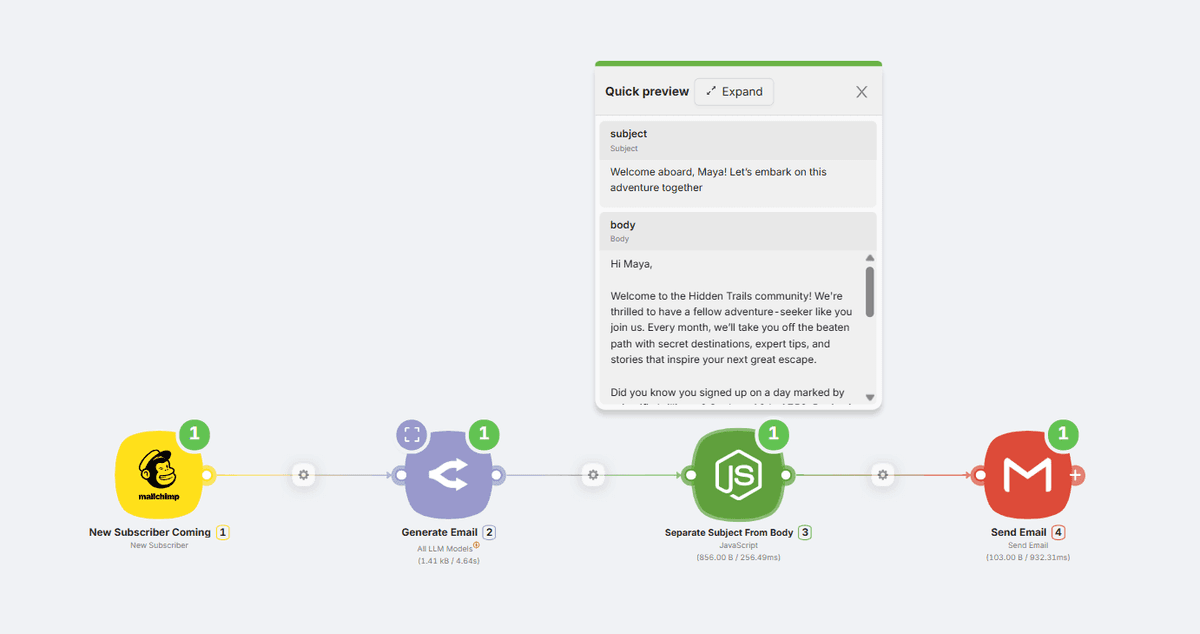
Your automation flows through four simple steps:
- Trigger: Watches for new subscribers joining your MailChimp list.
- Generate Email: ChatGPT creates a personalized welcome message using subscriber info.
- Script Node: Cleans up ChatGPT's response and formats it properly for email.
- Send Email: SendGrid delivers your message to the new subscriber.
Set Up Each Piece
Now let's connect everything:
(1) Connect Your MailChimp Account
- Open the trigger node in your Latenode scenario.
- Link your MailChimp account by connecting API Key.
- Choose which audience (mailing list) should trigger welcome emails.
(2) Tell ChatGPT What to Write
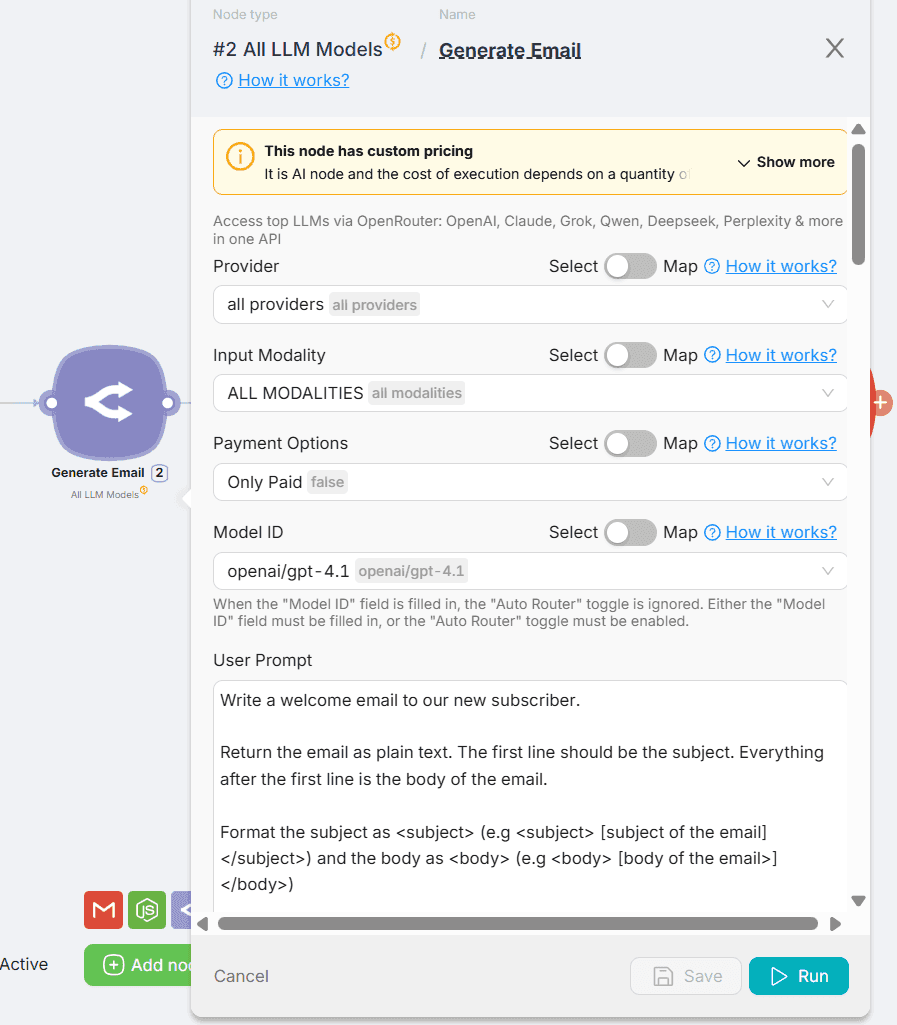
- Press on the ‘Generate Email’ Node to see the settings (e.g ChatGPT model selection, prompt, etc.).
- Customize the prompt to match your brand's voice - make it friendly, professional, quirky, whatever fits!
- Run a quick test to see what ChatGPT creates, then tweak your prompt until it's perfect.
The sample prompt looks like this:
“Write a welcome email to our new subscriber.
Return the email as plain text. The first line should be the subject. Everything after the first line is the body of the email.
Format the subject as
Personalize the email using details from the person object above. Include an interesting scientific discovery or invention that occurred on the same calendar day as their registration (be accurate and relevant).
Context about our business (the senders of the email):
We are a team of travel enthusiasts, and the user has joined our monthly update about hidden destinations and adventure tips.”
(3) Let the Script Do Its Magic
- The JavaScript node automatically pulls out the subject line and email body from ChatGPT's response.
- You don't need to touch this - it just works!
(4) Connect Gmail for Delivery
- In the "Send Email" action, connect your Gmail account.
- Set your "from" email address and sender name (make sure subscribers recognize you!).
- Send a test email to yourself to make sure everything looks great.
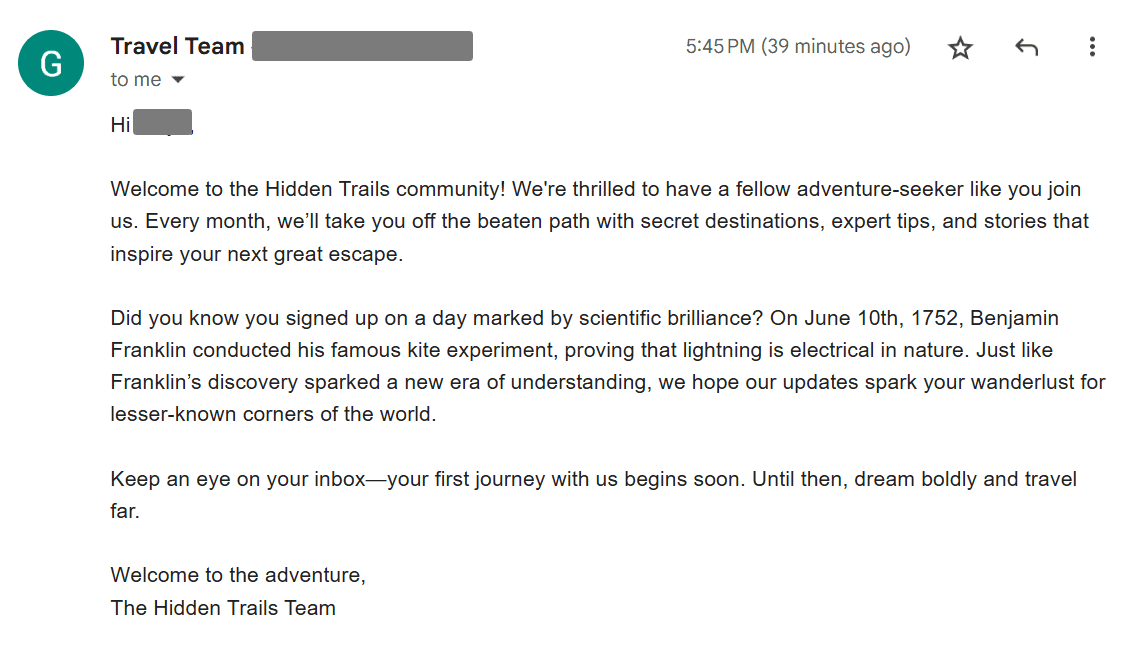
Turn It On!
- Once you're happy with everything, click "Deploy" to start your automation.
- That's it! Every new MailChimp subscriber will now get their own personalized welcome email.
Why This Changes Everything
This automation does more than save you time - it makes every subscriber feel like you wrote their email just for them. No more generic "Welcome!" messages that everyone ignores. Test everything thoroughly before going live, and once it's running, you can sit back and watch your engagement rates climb.
Want to take it further? Try creating different welcome sequences for different subscriber segments, or add follow-up emails to keep the conversation going. The possibilities are endless!